IPTV op pc Windows: complete handleiding voor computer en laptop
IPTV op pc Windows geeft u meer schermruimte, een volledig toetsenbord en handige diagnostiek, maar introduceert ook keuzes die op een smart-tv niet bestaan. U moet bepalen of een Store-app of gewone desktopspeler past, waar de bron veilig wordt opgeslagen, welke videodecoder actief is, hoe Windows Firewall reageert en of het beeld op het laptopscherm of via HDMI wordt weergegeven. Deze handleiding bouwt één gecontroleerde installatie op Windows 11, met aandacht voor Windows 10-systemen die geen normale gratis beveiligingsondersteuning meer krijgen. U kiest een betrouwbare speler, voegt alleen een rechtmatig verkregen M3U- of portalbron toe en test kanaalstart, EPG, favorieten, ondertiteling, audio, beeldschaling, netwerk en herstel. Ook leert u een Store-app en desktopprogramma eerlijk vergelijken zonder beveiliging uit te schakelen of meerdere codecs tegelijk te veranderen. De nulmeting blijft bruikbaar wanneer u later een externe tv, andere speler of wifi toevoegt. Volledige playlist-URL’s en tokens gelden als wachtwoorden: deel ze niet in screenshots, browsergeschiedenis, openbare mappen of supportberichten.
Controleer pc, Windows-versie en schermketen
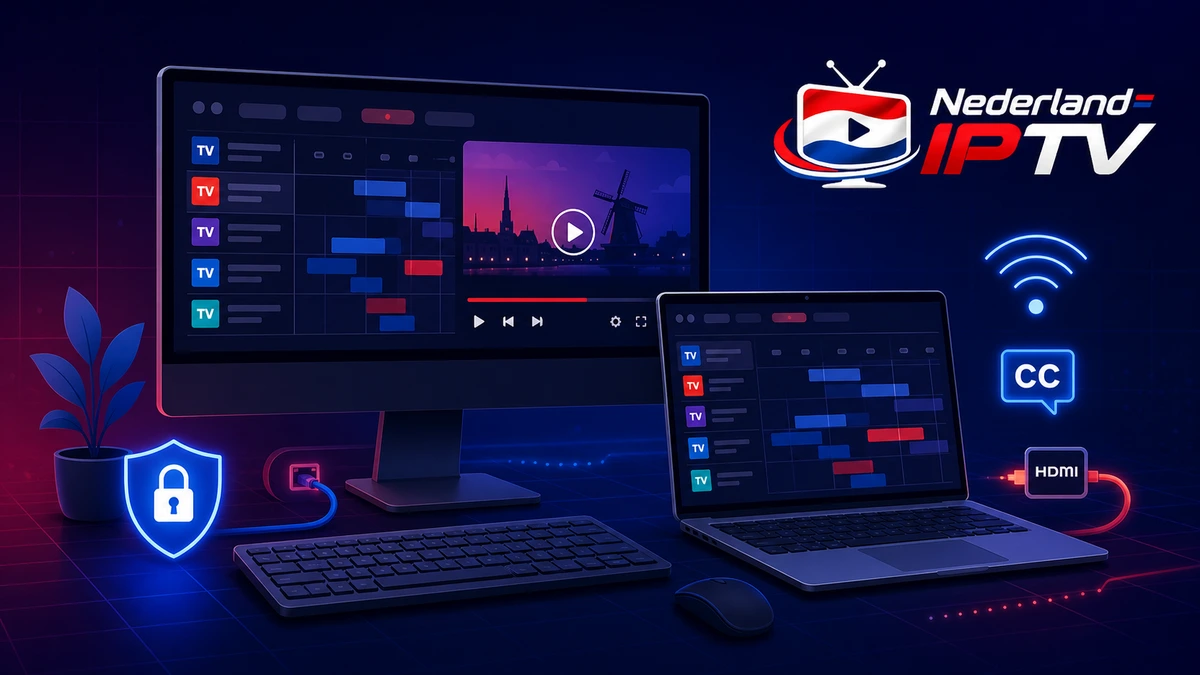
Noteer Windows-versie, processor, werkgeheugen, grafische adapter, vrije opslag, schermresolutie en netwerkverbinding. Controleer of u op het interne scherm kijkt of via HDMI naar een tv gaat. De tweede route voegt kabel, tv-invoer en geluidsuitvoer toe aan de keten.
Gebruik de apparatengids voor IPTV op elk apparaat wanneer dezelfde bron op meerdere schermen terugkomt. Maak voor de pc een eigen profielnaam en controleer hoeveel gelijktijdige verbindingen uw legale abonnement toestaat.
Werk Windows, grafische driver en netwerkdriver bij en herstart. Gebruik geen optimalisatieprogramma dat onbekende codecs, firewallregels of browserextensies toevoegt. Een eenvoudige, actuele basis is gemakkelijker te beveiligen en te herstellen.
Controleer daarna energiebeheer. Een laptop kan wifi of scherm anders behandelen op batterij dan aan de lader. Leg voor het eerste testuur dezelfde voedingsstand vast en voorkom automatische slaapstand. Zo wordt een onderbroken stream niet verward met een energiebesparende actie van Windows.
Kies een geschikte IPTV-speler voor Windows
Een Microsoft Store-app heeft een centraal installatie- en updatepad. Microsoft legt uit hoe u apps uit de Microsoft Store vindt en beheert. Controleer productpagina, uitgever, laatste update, invoertype, EPG, privacy en prijs.
Een desktopspeler kan flexibeler zijn, maar download het installatiebestand uitsluitend vanaf de officiële uitgever. VideoLAN beschrijft VLC als client voor netwerkstreams op de officiële streamingpagina. VLC is nuttig als eenvoudige M3U-test, maar biedt niet automatisch dezelfde EPG- en favorietenervaring als een gespecialiseerde speler.
Vergelijk functies met onze gids over de beste IPTV app 2026. Kies voor de eerste ronde één app die uw invoer ondersteunt en een duidelijke verwijder- of herstelroute heeft.
Controleer daarnaast de basiscriteria op onze pagina over een IPTV app. Een Windows-speler hoort de bron lokaal te kunnen verwijderen, een herkenbare uitgever te hebben en uit te leggen waar profieldata wordt opgeslagen. Test eerst een gratis of korte licentie voordat u langdurig betaalt.
Installeer de speler vanuit een vertrouwde bron
Controleer uitgever en digitale ondertekening waar beschikbaar. Weiger aanvullende werkbalken, browserinstellingen en onbekende hulpprogramma’s. Een mediaspeler hoeft Windows Defender, SmartScreen of de firewall niet uit te schakelen.
Microsoft adviseert bij desktop-apps om alleen betrouwbare bronnen te gebruiken en de privacyverklaring te controleren. Maak geen permanente uitzondering voordat u weet welke functie wordt geblokkeerd. Houd installer en app bijgewerkt via het normale updatekanaal.
Maak vóór installatie een herstelpunt wanneer het programma eigen codecs of stuurprogramma’s toevoegt. Noteer bestandsnaam, versie en downloadadres. Verwijder de installer na controle of bewaar hem in een beveiligde map, niet tussen onbekende downloads die later niet meer van elkaar zijn te onderscheiden.
Dagelijks afspelen hoort normaal niet met administratorrechten te gebeuren. Stop wanneer een speler bij elke start volledige systeemrechten of uitschakeling van beveiliging eist.
Voeg M3U of portal toe zonder de URL te verspreiden
Open de speler en maak een lokale profielnaam. Plak de volledige URL alleen in het bedoelde invoerveld. Bewaar de originele gegevens in een wachtwoordmanager en niet in een tekstbestand op het bureaublad of in een gedeelde cloudmap.
De stap-voor-stapgids voor een M3U playlist toevoegen helpt bij protocol, spaties en veilige opslag. Controleer of de speler een kopie of exportbestand maakt en beveilig dat bestand eveneens.
Op de hoofdpagina over IPTV Nederland vindt u de algemene dienstinformatie. Houd de leverancier van de bron en de ontwikkelaar van de Windows-app apart; ze beheren niet automatisch elkaars wachtwoorden of storingen.
Verwijder testbestanden uit Downloads en controleer Recente bestanden als u een lokale M3U hebt geopend. Geef een exportbestand geen klantnummer als naam. Bij een gedeelde Windows-account kunnen andere gebruikers anders de volledige bron vinden zonder dat de speler om een nieuw wachtwoord vraagt.
Stel beeldschaling, volledig scherm en HDMI in
Begin in venstermodus. Controleer of video correct schaalt, beeldverhouding behouden blijft en hardwareversnelling geen zwart scherm veroorzaakt. Schakel daarna naar volledig scherm en test taakbalk, muiscursor en toetsenbordbediening.
Bij een externe tv kiest u de juiste Windows-resolutie en verversingssnelheid. Stel de tv tijdelijk als enige uitvoer in als dupliceren verschillende resoluties veroorzaakt. Test geluid via laptop, HDMI en eventuele receiver afzonderlijk.
Verander niet tegelijk decoder, HDR, schaal en verversingssnelheid. Sla voor ieder goed werkend niveau een korte notitie op, zodat u na een mislukte wijziging snel naar de baslijn terugkeert.
Controleer ook Windows-schaal op 100 of 125 procent en kijk of knoppen nog binnen het venster vallen. Een oude speler kan bij hoge schaalinstellingen menu’s afsnijden. Gebruik eerst de normale schaal en pas toegankelijkheid daarna aan met een duidelijke terugweg.
Meet netwerkprestaties op de Windows-pc
Gebruik Ethernet als nulmeting wanneer dat mogelijk is. Sluit downloads, cloudsynchronisatie en games af en speel één kanaal dertig minuten. Noteer starttijd, kwaliteitswisselingen en het exacte tijdstip van een onderbreking.
Vergelijk daarna wifi op dezelfde pc. Controleer Taakbeheer voor processen die netwerk of schijf belasten. Een speler kan haperen doordat antivirus een groot bestand scant of Windows Update actief is, zelfs wanneer de internetverbinding snel genoeg lijkt.
Open geen willekeurige poort om buffering te repareren. Microsoft waarschuwt dat een poort openen riskanter is dan een specifieke app toestaan in de Windows Firewall. Voeg alleen een herkenbare app toe als dat aantoonbaar nodig is.
Configureer EPG, favorieten en sneltoetsen
Laat de guide synchroniseren nadat de bron is geladen. Controleer Windows-tijdzone en de offset van de app. Een consequent verschil van één uur wijst meestal op een tijdinstelling en niet op een fout in iedere zender.
Maak een kleine favorietenlijst en test zoeken, kanaalwisseling, volume, dempen, volledig scherm en terug naar de guide. Noteer sneltoetsen alleen wanneer ze in de app zelf worden weergegeven; verschillende spelers gebruiken andere combinaties.
Sluit de app volledig, open opnieuw en controleer of profiel en favorieten blijven bestaan. Als de app een back-up kan maken, bewaar die versleuteld en controleer of geheime URLs daarin leesbaar zijn.
Beperk de eerste guide tot de groepen die u echt gebruikt. Een kleinere EPG laadt vaak sneller en maakt zoeken eenvoudiger. Controleer na een automatische vernieuwing of favorieten en verborgen categorieën behouden blijven en noteer hoe lang de synchronisatie duurt.
Test audio-uitvoer, ondertiteling en meerdere schermen
Kies eerst stereo en één uitvoerapparaat. Test daarna HDMI, Bluetooth of receiver. Bij lipsynchronisatie controleert u of de vertraging in Windows, speler of tv wordt toegevoegd; corrigeer slechts één locatie.
Controleer taalsporen en ondertiteling op een programma dat u kent. Let op tekencodering, grootte, positie en contrast. Een subtitlebestand van een onbekende bron kan onbetrouwbaar zijn; gebruik alleen bestanden die bij uw rechtmatig verkregen media horen.
| Test | Baslijn | Als het faalt |
|---|---|---|
| Video | Venster, standaarddecoder | Schakel hardwareversnelling om |
| Netwerk | Ethernet, één stream | Controleer Taakbeheer |
| Geluid | Stereo, één uitgang | Controleer HDMI-apparaat |
| EPG | Windows-tijdzone | Controleer app-offset |
Los Windows-problemen op zonder beveiliging uit te schakelen
Sluit de app via Taakbeheer wanneer die niet reageert en start opnieuw. Controleer daarna update, vrije opslag en een bekende testzender. Repareer of reset een Store-app via Windows-instellingen wanneer die optie beschikbaar is; bewaar profielgegevens vooraf.
Bij zwart beeld wisselt u hardwareversnelling of decoder. Bij hapering vergelijkt u Ethernet, wifi, achtergrondprocessen en een tweede legale stream. Bij geen geluid kiest u het uitvoerapparaat opnieuw en test u stereo.
Schakel firewall of antivirus niet volledig uit voor een speler. Controleer eerst de appnaam en het pad van een eventuele uitzondering. Verwijder de regel weer wanneer het probleem er niet mee wordt opgelost. Herinstallatie komt pas na een gedocumenteerde basiscontrole.
Maak een foutmatrix voordat u verwijdert. Open dezelfde legale testzender in twee spelers, vergelijk Ethernet met wifi en speel een lokaal videobestand af met dezelfde decoder. Wanneer alleen netwerkvideo faalt, controleert u bron en verbinding; wanneer ook lokale video zwart blijft, zijn driver, hardwareversnelling of schermketen waarschijnlijker.
Controleer Logboeken en Taakbeheer alleen op het moment van het probleem. Noteer appnaam, fouttijd, processor-, geheugen-, schijf- en netwerkbelasting. Deel geen volledige logbundel openbaar, want daarin kunnen gebruikersnamen, paden en URLs staan. Geef support uitsluitend de regels die direct bij het tijdstip horen.
Bij herinstallatie verwijdert u eerst de officiële app via Windows-instellingen, herstart en downloadt u opnieuw via hetzelfde vertrouwde kanaal. Importeer daarna één schoon profiel en test voordat favorieten of extra lijsten worden teruggezet. Zo voorkomt u dat een beschadigde back-up het oorspronkelijke probleem opnieuw introduceert.
Test eerst één Windows-profiel
Controleer app, bron, netwerk, EPG, beeld en geluid voordat u dezelfde gegevens op meer apparaten invoert.
Veelgestelde vragen
Welke speler heb ik nodig voor IPTV op Windows?
Voor IPTV op pc Windows kiest u een betrouwbare Store-app of officiële desktopspeler die uw legale M3U- of portaltype ondersteunt. Controleer EPG, favorieten, updatepad en herstel voordat u betaalt.
Kan VLC een M3U-playlist openen?
Voor IPTV op pc Windows kan VLC veel netwerkstreams en playlists openen en is het bruikbaar als eenvoudige test. Voor uitgebreide EPG en profielen kan een gespecialiseerde speler geschikter zijn.
Moet ik Windows Firewall uitschakelen?
Nee. Voor IPTV op pc Windows staat u hoogstens een herkenbare app toe wanneer dat aantoonbaar nodig is. De hele firewall uitschakelen vergroot het risico.
Waarom krijg ik zwart beeld maar wel geluid?
Bij IPTV op pc Windows test u een andere decoder of hardwareversnellingsinstelling en controleert u resolutie, grafische driver en HDMI-keten. Verander één onderdeel per keer.
Kan ik dezelfde bron op laptop en tv tegelijk gebruiken?
Alleen wanneer uw abonnement het aantal gelijktijdige verbindingen toestaat. Een tweede actieve sessie kan anders worden geweigerd of de eerste onderbreken.
Conclusie
IPTV op pc Windows werkt het betrouwbaarst met een actuele pc, een speler uit een vertrouwde bron en een profiel waarvan de geheime URL veilig is opgeslagen. Begin met venstermodus, Ethernet en standaardbeeld.
Voeg vervolgens EPG, volledig scherm, HDMI, audio en wifi één voor één toe. Houd Windows-beveiliging actief en gebruik een vaste testreeks om app-, driver-, netwerk- en bronproblemen te onderscheiden.
Bewaar een onderhoudsnotitie met Windows-build, appversie, grafische driver, netwerk, decoder en datum van de laatste stabiele test. Controleer die lijst na Windows Update of een driverwijziging en verwijder ongebruikte firewallregels en oude profielkopieën. Zo blijft de pc schoon en is een terugval eenvoudig te herkennen.
Laat ook een tweede gebruiker het normale startpad uitvoeren zonder beheerderstoegang. Wanneer kanaalkeuze, volledig scherm, geluid en afsluiten zonder technische ingrepen werken, is de installatie geschikt voor dagelijks gebruik in plaats van alleen voor een eenmalige test.
Stem uw pakket af op pc en huishouden
Vergelijk verbindingen en ondersteuning nadat de Windows-installatie stabiel en veilig is getest.
Gerelateerde artikelen