IPTV apparaat beveiligen: updates en privacy in 12 stappen
IPTV apparaat beveiligen begint vóór u een playlist invoert. Een streamingstick, box of smart-tv is een computer op uw thuisnetwerk en ontvangt accounts, apps, updates, logs en soms profielgegevens. Deze handleiding brengt het apparaat in twaalf controleerbare stappen naar een veilige basis: model en ondersteuning inventariseren, systeem en apps bijwerken, officiële winkels gebruiken, accounts scheiden, sterke authenticatie instellen, permissies beperken, wifi en router controleren, geheime profielgegevens beschermen, back-ups minimaliseren, herstel testen en oude apparatuur veilig wissen. U krijgt ook een updateprotocol dat eerst vrije opslag en voeding controleert en daarna app, EPG, beeld, geluid en netwerk opnieuw test. De gids vraagt niet om beveiliging uit te schakelen en gebruikt geen onbekende APK’s. Hij geldt voor legale diensten en inhoud die u mag gebruiken. Het doel is een reproduceerbare configuratie die een normaal gezin kan onderhouden zonder token, wifiwachtwoord of bankgegevens met support te delen.
Stap 1: leg exact model, systeem en ondersteuningsstatus vast
Noteer merk, model, generatie, besturingssysteem, systeemversie, datum van laatste beveiligingsupdate, vrije opslag en officiële appwinkel. Deel serienummer en apparaat-id niet publiek. Een correcte inventaris voorkomt dat u instructies voor een andere generatie toepast.
Controleer op de website van de fabrikant hoe lang het product nog ondersteund wordt. Het Nederlandse NCSC adviseert bij slimme apparaten om vóór aankoop op ondersteuning en end-of-life te letten in de basisbeveiligingsmaatregelen.
Gebruik de centrale handleiding voor IPTV op elk apparaat om de juiste apparaatroute te vinden. Dit Support B-artikel linkt terug naar die cluster-pijler en voegt de beveiligings- en updatecontrole toe.
Stap 2: installeer systeemupdates met stabiele voeding en netwerk
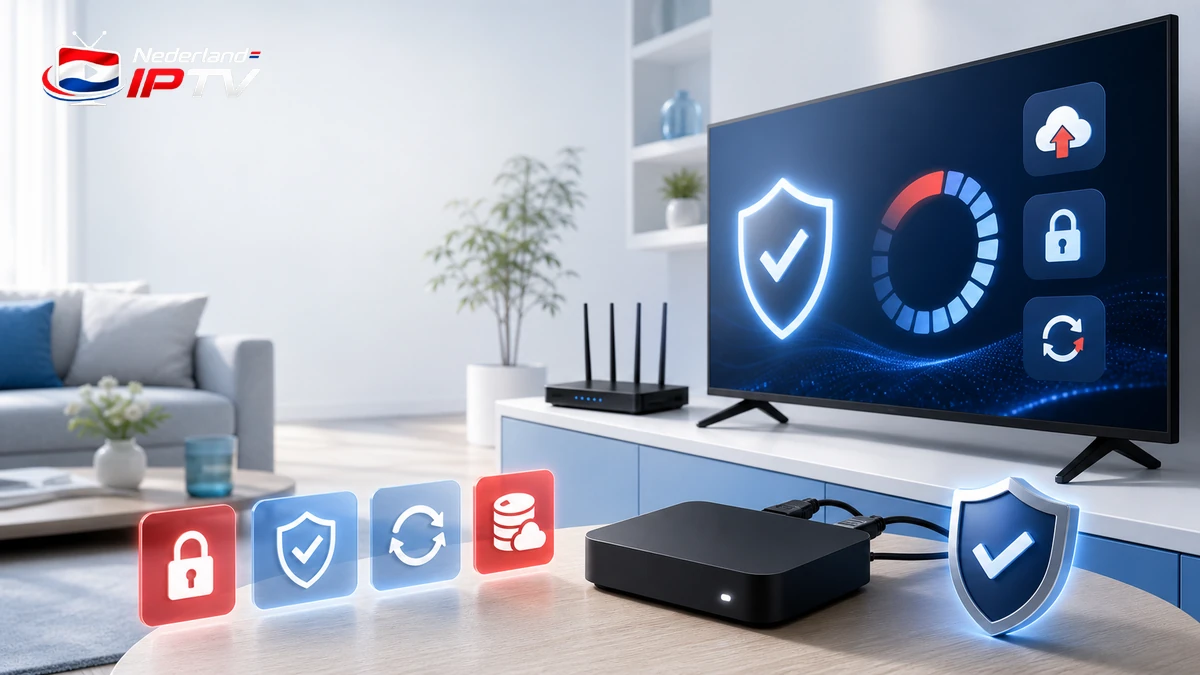
Maak eerst voldoende vrije opslag, sluit de aanbevolen voeding aan en gebruik een stabiel netwerk. Start de update vanuit de officiële systeeminstellingen. Trek de stekker niet uit tijdens installatie en accepteer geen updatebestand dat alleen via een chatlink wordt aangeboden.
Zet automatische updates aan wanneer de fabrikant dit officieel ondersteunt en controleer periodiek de werkelijk geïnstalleerde versie. Apple beschrijft bijvoorbeeld automatische en handmatige tvOS-updates in de officiële gids Update your Apple TV.
Herstart na de update en noteer datum en versie zonder privé-identifiers. Controleer beeld, geluid, afstandsbediening, netwerk en opslag vóór u appinstellingen wijzigt. Zo blijft duidelijk of een probleem uit systeem of app komt.
Stap 3: installeer alleen verifieerbare apps en updates
Gebruik de officiële winkel van het platform of de expliciete route van de aantoonbare ontwikkelaar. Controleer ontwikkelaarsnaam, website, privacybeleid, versiegeschiedenis en gevraagde permissies. Een gekopieerd app-icoon of een directe APK-link bewijst geen herkomst.
Vermijd gemodificeerde spelers, vooraf geactiveerde accounts en instructies om Play Protect of vergelijkbare bescherming uit te schakelen. Als sideloaden werkelijk noodzakelijk is voor een legale app, documenteer bron, hash of ondertekening waar beschikbaar en schakel brede installatiebevoegdheid direct daarna uit.
Werk apps bij via dezelfde geverifieerde bron. Lees wat de update verandert en test opnieuw. Gebruik de handleiding voor een IPTV app na een update wanneer instellingen of EPG niet goed terugkomen.
Stap 4: scheid platformaccount, appaccount en dienstprofiel
Gebruik unieke wachtwoorden voor e-mail, platform, app en dienst. Eén hergebruikt wachtwoord maakt een lek groter. Activeer tweestapsverificatie waar het platform dit ondersteunt en bewaar herstelcodes buiten de tv of box.
Maak voor een gedeelde televisie een passend huishoudprofiel zonder onnodige betaalrechten. Verwijder oude gebruikers en gekoppelde apparaten. Controleer bij verkoop of logeeradres welke accounts zichtbaar blijven op het startscherm.
Een playlist, portal, gebruikersnaam, token of QR-code kan toegang geven en hoort niet in dezelfde notitie als de accountwachtwoorden. Deel deze gegevens nooit in een openbaar forum of gewone recensie.
Stap 5: geef apps alleen noodzakelijke permissies
Controleer na installatie en na grote updates toegang tot microfoon, locatie, contacten, bestanden, lokale netwerkdetectie en installatie van onbekende apps. Een speler kan netwerk en opslag nodig hebben, maar contacten, SMS of banktoegang vragen een uitzonderlijk sterke uitleg.
Schakel vrijwillige permissies uit en test de kernfunctie. Verwijder ongebruikte apps en wis cache via de officiële instellingen wanneer opslag laag is. Wis geen appgegevens zonder back-upplan, want dat kan favorieten en instellingen verwijderen.
Controleer privacy-instellingen voor advertenties, diagnostiek en spraakbediening afzonderlijk. Minder telemetrie mag de systeemupdate niet blokkeren; als dat wel gebeurt, raadpleeg de fabrikant in plaats van bescherming breed uit te schakelen.
Stap 6: gebruik beveiligde wifi en een actuele router
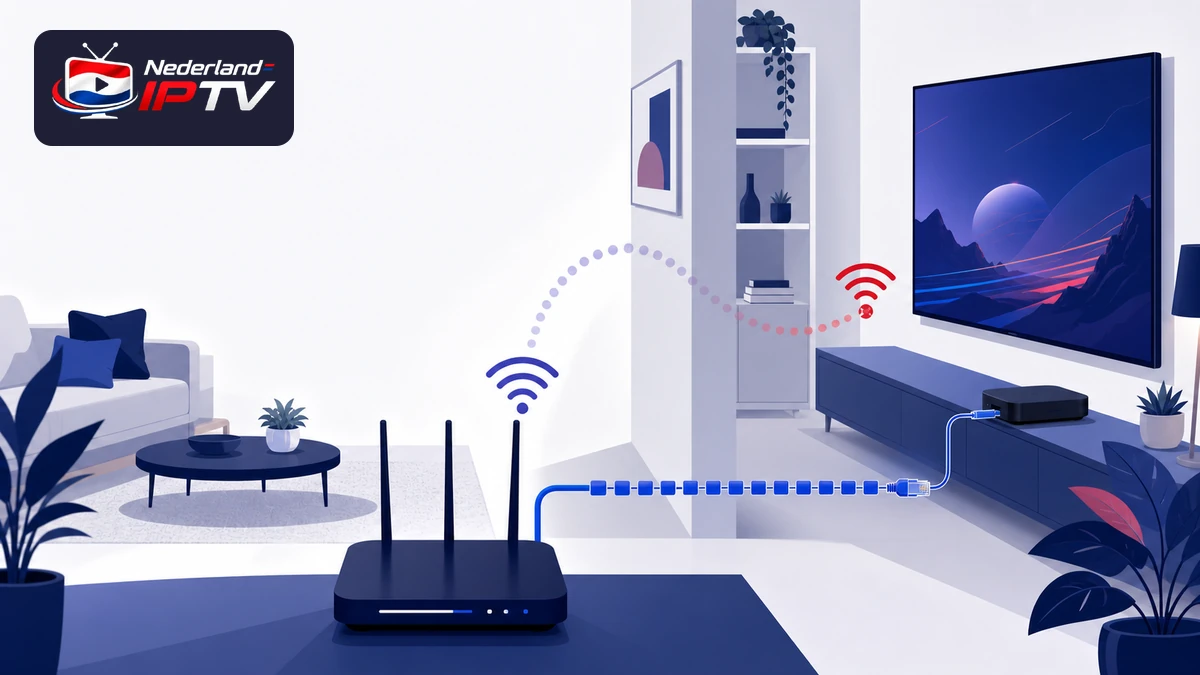
Bescherm het thuisnetwerk met een sterk uniek wifiwachtwoord en een actuele beveiligingsstandaard die uw apparatuur ondersteunt. Update routerfirmware en verwijder onbekende verbonden apparaten. Deel het wachtwoord alleen met personen die toegang nodig hebben.
Google wijst erop dat mensen op hetzelfde wifi-netwerk Google-streamingapparaten kunnen bedienen en adviseert onder meer sterke wifi-beveiliging en actuele routerfirmware in de officiële beveiligingstips.
Open geen poorten voor gewone uitgaande streaming. Controleer port forwarding en UPnP volgens routerhandleiding en NCSC-advies. Een apart gast- of IoT-netwerk kan risico’s beperken, maar test casten en bediening omdat clientisolatie lokale communicatie kan blokkeren.
Stap 7: behandel profielgegevens als wachtwoorden
Een volledige M3U-link kan gebruikersnaam, wachtwoord of token in de URL bevatten. Een QR-code of portal kan dezelfde toegang visueel tonen. Maak daarom geen foto waarop scherm, browsergeschiedenis en notificaties tegelijk zichtbaar zijn.
Deel bij support eerst model, systeem- en appversie, tijdstip, stappen en gemaskeerde fouttekst. Laat alleen vaste begin- of eindtekens van een identifier zien wanneer dat nodig is. Deel nooit wifiwachtwoord, bankcode of volledige token.
Wanneer een profiel is gelekt, laat u de geverifieerde aanbieder de toegang roteren en logt u oude sessies uit. Alleen het bericht verwijderen is onvoldoende omdat kopieën en notificaties kunnen bestaan.
Stap 8: update één laag per keer en test daarna
Maak onderscheid tussen router, besturingssysteem, app en profiel. Werk één laag bij, herstart en voer een korte rooktest uit voordat de volgende laag verandert. Meerdere gelijktijdige wijzigingen maken de oorzaak van een fout onzichtbaar.
De rooktest omvat koude start, appstart, eerste beeld, vijf kanaalwissels, EPG, ondertiteling, geluid en hervatten na standby. Controleer daarna dertig minuten afspelen. Leg alleen neutrale resultaten vast.
Plan updates buiten een belangrijke wedstrijd of uitzending en laat voldoende tijd voor herstel. Stel beveiligingsupdates niet onbeperkt uit; het NCSC benadrukt dat beschikbare updates voor slimme apparaten geïnstalleerd en periodiek gecontroleerd moeten worden.
Stap 9: bewaar alleen instellingen die u veilig kunt herstellen
Schrijf appnaam, versie, favorietenstructuur en niet-geheime instellingen op. Exporteer alleen wanneer de app een officiële functie biedt en versleutel het bestand als het profielgegevens bevat. Synchroniseer geen volledige token naar een onbeschermde gedeelde cloudmap.
Test of u het systeem kunt herstellen zonder alle geheimen in één document te verzamelen. Bewaar aankoopbewijs en model apart van wachtwoorden. Een goede back-up verkleint hersteltijd zonder een nieuw aantrekkelijk lek te maken.
Verwijder oude back-ups zodra ze niet meer nodig zijn. Controleer prullenbak en automatische synchronisatie. Noteer een bewaartermijn zodat vergeten exportbestanden niet jarenlang op laptop of telefoon blijven staan.
Stap 10: herken afwijkend gedrag zonder paniek
Let op onverwachte apps, plotselinge permissies, onbekende gekoppelde accounts, ongebruikelijke netwerkactiviteit, herhaalde beveiligingswaarschuwingen en veranderingen in de updatebron. Eén vastloper is meestal geen bewijs van een aanval; een patroon vraagt onderzoek.
Controleer eerst officiële status- en supportpagina’s, vrije opslag, datum en netwerk. Maak een neutrale tijdlijn. Start geen willekeurige schoonmaaktool en geef geen externe helper onbeperkte afstandsbediening tot het apparaat.
Verander bij accountmisbruik het wachtwoord vanaf een vertrouwd apparaat, trek sessies in en beveilig eerst het gekoppelde e-mailaccount. Neem bij betaling contact op met de bank via de officiële route.
Stap 11: ken de veilige herstelroute vóór een storing
Noteer hoe u herstart, appcache wist, app opnieuw installeert en als laatste redmiddel een fabrieksreset uitvoert. Gebruik uitsluitend de handleiding voor uw model. Maak eerst een minimale back-up en controleer dat aankoopbewijs en herstelcodes beschikbaar zijn.
Een fabrieksreset verwijdert lokale instellingen maar beëindigt niet automatisch abonnementen, cloudaccounts of actieve tokens. Log daarom waar mogelijk eerst uit en trek sessies centraal in. Controleer na reset welke apparaten nog aan accounts gekoppeld zijn.
Voer een lichte hersteltest uit: herstart router en apparaat en bevestig dat het systeem zelfstandig terugkeert op het beveiligde netwerk. Een configuratie die alleen met geheime supporthandelingen werkt is te breekbaar.
Maak een privacyveilige basislijn voor maandelijkse controle
Bewaar per apparaat alleen model, generatie, systeemversie, appnamen, update-instelling, netwerksegment en datum van controle. Gebruik geen volledig serienummer, wifiwachtwoord, token of betaalgegevens. Een basislijn helpt veranderingen zien zonder zelf een gevoelige inventaris te worden.
Vergelijk maandelijks de geïnstalleerde versies met officiële fabrikant- en winkelpagina’s. Controleer daarnaast vrije opslag, onbekende apps, gewijzigde permissies, gekoppelde accounts en routerfirmware. Noteer afwijkingen en verander één laag per keer, zodat oorzaak en herstel stap voor stap zichtbaar blijven.
Laat een tweede volwassen gebruiker de herstelroute lezen zonder geheimen te tonen. Die persoon moet kunnen herstarten, officiële updates vinden, een verdachte permissie herkennen en de geverifieerde supportpagina openen. Beveiliging is sterker wanneer zij niet afhankelijk is van één ongedocumenteerde expert in het huishouden.
Plan ook het einde: ondersteuningsdatum, evaluatiemoment, veilige reset en verwijdering uit accounts. Een apparaat dat goed werkt maar geen beveiligingsupdates meer ontvangt krijgt een expliciet besluit in plaats van stilzwijgend onbeperkt door te draaien op het hoofdnetwerk.
Stap 12: sluit accounts en wis het apparaat bij verkoop of einde steun
Wanneer ondersteuning eindigt, beoordeelt u of het apparaat zonder internet nog veilig bruikbaar is of vervangen moet worden. Een verbonden box zonder beveiligingsupdates mag niet stilletjes permanent op het hoofdnetwerk blijven.
Stop automatische verlenging, log uit, trek gekoppelde sessies en tokens in, verwijder lokale profielen en voer de officiële fabrieksreset uit. Verwijder het apparaat daarna uit platform- en smart-homeaccounts.
Controleer fysiek of SD-kaart, USB-opslag of adapter achterblijft. Bewaar een neutrale bevestiging van afsluiting zonder wachtwoorden of volledige identifiers. Zo eindigt IPTV apparaat beveiligen bij dezelfde zorgvuldigheid waarmee de installatie begon.
| Laag | Veilige actie | Controle |
|---|---|---|
| Router | Firmware en sterke wifi | Geen onnodige open poorten |
| Systeem | Officiële updates | Versie en herstart getest |
| App | Officiële winkel | Ontwikkelaar en permissies |
| Profiel | Token geheim houden | Gemaskeerde supportlog |
Maak vandaag een veilige basislijn
Leg model, versies, accounts, permissies en netwerk vast zonder wachtwoorden of tokens in dezelfde notitie.
Veelgestelde vragen
Hoe vaak moet ik mijn IPTV apparaat beveiligen en controleren?
Controleer minimaal maandelijks op systeem-, app- en routerupdates en direct na een beveiligingsmelding, grote update, accountwijziging of nieuw netwerk.
Moet automatisch updaten altijd aan?
Gebruik automatisch updaten wanneer de fabrikant dit officieel ondersteunt. Controleer alsnog periodiek de geïnstalleerde versie en voer na een grote update een korte functionele test uit.
Mag support mijn volledige M3U-link vragen?
Deel die niet via een onbevestigde of gewone chat. Begin met model, versie, tijd en gemaskeerde fout. Als volledige toegang echt nodig is, verifieer kanaal, doel en rotatiemogelijkheid.
Is een gastnetwerk beter voor een streamingapparaat?
Het kan segmentatie bieden, maar clientisolatie kan casten of lokale bediening blokkeren. Volg routerdocumentatie en test alle benodigde functies zonder poorten naar internet te openen.
Verwijdert een fabrieksreset mijn abonnement?
Niet noodzakelijk. De reset verwijdert vooral lokale data. Trek sessies en tokens in, log uit bij cloudaccounts en beëindig een abonnement apart volgens de voorwaarden.
Conclusie
IPTV apparaat beveiligen is een onderhoudsproces voor model, systeem, apps, accounts, netwerk en profielgegevens.
Gebruik officiële updatebronnen, unieke wachtwoorden, minimale permissies, beveiligde wifi en gemaskeerde supportinformatie. Werk één laag per keer bij en test daarna de dagelijkse kijkroute.
Ken de herstel- en wisprocedure vóór een incident. Zo blijft de configuratie veilig, reproduceerbaar en beheersbaar vanaf de eerste installatie tot verkoop of einde ondersteuning.
Update één laag en test direct
Controleer systeem, app, EPG, beeld, geluid en netwerk na iedere wijziging voordat u verdergaat.
Gerelateerde artikelen