IPTV op gameconsole: wat werkt wel en niet?
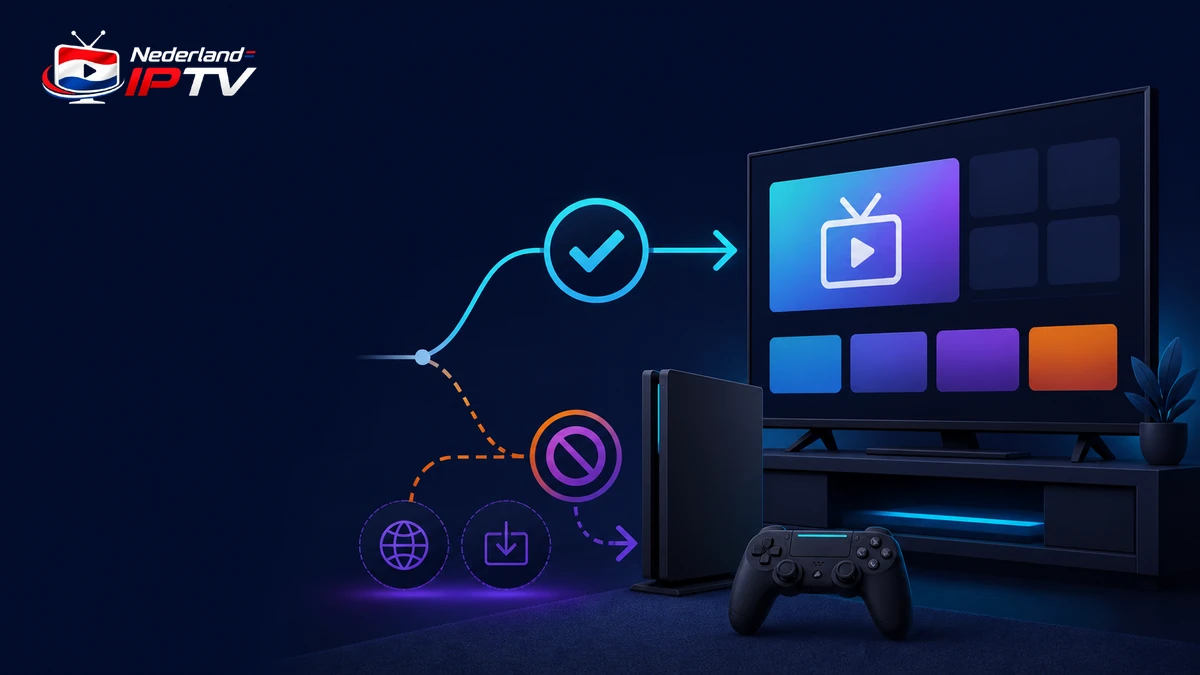
IPTV op gameconsole kan handig lijken omdat de console al via HDMI en vaak via Ethernet met de televisie is verbonden. Toch is een gameconsole geen algemene IPTV-box: u bent afhankelijk van de apps die de officiële consolewinkel in uw regio aanbiedt, de codecs die die app ondersteunt, de bediening met controller of mediaremote en het energieverbruik van een krachtig spelsysteem. Een browser, willekeurige download of verborgen sideloadroute is geen betrouwbare vervanging voor een verifieerbare speler. Deze handleiding controleert daarom eerst het exacte consolemodel, de officiële appcatalogus, netwerk, beeld- en geluidsondersteuning en de toegestane accountmethode.
Daarna vergelijkt u drie routes: een officieel ondersteunde media-app, een externe streamingstick of box op een tweede HDMI-poort en casten of afspelen via een ander apparaat wanneer de dienst dat officieel toestaat. U test appstart, vijf zenderwissels, EPG, ondertiteling, geluid, hervatten en afstandsbediening met legale inhoud die u mag gebruiken. Het resultaat is een helder besluit: de console is geschikt voor dagelijks kijken, alleen voor incidentele officiële apps of helemaal niet en kan beter door een zuiniger apparaat worden aangevuld.
Begin IPTV op gameconsole met model, generatie en regio
Noteer merk, model, generatie, systeemversie, vrije opslag, bekabelde netwerkpoort, HDMI-uitvoer en ingestelde regio. Appaanbod en functies kunnen per land verschillen. Gebruik daarom niet een installatievideo voor een andere generatie en neem geen menu over dat op uw console ontbreekt.
Controleer of het systeem nog beveiligingsupdates ontvangt en werk het bij via de officiële instellingen. Maak daarna een testprofiel zonder betaalrechten. Deel geen consolewachtwoord, herstelcode of volledige IPTV-inlog met een aanbieder of forum.
Plaats de console in de bredere gids voor IPTV op elk apparaat. Vergelijk daar eerst de beschikbare platformroutes en bepaal daarna of de console werkelijk een logische speler is.
Zoek alleen in de officiële consolewinkel en mediapagina
Open de media- of entertainmentsectie van de officiële winkel. Zoek de exacte dienst of speler, controleer ontwikkelaar, uitgever, privacyinformatie, versiegeschiedenis en landbeschikbaarheid. Een gelijkend pictogram of een webpagina die een download belooft, is geen bewijs dat de app voor uw console is goedgekeurd.
Xbox beschrijft op de officiële pagina voor entertainment-apps op Xbox dat apps via de Microsoft Store worden geïnstalleerd. Gebruik die route als bron van waarheid en controleer de actuele Nederlandse winkel op uw eigen console.
Vindt u geen aantoonbare app, stop dan de consolroute. Verander geen ontwikkelaarsmodus, installeer geen onbekend pakket en geef een website geen consoleaccount. Ontbrekende ondersteuning wordt niet veiliger door een ingewikkelde omweg.
IPTV op gameconsole begint altijd in de officiële winkel van het exacte model.
Gebruik op PlayStation alleen beschikbare media-apps
PlayStation documenteert dat video-apps via Media, All Apps of TV & Video worden gedownload en dat beschikbaarheid per land kan verschillen. Volg de officiële PlayStation-handleiding voor streamingapps en controleer of de gewenste app werkelijk zichtbaar is.
Een ontbrekende algemene webbrowser of niet-ondersteunde speler betekent dat u geen universele M3U- of Xtream-installatie moet aannemen. De console is dan geschikt voor de expliciete diensten in de winkel, niet automatisch voor elke IPTV-configuratie.
Test ook ouderlijk toezicht in de media-app zelf. De consolewaarschuwing dat platformbeperkingen niet altijd in streamingapps gelden, is belangrijk: leeftijdsgrenzen en aankoopbeveiliging moeten per app worden gecontroleerd.
Scheid ondersteunde Xbox-apps van browserexperimenten
Op Xbox controleert u eerst de Entertainment-categorie van de Microsoft Store. Een officiële app kan een goede controller- en accountintegratie bieden. Controleer echter of live tv, EPG, ondertiteling en de Nederlandse regio worden ondersteund; een app voor films op aanvraag is niet automatisch een universele IPTV-speler.
Een browser kan soms een rechtmatige webspeler openen, maar dat is alleen geschikt wanneer de dienst de browser officieel ondersteunt. Test volledige schermweergave, codec, afstandsbediening, cookies, hervatten en uitloggen. Bewaar geen permanent wachtwoord als de browserprofielen met andere gamers worden gedeeld.
Wanneer browserbediening of appaanbod te beperkt is, gebruikt u de console niet als algemene decoder. Vergelijk de Windows-route in IPTV op pc of laptop, waar vensterbediening, toetsenbord en codeccontrole beter passen.
Behandel IPTV op gameconsole via een browser alleen als de dienst die route aantoonbaar ondersteunt.
Controleer Ethernet, wifi, resolutie en geluid
Gebruik Ethernet als eerste controle en meet daarna wifi op dezelfde plek. Laat downloads, game-updates en cloudsync stoppen tijdens de basistest. Consoles kunnen grote achtergrondupdates uitvoeren die livevideo beïnvloeden, ook wanneer een snelheidstest een hoge piek laat zien.
Stel resolutie, HDR en audio eerst automatisch in en controleer wat televisie of receiver ontvangt. Test een legale referentie in Full HD en daarna 4K wanneer de app dit ondersteunt. Verander geen beeld- en netwerkparameter tegelijk.
Controleer bij IPTV Nederland de dienst en accountlaag afzonderlijk van de console. Een stabiele andere speler op hetzelfde netwerk wijst op console-app, codec of achtergrondtaak; een fout op alle apparaten vraagt bredere diagnose.
Test controller, mediaremote en dagelijks gebruik
Voer met de gewone controller appstart, zoeken, vijf zenderwissels, EPG, ondertiteling, audiowissel, pauze en terug uit. Let op focus die vastloopt, te kleine tekst en extra bevestigingen. Een console kan technisch afspelen maar onhandig zijn voor dagelijks televisiekijken.
Controleer of een officiële mediaremote, HDMI-CEC of tv-afstandsbediening beschikbaar is en of volume en aan-uit betrouwbaar werken. Leg de controller niet permanent aan de lader om een ongeschikte bediening te maskeren. Een tweede gezinslid moet de route zonder uitleg kunnen volgen.
Meet starttijd vanaf volledig uitgeschakeld en vanaf ruststand. Test na systeemupdate en herstart. Als de app opnieuw moet worden aangemeld of de controllerverbinding vaak ontbreekt, noteert u dat als gebruikskosten in de vergelijking.
Laat twee gebruikers dezelfde route uitvoeren: één met controller en één met de beschikbare mediaremote of HDMI-CEC. Meet hoeveel handelingen nodig zijn om een zender te vinden, ondertiteling te wijzigen en veilig af te sluiten. Als de bediening alleen werkt na mondelinge instructie, is de console geen sterke gezinskeuze.
Test IPTV op gameconsole met de bediening die het huishouden dagelijks zal gebruiken.
Vergelijk consoleverbruik met een compacte speler
Een gameconsole is ontworpen voor zwaardere taken dan videoweergave en kan meer energie gebruiken, warmte produceren en een ventilator laten draaien. Meet of raadpleeg de officiële energiestand voor video en vergelijk een uur normaal kijken met een compacte stick, box of ingebouwde tv-app.
Controleer automatische uitschakeling, ruststand en achtergrondupdates. De console mag niet uren actief blijven nadat de tv is uitgezet. Vermijd een te krap meubel en houd ventilatieopeningen vrij; hitte kan prestaties en geluidsniveau beïnvloeden.
Bekijk voor een compacte tweede HDMI-route de vergelijking van oudere en nieuwere Firestick-modellen. Kies alleen een officieel ondersteunde speler en houd console- en IPTV-profielen gescheiden.
Controleer warmte en ventilatorgeluid na een uur, niet alleen direct na starten. Vergelijk tevens volledig uitschakelen met ruststand en controleer of downloads hervatten tijdens kijken. Leg een eenvoudige huisregel vast voor updates en energie, zodat een spelsessie van één persoon de kijktest van een ander niet onverwacht verstoort.
Vergelijk IPTV op gameconsole eerlijk met het verbruik en geluid van een compacte speler.
Gebruik een tweede HDMI-ingang als de console niet past
Een ingebouwde tv-app heeft geen extra kastje maar kan beperkte opslag en kortere updates hebben. Een streamingstick is compact en zuinig; een vaste box biedt vaak meer opslag, Ethernet en een betere afstandsbediening. Een laptop is flexibel maar minder geschikt voor gezinsbediening.
Vergelijk de beschikbare IPTV-apps op het apparaat dat u werkelijk kiest. Bevestig officiële winkel, ontwikkelaar, codec, EPG, ondertiteling en updatebron. Installeer niet dezelfde onbekende speler op meerdere apparaten om een ontbrekende consoleroute te omzeilen.
Gebruik een HDMI-switch alleen wanneer hij gewenste resolutie, HDR en HDCP ondersteunt. Label de ingangen en test CEC. Het veilige alternatief moet eenvoudiger worden dan de consoleomweg, niet een nieuwe keten van adapters en geheime instellingen.
| Route | Sterk punt | Controle |
|---|---|---|
| Officiële console-app | Eén apparaat | Live tv, EPG en regio |
| Tweede HDMI-speler | Breder appaanbod | Updates en bediening |
| Ondersteunde webspeler | Geen installatie | Codec, uitloggen en privacy |
Keur IPTV op gameconsole pas goed na een volledig eindprotocol
Test dertig minuten, twintig zenderwissels, EPG na herstart, ondertiteling, geluid, standby en uitloggen. Herhaal terwijl een normale game-update of andere huishoudbelasting actief is. Noteer appversie, netwerkroute en resultaat zonder accountgeheimen.
Keur de console goed voor dagelijks kijken als de officiële app alle harde functies ondersteunt, bediening eenvoudig is en energie en geluid acceptabel zijn. Gebruik hem incidenteel als alleen enkele officiële videodiensten goed werken. Kies een aparte speler wanneer universele appondersteuning ontbreekt.
Sla een herstelroute op: officiële app opnieuw installeren, systeemupdate, account loskoppelen en cache of opslag beheren volgens de fabrikant. Zo blijft het besluit controleerbaar na een toekomstige console-update.
Herhaal het eindprotocol na een echte systeemupdate. Controleer dat de app nog uit de officiële winkel komt, het juiste profiel opent en geen nieuwe permissie of betaalstap vraagt. Noteer de minimale herstelvolgorde en verwijder een testprofiel nadat het besluit is genomen, zodat er geen vergeten toegang achterblijft.
Keur IPTV op gameconsole pas goed wanneer ook herstel en uitloggen slagen.
Test de officiële route vóór u instellingen wijzigt
Controleer consolemodel, winkelapp, netwerk, EPG, bediening en uitloggen met één reproduceerbaar protocol.
Veelgestelde vragen
Kan ik elke IPTV-app op een gameconsole installeren?
Nee. U bent afhankelijk van apps die de officiële consolewinkel en uw regio ondersteunen. Een app voor een telefoon of tv-box is niet automatisch beschikbaar.
Kan ik een M3U-link in de consolebrowser openen?
Alleen wanneer een rechtmatige dienst een officiële compatibele webspeler aanbiedt. Deel de link niet met onbekende websites en bewaar hem niet op een gedeeld profiel.
Is Xbox geschikter dan PlayStation?
Dat hangt af van de actuele officiële appcatalogus, uw regio, gewenste functies en bediening. Controleer de winkel op het exacte model.
Is een console zuinig voor dagelijks tv-kijken?
Vaak gebruikt een compacte streamingstick of tv-app minder energie. Vergelijk verbruik, warmte, geluid en starttijd in uw eigen situatie.
Wat is het veiligste alternatief?
Een officieel ondersteunde tv-app, streamingstick of box met duidelijke updates, geschikte codec, goede bediening en een gescheiden account.
Conclusie
IPTV op gameconsole is alleen verantwoord via een officiële app of aantoonbaar ondersteunde webspeler op het exacte consolemodel en in de juiste regio.
Test appaanbod, codec, netwerk, bediening, energie, leeftijdsgrenzen en herstel. Een browser- of sideloadomweg is geen vervanging voor ontbrekende platformondersteuning.
Kies een aparte zuinige speler wanneer de console alleen incidentele media-apps aankan. Dan blijven gamingaccount, IPTV-profiel en dagelijks tv-gebruik overzichtelijk.
Kies het eenvoudigste ondersteunde apparaat
Een aparte stick of box is vaak veiliger en zuiniger dan een ingewikkelde consoleomweg.
Gerelateerde artikelen