IPTV beeldkwaliteit verbeteren: test de hele keten
IPTV beeldkwaliteit verbeteren vraagt om een controle van de volledige videoketen. Een 4K-label garandeert geen 4K-bron, een snelle verbinding herstelt geen overmatige compressie en extra scherpte op de televisie maakt verloren detail niet terug. Het resultaat wordt bepaald door de legale bron, het gekozen videotraject, de speler, decoder, netwerkstabiliteit, HDMI-verbinding, uitvoerinstelling en beeldmodus van het scherm. Begin daarom met één bekende scène en een liveprogramma met beweging, maak de kamer en instellingen reproduceerbaar en verander telkens één variabele.
Je beoordeelt niet alleen resolutie, maar ook blokvorming, banding, judder, detail in donkere delen, natuurlijke huidtinten, ondertiteling en synchronisatie. Deze gids laat zien hoe je bronkwaliteit onderscheidt van wifi- of schermproblemen, hoe je resolutie en beeldfrequentie passend kiest en wanneer HDR beter uit kan blijven. Je krijgt bovendien een terugvalplan, zodat een mislukte aanpassing niet eindigt in een onnatuurlijke of instabiele weergave. De beste combinatie moet ten slotte zowel overdag als bij avondlicht dezelfde technische fouten vermijden.
Begin IPTV beeldkwaliteit verbeteren met vaste proefscènes
Kies drie rechtmatig beschikbare fragmenten: een rustig helder beeld met gezichten en tekst, een donkere scène met subtiele schaduwen en een live- of sportbeeld met snelle horizontale beweging. Noteer titel, tijdcode of programmaonderdeel zonder het materiaal te kopiëren. Gebruik dezelfde stoel, kamerverlichting en schermmodus in iedere ronde.
Open via IPTV Nederland alleen de actuele dienstinformatie; beoordeel de gekozen bron op het apparaat dat werkelijk gebruikt gaat worden. Zet energiebesparing die helderheid automatisch verandert tijdens de korte proef op een gedocumenteerde vaste stand, tenzij de gebruiker die functie juist nodig heeft. Verander nog geen contrast, kleur of scherpte.
Maak foto’s alleen als geheugensteun en besef dat een telefooncamera belichting en kleur zelf aanpast. Schrijf liever observaties op: blokken rond bewegende randen, stotterende panoramabeweging, uitgebleekte highlights, dichtgelopen zwart, kleurzweem of onscherpe ondertiteling. Deze termen maken een latere vergelijking veel betrouwbaarder dan “mooier”.
Scheid bronbeperking van een lokale instelling
Controleer wanneer de app dit veilig toont de actuele resolutie, bitrate, codec, beeldfrequentie en dynamisch bereik. Een menu-etiket of zendernaam is geen meting. Vergelijk dezelfde scène desnoods met een officiële legale app op hetzelfde scherm. Als artefacten op exact dezelfde plaatsen in de bron zitten, kan de televisie ze niet werkelijk herstellen.
Test twee inhoudstypen, omdat livevideo en video op aanvraag verschillende productieketens kunnen gebruiken. Een enkele slechte zender bewijst geen probleem met de hele installatie. Noteer ook of de speler automatisch een lager spoor kiest tijdens netwerkvariatie en of de kwaliteit na één minuut stabiliseert.
Kies geen illegale “4K-upgrade”, onbekende codec-pack of aangepaste app. Opschaling kan een beeld passend maken voor het scherm maar voegt geen oorspronkelijk detail toe. Een betrouwbare vergelijking houdt bron, scène en rechten gelijk en noemt onzekerheid wanneer de speler geen technische informatie laat zien.
Laat automatische spoorselectie pas na een stabiele meting beslissen
Veel spelers kiezen adaptief tussen meerdere kwaliteitssporen. Begin op automatisch, speel elke proefscene twee minuten en noteer of het beeld zichtbaar opschaalt. Test daarna alleen een handmatige kwaliteit als de app die normaal aanbiedt en de verbinding voldoende marge heeft. Een geforceerd hoog spoor dat steeds buffert levert geen betere kijkervaring.
Android beschrijft in de officiële Media3-documentatie over track selection dat selectie rekening kan houden met mogelijkheden van het apparaat, netwerk en voorkeuren. Dat verklaart waarom dezelfde bron op twee apparaten een ander spoor kan krijgen zonder dat de catalogus anders is.
Controleer na een handmatige keuze ook hervatten, kanaalwissel en dataverbruik. Zet automatisch terug wanneer de hogere stand de buffer leegtrekt of warmte veroorzaakt. Leg vast of het probleem een tijdelijk laag gekozen spoor, permanente broncompressie of beperkte hardwaredecodering was; die oorzaken vragen elk een andere oplossing.
Voorkom kwaliteitsdalingen door pakketverlies en wifi-variatie
Meet de verbinding op de plaats van het apparaat en tijdens normaal huishoudelijk gebruik. Let naast downloadsnelheid op variatie, pakketverlies en drukte op het draadloze kanaal. Een speler kan bij korte verstoringen terugschakelen naar lagere kwaliteit zonder volledig te pauzeren, waardoor het beeld zacht wordt terwijl de snelheidstest later goed lijkt.
Vergelijk één ronde via een degelijke ethernetkabel wanneer dat mogelijk is. Volg bij een duidelijk verschil de gids over IPTV bekabeld of via wifi. Plaats draadloze apparatuur vrij, niet achter metaal, en wijzig geen VPN, DNS of routerbeveiliging alleen om een kwaliteitslabel te forceren.
Laat automatische uploads, grote downloads en cloudback-ups tijdens de referentieproef tijdelijk afronden of pauzeren met toestemming van de gebruiker. Test daarna opnieuw mét de normale belasting. De eindinstelling moet immers niet alleen in een leeg netwerk werken. Verhoog pas de gevraagde kwaliteit wanneer er structureel voldoende marge en stabiliteit is.
Stem resolutie en beeldfrequentie af op bron en scherm
Controleer of streamingbox en televisie een ondersteunde resolutie en beeldfrequentie gebruiken. Een vaste 60 Hz-uitvoer kan bij sommige 50 Hz-televisieprogramma’s onregelmatige beweging veroorzaken, terwijl verkeerde 24p-verwerking films laat schokken. Kies eerst de normale automatische of aanbevolen uitvoer van de fabrikant en beoordeel daarna de bewegende referentiescène.
Apple legt in de officiële instructie over Match Content op Apple TV uit hoe dynamisch bereik en beeldfrequentie bij ondersteund materiaal kunnen worden afgestemd. De instelling is specifiek voor compatibele Apple TV-systemen; neem haar niet één op één over naar een ander merk, maar zoek daar de officiële equivalente functie.
Een korte zwarte onderbreking bij een echte moduswissel kan normaal zijn. Controleer daarna kleur, audio en lipsynchronisatie. Laat een geforceerde hoge resolutie los wanneer menu’s wel scherp zijn maar video onstabiel wordt. De beste uitvoer is een ondersteunde combinatie die de bron correct vertaalt, niet het grootste getal in het instellingenmenu.
Controleer kabel, ingang en signaalmodus zonder claims te gokken
Gebruik bij een externe speler een onbeschadigde kabel die past bij de vereiste bandbreedte en een tv-ingang die de gewenste functie ondersteunt. Controleer de handleidingen van beide apparaten. Sommige televisies hebben per ingang een uitgebreide signaalmodus die voor hogere resolutie, HDR of kleurformaten nodig is, maar een verkeerde combinatie kan juist geen beeld geven.
Zet eerst de huidige instellingen en ingang op papier. Test daarna één kabel of één ingang tegelijk. Een kabelprobleem uit zich vaak als wegvallend beeld, flitsen, kleurstoring of handdrukfouten, niet als constante broncompressie. Koop geen dure vervanging voordat een bekende goede kabel of andere geschikte ingang het probleem reproduceerbaar oplost.
Controleer ook ontvanger, soundbar of HDMI-splitter in de keten. Een tussenapparaat kan ondersteunde formaten beperken. Sluit voor diagnose de speler tijdelijk rechtstreeks aan op de televisie en herstel daarna de normale audioketen. Dwing nooit een modus af die een tussenapparaat volgens de fabrikant niet ondersteunt.
Maak de televisie neutraal voordat je details beoordeelt
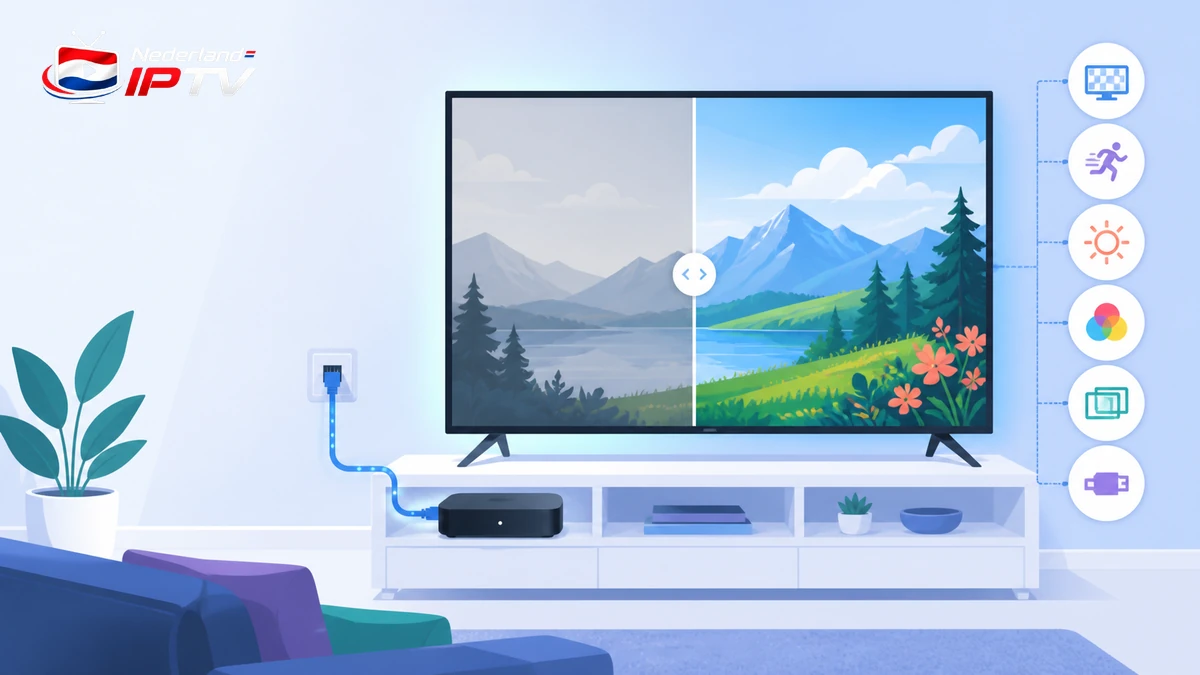
Kies een film-, cinema- of andere relatief neutrale fabrieksmodus als startpunt en noteer de oorspronkelijke stand. Zet overmatige dynamische kleur, ruisonderdrukking en kunstmatige scherpte niet automatisch allemaal uit; vergelijk hun effect op de drie vaste scènes. Vooral ruisonderdrukking kan compressie verzachten maar tegelijk huid- en textuurdetail wissen.
Verlaag scherpte wanneer dunne witte halo’s rond letters en gezichten verschijnen. Stel helderheid en zwartniveau zo in dat donkere details zichtbaar blijven zonder zwart grijs te maken. Gebruik een officiële kalibratieprocedure van de fabrikant wanneer die beschikbaar is. Professionele kleurkalibratie vraagt meetapparatuur; een oogtest is alleen een praktische gebruikersafstemming.
Google geeft voor compatibele apparaten officiële stappen voor beeld- en video-instellingen van Chromecast met Google TV. Menunamen verschillen per generatie en tv. Volg daarom de documentatie van jouw exacte model en maak na iedere wijziging de donkere, heldere en bewegende scène opnieuw af.
Gebruik HDR alleen met een passende bron en volledige ondersteuning
HDR kan meer helderheidsbereik en kleurinformatie bieden, maar alleen wanneer bron, speler, kabel, tussenapparaat, ingang en scherm hetzelfde ondersteunde formaat correct verwerken. Een SDR-bron geforceerd als HDR uitsturen kan huidtinten, zwartniveau en helderheid onnatuurlijk maken. Begin daarom met automatische dynamisch-bereikselectie en een bekende HDR-referentie.
Controleer of de televisie een HDR-indicatie toont en of highlights detail behouden zonder dat donkere delen dichtlopen. Vergelijk daarna een SDR-fragment. Als de speler alles in één modus omzet, zoek je de officiële “match” of “adaptieve” instelling. Zet geforceerde conversie terug wanneer de balans per programma sterk wisselt.
Vergelijk apparaten binnen dezelfde gids voor het beste IPTV apparaat voor 4K, maar verifieer codecs, HDR-formaten, HDMI-versie en updates op de fabrikantpagina van het concrete model. Een specificatielijst bewijst nog niet dat iedere app en iedere bron dezelfde uitvoer gebruikt.
Bevestig de verbetering in daglicht, avond en beweging
Herhaal alle drie referentiescènes met de gekozen instellingen in daglicht en ’s avonds. Controleer startkwaliteit, stabilisatie na twee minuten, beweging, donkere details, ondertiteling en lipsynchronisatie. Gebruik de bredere IPTV tips en tricks om ook updates en onderhoud vast te leggen. Laat een tweede gebruiker kijken zonder te vertellen welke versie “nieuw” is; voorkeur en technische fout zijn niet altijd hetzelfde.
Vergelijk kosten en mogelijkheden via het actuele IPTV abonnement pas nadat de technische keten is gecontroleerd. Een duurder pakket lost geen verkeerde beeldfrequentie, zwakke wifi of overmatige tv-scherpte op. Vraag actuele bevestiging als een bepaalde resolutie, codec of HDR-functie doorslaggevend is.
Bewaar een tabel met bron, apparaat, appversie, verbinding, uitvoer, beeldmodus en waarneming. Noteer de terugvalstand. Plan een nieuwe controle na een grote software-update of wanneer een terugkerend patroon ontstaat. Zo blijft IPTV beeldkwaliteit verbeteren een aantoonbaar resultaat in plaats van een opeenstapeling van ongedocumenteerde voorkeuren.
| Laag | Proef | Typisch signaal |
|---|---|---|
| Bron/spoor | Zelfde scène en technische info | Vaste compressie of lagere resolutie |
| Netwerk | Wifi tegenover kabel | Wisselend kwaliteitsspoor |
| Uitvoer/HDMI | Ondersteunde modus en ingang | Judder, uitval of modusfout |
| Scherm | Neutrale beeldmodus | Halo’s, dichtgelopen zwart of onnatuurlijke kleur |
Test beeldkwaliteit op de volledige keten
Vergelijk bron, verbinding, uitvoer en beeldmodus met dezelfde scènes voordat je apparatuur vervangt.
Veelgestelde vragen
Waarom blijft IPTV onscherp op een 4K-televisie?
De bron of het gekozen spoor kan lager zijn, het netwerk kan adaptief terugschakelen of de decoder kan beperkt zijn. Een 4K-scherm voegt geen oorspronkelijk detail toe.
Moet de streamingbox altijd op 4K 60 Hz staan?
Nee. De beste stand past bij bron, scherm en ondersteunde beeldfrequentie. Automatisch of contentmatching kan bij compatibele apparatuur natuurlijkere beweging geven.
Helpt meer scherpte tegen compressie?
Meestal niet. Extra scherpte kan halo’s en blokvorming benadrukken. Begin met een neutrale modus en beoordeel een bekende scène voordat je kleine aanpassingen doet.
Wanneer is ethernet nuttig voor beeldkwaliteit?
Wanneer wifi-variatie of pakketverlies de speler naar een lager spoor laat schakelen. Een kabeltest is vooral diagnostisch en bewijst niet dat iedere kwaliteitsfout uit het netwerk komt.
Moet HDR altijd aan?
Nee. Gebruik HDR met een passende bron en volledige ondersteuning in de keten. Geforceerde SDR-naar-HDR-conversie kan kleur en helderheid onnatuurlijk maken.
Conclusie
IPTV beeldkwaliteit verbeteren betekent bron, spoor, netwerk, uitvoer, HDMI en scherm in een vaste volgorde testen.
Gebruik drie referentiescènes, wijzig één variabele en onderscheid constante broncompressie van adaptieve kwaliteitsdaling, judder of een overdreven beeldmodus.
Bewaar de beste combinatie en de terugvalstand, en controleer opnieuw na relevante updates. Zo blijft de verbetering zichtbaar, stabiel en reproduceerbaar.
Kies pas na een eerlijke vergelijking
Beoordeel de actuele dienst op jouw scherm, netwerk en ondersteunde apparaat.
Gerelateerde artikelen