IPTV app opnieuw instellen na een update
Een IPTV app na update kan uitloggen, traag openen of gids en favorieten kwijt lijken. Deze handleiding geeft een veilige route van diagnose en back-up naar herstart, cache, volledige reset en eindtest, zodat je app, apparaat, netwerk en rechtmatige bron afzonderlijk kunt controleren.
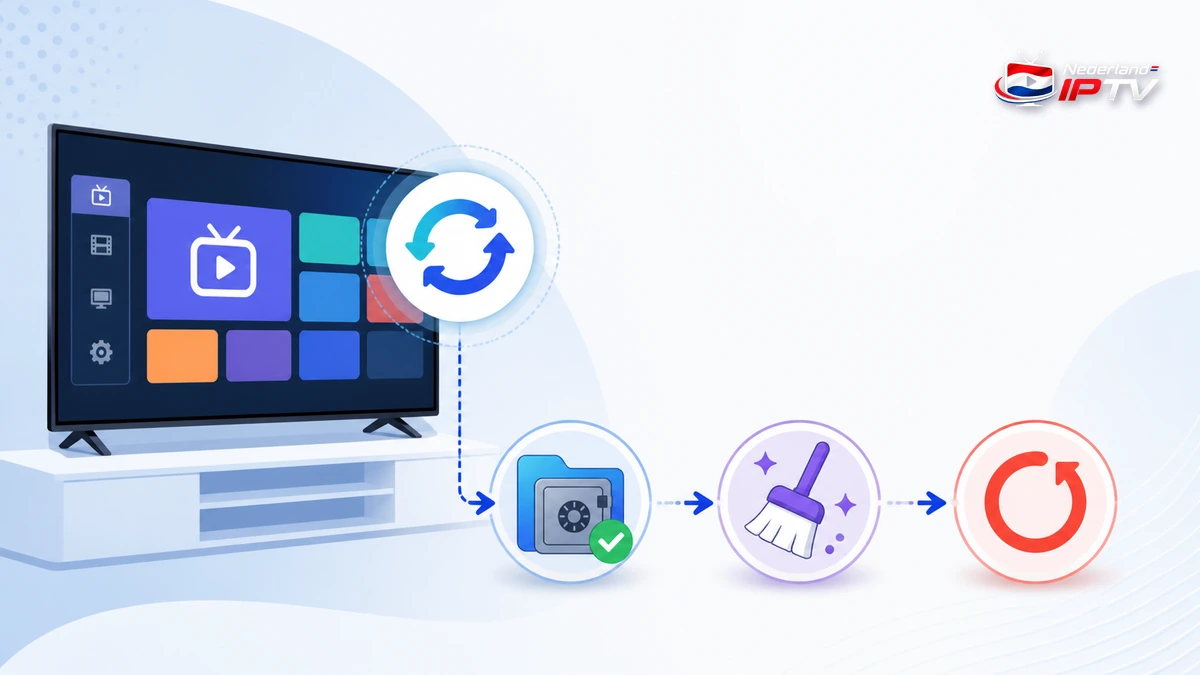
Werk na een update altijd van klein naar groot. Leg appversie, apparaat, foutmelding en werkende onderdelen vast voordat je iets wist. Controleer eerst account, één zender, programmagids en favorieten. Maak daarna een veilige export of inventaris en probeer volledig stoppen en herstarten. Cache wissen komt pas daarna; appgegevens wissen of verwijderen is de laatste stap omdat playlists, instellingen en licentiekoppelingen kunnen verdwijnen. Herstel vervolgens één rechtmatige bron tegelijk en herhaal dezelfde eindtest. Zo blijft zichtbaar welke maatregel hielp en voorkom je dat een lokaal updateprobleem wordt verward met netwerk- of serverproblemen.
Bepaal eerst wat de update werkelijk heeft veranderd
Een IPTV app opnieuw instellen na update begint niet met alles verwijderen. Noteer eerst wat nog werkt. Start de app, controleer of het account actief is en test één zender, EPG, favorieten en ondertiteling. Kijk daarna in de officiële winkel welke appversie is geïnstalleerd en of het besturingssysteem tegelijk is bijgewerkt. Een veranderde interface is iets anders dan verdwenen gegevens of een streamfout.
Maak het probleem reproduceerbaar. Schrijf de exacte foutmelding op, het tijdstip en de handeling die eraan voorafgaat. Test hetzelfde account niet meteen op vijf apparaten; dat kan de limiet voor gelijktijdige streams activeren. Werkt de playlist in één andere betrouwbare speler, dan zit het probleem waarschijnlijk in de bijgewerkte app of lokale configuratie. Werkt hij nergens, controleer dan bron, account en netwerk.
Controleer ook vrije opslag, datum, tijdzone en internetverbinding. Een update heeft tijdelijk extra ruimte nodig en kan een beschadigde cache zichtbaar maken. Herstart router en apparaat alleen als afzonderlijke stappen en noteer het effect. In onze algemene gids IPTV werkt niet: oorzaken en oplossingen vind je een bredere diagnose voor problemen buiten de app.
Voorkom gegevensverlies:
Wis geen appgegevens en verwijder de app niet voordat je weet hoe playlists, favorieten, opnames en een betaalde licentie worden hersteld. Maak waar mogelijk een export of noteer alleen de noodzakelijke, veilig opgeslagen instellingen.
Maak een veilige inventaris en back-up
Leg vóór een reset de huidige toestand vast. Noteer appnaam, versie, apparaatmodel, besturingssysteem en de naam van iedere playlist. Maak screenshots van groepsvolgorde, EPG-offset en belangrijke instellingen, maar scherm gebruikersnaam, wachtwoord, M3U-link en servertoken af. Zulke gegevens kunnen toegang tot een account geven en horen niet in een gedeelde fotomap.
Gebruik de ingebouwde back-up- of exportfunctie wanneer de officiële app die aanbiedt. Sla het bestand op een locatie op die je na een reset nog kunt bereiken. Test indien mogelijk of de export zichtbaar en recent is. Een bestand met een onduidelijke oude datum is geen betrouwbare back-up. Controleer ook of favorieten aan de app, de playlist of een accountcloud zijn gekoppeld.
Voor een betaalde speler noteer je via welk officieel account of welke appwinkel de aankoop is gedaan. Bewaar factuur en herstelroute, maar nooit het wachtwoord in hetzelfde document. De vergelijking van de beste IPTV-apps van 2026 laat zien dat beheer en herstel per speler en platform verschillen. Volg daarom altijd de actuele instructie van de ontwikkelaar.
Begin met stoppen, herstarten en opnieuw aanmelden
Sluit de app volledig via het instellingenmenu van het apparaat en start hem opnieuw. Op een tv is terugkeren naar het beginscherm niet altijd hetzelfde als de app stoppen. Controleer vervolgens of de update een toestemmingsvenster of privacyverklaring heeft toegevoegd die nog wacht op bevestiging. Meld je alleen af wanneer je zeker weet dat je account veilig kan worden hersteld.
Herstart daarna het apparaat volledig, niet alleen stand-by. Dit vernieuwt tijdelijke processen en netwerkverbindingen. Test dezelfde ene zender opnieuw. Werkt die wel, controleer dan de gids en favorieten. Werkt niets, probeer kort een ander betrouwbaar netwerk om een lokaal DNS- of routerprobleem uit te sluiten. Verander verder nog geen decoder, buffer of afspeelengine.
Is een account uitgelogd, open dan uitsluitend de officiële app en voer de bekende herstelroute uit. Klik niet op links uit een onverwachte e-mail of chat. Controleer de domeinnaam wanneer de app een webdashboard opent. Een reset is juist een moment waarop namaakpagina’s aantrekkelijk lijken omdat de gebruiker snel toegang wil terugkrijgen.
Cache wissen is niet hetzelfde als appgegevens wissen
De cache bevat tijdelijke bestanden zoals afbeeldingen, gidsgegevens of indexen. Cache wissen kan helpen wanneer een update oude lokale bestanden blijft gebruiken. Appgegevens wissen is veel ingrijpender: instellingen, playlists, favorieten en sessies kunnen verdwijnen. Kies dus eerst de minst destructieve stap en lees de waarschuwing op het apparaat letterlijk.
Op Android kun je via app-info vaak afzonderlijk cache wissen of opslaggegevens verwijderen. De officiële Android-hulp legt uit hoe je apps en appgegevens beheert; de precieze menunamen kunnen per fabrikant verschillen. Wis alleen de cache, herstart en test. Ga pas naar opslaggegevens als back-up en herstel aantoonbaar klaarstaan.
Op Apple-platforms bestaan verwijderen en, waar aangeboden, ontladen als verschillende handelingen. Volg de actuele instructies van Apple voor het verwijderen van apps en controleer vóór iedere stap wat met documenten en gegevens gebeurt. Op smart-tv’s kan de fabrikant een eigen herinstallatie- of apparaatonderhoudsroute hebben.
Voer een volledige reset gecontroleerd uit
Een volledige reset is gerechtvaardigd als de app blijft crashen, een lokale database niet meer opent of de ontwikkelaar dit voor de specifieke update adviseert. Maak een laatste inventaris, sluit de app, wis de appgegevens of verwijder de app volgens het platform en herstart het apparaat. Installeer daarna uitsluitend vanuit de officiële winkel of de verifieerbare website van de uitgever.
Open de schone app eerst zonder alle oude instellingen terug te zetten. Accepteer alleen noodzakelijke machtigingen. Meld je aan bij het officiële speleraccount indien nodig en controleer of de licentie wordt herkend. Voeg vervolgens één rechtmatige playlist toe. Wacht tot de eerste import klaar is en test video, audio en gids voordat je een tweede bron toevoegt.
Gebruik je M3U of Xtream-gegevens, neem ze over vanuit je beveiligde bron en controleer hoofdletters, protocol en serveradres. Geef de playlist een herkenbare naam zonder wachtwoord. Plak geheime gegevens niet via een openbare koppelsite. Verwijder testnotities met gevoelige links zodra de installatie werkt.
Resetroute per apparaatplatform
De veiligste volgorde is op ieder platform gelijk: diagnose, back-up, app stoppen, cache of herstart, en pas daarna een volledige reset. De bediening verschilt wel. Onderstaande tabel helpt het juiste beslispunt te herkennen; controleer actuele menunamen bij fabrikant of appontwikkelaar.
| Platform | Minst ingrijpende stap | Voor volledige reset controleren |
|---|---|---|
| Android TV / Google TV | Geforceerd stoppen, herstart, cache wissen | Back-up, appaccount, playlists en licentie |
| Fire TV | App stoppen, apparaat herstarten, cache wissen | Amazon-profiel, opslag en installatiebron |
| Samsung / LG smart-tv | App afsluiten en tv volledig herstarten | Winkelaccount, apparaatcode en fabrikantroute |
| iPhone / iPad / Apple TV | App sluiten en apparaat herstarten | Cloud/accountkoppeling en gevolgen van verwijderen |
| Windows / macOS | Proces stoppen en officiële update herstellen | Configuratiemap, export en juiste downloadbron |
Gebruik geen generieke “cleaner”-app om spelergegevens te verwijderen. Zo’n hulpmiddel kan meer wissen dan bedoeld en maakt diagnose moeilijker. Op een beheerde tv-box kan energiebesparing bovendien achtergrondverversing blokkeren. Controleer die instelling apart voordat je opnieuw installeert.
Wanneer een oudere versie wel werkte, installeer dan niet zomaar een willekeurig APK-bestand. Downgraden kan beveiligingsrisico’s, onverenigbare databases en ontbrekende updates veroorzaken. Gebruik alleen een officiële rollback-route als de ontwikkelaar die voor jouw versie documenteert. Anders is wachten op een gecorrigeerde update of tijdelijk een andere betrouwbare speler veiliger.
Herstel playlists, EPG en favorieten in fasen
Herstel eerst één playlist en test drie zenders uit verschillende groepen. Voeg daarna EPG toe of laat de app de gids synchroniseren. Controleer tijdzone, zomertijd en programma’s van vandaag voordat je een lange geschiedenis importeert. Onze gids voor EPG instellen in Nederland helpt wanneer de programma’s leeg of precies een uur verschoven zijn.
Herstel favorieten pas nadat zendernamen en groepen stabiel zijn. Een update kan interne kanaal-ID’s wijzigen, waardoor een oude favorietenback-up verkeerd koppelt. Controleer steekproefsgewijs tien favorieten in plaats van te veronderstellen dat het totaal klopt. Bouw ontbrekende favorieten handmatig opnieuw op als een import onbetrouwbaar is.
Voeg meerdere playlists één voor één toe en geef iedere bron een unieke naam. Test na iedere import zoeken, gids en kanaalwissel. Herstel opnames alleen wanneer formaat, opslaglocatie en rechten bekend zijn. Een nieuw geïnstalleerde app hoeft oude lokale opnames niet automatisch te herkennen.
Beveilig account en apparaat na de reset
Controleer na herstel welke apparaten aan het speleraccount zijn gekoppeld. Verwijder oude of onbekende apparaten via het officiële dashboard. Wijzig het wachtwoord als het tijdens de storing op een onbekende website is ingevoerd en gebruik een uniek wachtwoord. Activeer extra beveiliging wanneer de dienst die aanbiedt.
Loop appmachtigingen na. Geef opslag-, netwerk- of lokale apparaatmachtigingen alleen als een concrete functie ze nodig heeft. Schakel installatie uit onbekende bronnen weer uit wanneer die tijdelijk en rechtmatig nodig was. Update ook het besturingssysteem en de appwinkel, maar verander niet opnieuw meerdere onderdelen vlak voor de eindtest.
Een betrouwbare opstelling voor IPTV Nederland scheidt speler, bron en apparaataccount. Gebruik een officiële speler, een rechtmatige bron en een beveiligd platformprofiel. Deel geen screenshots met playlistlinks, portaladressen of QR-codes. Wat op een foto onschuldig lijkt, kan voldoende zijn om toegang over te nemen.
Voer een vaste eindtest uit en documenteer het resultaat
Test na herstel dezelfde scenario’s als vóór de reset. Open drie zenders, wissel snel, controleer geluid, ondertiteling en beeldverhouding. Open de EPG, spring naar morgen en terug naar nu. Zet het apparaat kort in stand-by en controleer herstel. Herstart daarna volledig en bevestig dat account, playlist en favorieten behouden blijven.
Test tijdens je normale kijktijd en gebruik slechts het toegestane aantal gelijktijdige streams. Meet opstarttijd en noteer fouten. Als de update nog steeds problemen veroorzaakt, verzamel appversie, apparaatmodel, logtijd en reproduceerbare stappen voor de officiële ondersteuning. Stuur geen wachtwoorden of complete playlistlinks mee.
Verwijder ongebruikte testapps en oude configuratiebestanden. Wie tijdelijk een andere speler nodig heeft, kan de gids over gratis IPTV-apps vergelijken gebruiken om compatibiliteit te testen zonder meteen een tweede betaalde licentie te kopen. Houd de tijdelijke route gescheiden van de uiteindelijke installatie.
Herstel je app zonder onnodig gegevensverlies
Werk van diagnose en back-up naar cache, reset en een gecontroleerde eindtest.
Veelgestelde vragen
Moet ik mijn IPTV-app na iedere update opnieuw instellen?
Nee. Begin met volledig stoppen en herstarten. Een volledige reset is pas nodig bij aanhoudende lokale fouten en nadat back-up en herstel zijn gecontroleerd.
Verdwijnen mijn favorieten als ik de cache wis?
Normaal verwijdert cache wissen alleen tijdelijke bestanden, maar implementaties verschillen. Lees de platformwaarschuwing en maak een back-up voordat je opslaggegevens wist.
Waarom werkt mijn playlist na de update niet?
Controleer accountstatus, serveradres, appmachtigingen, gelijktijdige streams en bronwerking in één andere betrouwbare speler. Verander één onderdeel per test.
Kan ik veilig een oudere appversie installeren?
Alleen via een officieel gedocumenteerde rollback-route. Willekeurige APK-bestanden of downloads kunnen onveilig en onverenigbaar met de huidige gegevens zijn.
Hoe herstel ik een betaalde applicentie?
Meld je aan met het officiële winkel- of speleraccount waarmee is gekocht en gebruik de gedocumenteerde herstelactie. Koop niet opnieuw voordat accountkoppeling is gecontroleerd.
Conclusie
Een IPTV app opnieuw instellen na update is een gefaseerd herstelproces. Diagnoseer eerst, beveilig instellingen en account, probeer herstart en cache, en voer een volledige reset alleen uit wanneer dat nodig en herstelbaar is. Daarmee voorkom je dat een klein lokaal probleem verandert in verdwenen playlists en favorieten.
Installeer uitsluitend officiële software, herstel één bron tegelijk en herhaal na afloop een vaste test voor video, EPG, stand-by en herstart. Documenteer het resultaat en deel geen geheime accountgegevens met ondersteuning. Zo blijft de installatie veilig, controleerbaar en onderhoudbaar.
Maak je app weer stabiel na een update
Bewaar eerst wat belangrijk is, herstel stap voor stap en controleer alles na een herstart.
Gerelateerde artikelen