IPTV op elk apparaat: de complete apparatengids 2026
IPTV op elk apparaat klinkt alsof één app en één lijst overal hetzelfde werken, maar televisie, streamingbox, telefoon, tablet en computer stellen verschillende eisen aan installatie, bediening, beeldformaat, opslag en netwerk. Deze complete gids geeft u daarom één controleerbare methode voor het hele huishouden. U begint met een inventaris van besturingssysteem, model, appwinkel, afstandsbediening, scherm en netwerk. Daarna kiest u per apparaat een speler die uw rechtmatig verkregen M3U- of portalinvoer ondersteunt, installeert u die via de officiële winkel en test u kanaalstart, EPG, favorieten, zoeken, audio, ondertiteling en herstel. De gids vergelijkt smart-tv, Google TV, Android TV, Apple TV, Fire TV, telefoon, tablet, Windows, macOS en browsergebruik zonder te doen alsof alle platformen identiek zijn. Ook leert u hoe u geheimen buiten screenshots houdt, wanneer Ethernet voordeel heeft, hoe u een fout isoleert en welke gegevens u veilig documenteert. Het eindresultaat is een apparaatmatrix waarmee iedere gebruiker dezelfde bron veilig kan instellen, terwijl appkeuze, interface en kwaliteitsinstellingen per scherm passend blijven.
IPTV op elk apparaat begint met een inventaris
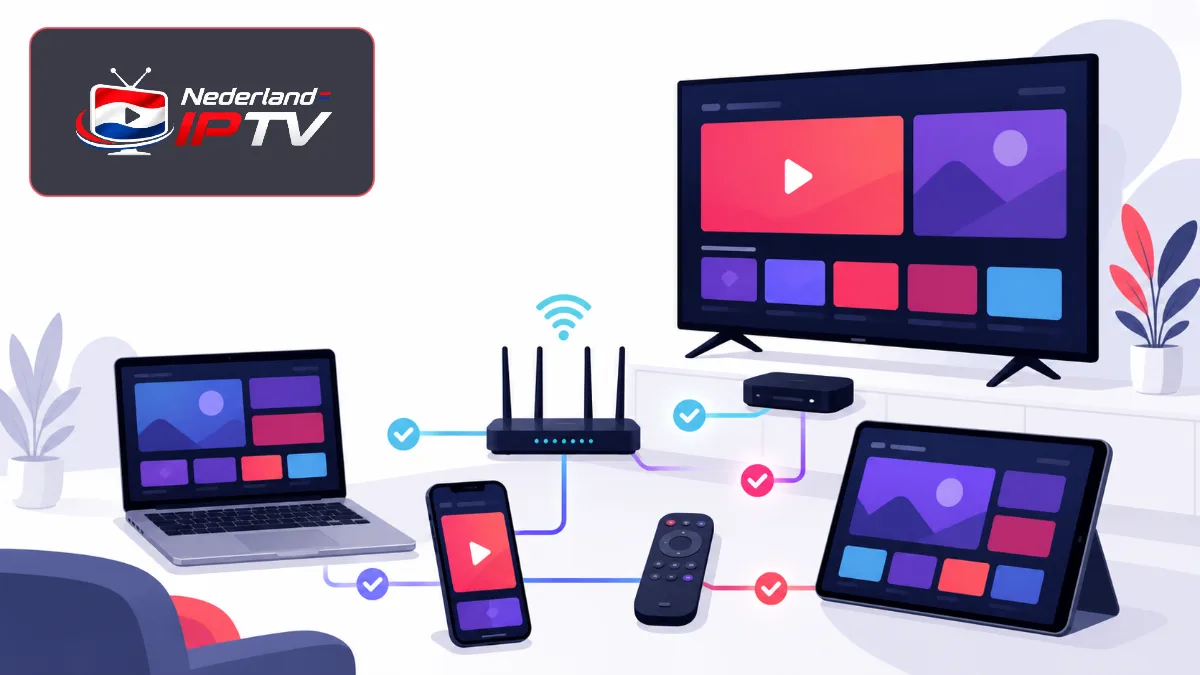
IPTV op elk apparaat werkt alleen beheersbaar wanneer u eerst vastlegt wat er werkelijk in huis staat. Noteer per scherm het merk, model, modeljaar, besturingssysteem, systeemversie, beschikbare appwinkel, invoermethode, afstandsbediening en netwerkverbinding. Schrijf bijvoorbeeld niet alleen “woonkamer-tv”, maar “LG webOS, modeljaar 2022, wifi 5 GHz, Magic Remote”.
Maak onderscheid tussen het scherm en de speler. Een oudere tv kan nog uitstekend beeld geven terwijl de ingebouwde appwinkel verouderd is. Een aparte Google TV- of Apple TV-box kan dan een beter updatepad bieden. Andersom is een extra box niet nodig wanneer de smart-tv een geschikte, onderhouden speler en stabiele netwerkverbinding heeft.
Gebruik één tabel voor vaste apparaten en één voor mobiele apparaten. Noteer wie het scherm gebruikt, of een toetsenbord beschikbaar is, hoeveel profielen nodig zijn en of automatische updates wenselijk zijn. Deze inventaris voorkomt dat een instructie voor Android onterecht op Samsung Tizen of Apple tvOS wordt toegepast.
Beheer bron, account en geheimen centraal
Een mediaspeler bevat normaal geen zenders. Voeg alleen een M3U-bestand, URL of portal toe die u rechtmatig hebt ontvangen. Behandel de volledige URL als een wachtwoord: gebruikersnaam, token en server kunnen leesbaar in parameters staan. Bewaar die gegevens in een betrouwbare wachtwoordmanager en niet in een gedeeld document.
Geef ieder apparaat een neutrale profielnaam, zoals Woonkamer, Slaapkamer of Tablet, zonder klantnummer. Leg apart vast welke app en versie zijn gebruikt. Zo kan support een apparaat herkennen zonder dat u de toegangssleutel in een screenshot, e-mail of chat hoeft te plaatsen.
Begin voor vaste appcriteria bij onze vergelijking van de beste IPTV app 2026. Beoordeel daarna opnieuw per platform. De winnaar op een Android-box hoeft niet beschikbaar te zijn op Samsung, iPhone of Windows en dezelfde appnaam kan per systeem een andere ontwikkelaar of functieset hebben.
Smart-tv: Samsung, LG en andere merken
Samsung Tizen, LG webOS en andere smart-tv-platformen gebruiken hun eigen appwinkel. Zoek op de tv zelf, want beschikbaarheid hangt af van land, modeljaar en systeemversie. Controleer ontwikkelaar, laatste update, invoertype, EPG, favorieten, ondertiteling en mogelijke in-appaankopen voordat u een profiel toevoegt.
Smart-tv-apps hebben als voordeel dat één afstandsbediening volstaat en geen extra HDMI-poort nodig is. De beperkingen zijn vaak opslag, een kleinere appcatalogus en een kortere updatecyclus dan bij losse streamingboxen. Verwijder ongebruikte apps en laat vrije ruimte voor systeem- en spelerupdates.
Voor IPTV op elk apparaat is de smart-tv de eenvoudigste referentie: noteer exact welke functies zonder extra hardware slagen en voeg alleen een box toe wanneer appondersteuning, updates of bediening aantoonbaar tekortschieten.
Test de focusmarkering, terugknop en cijferknoppen. Een interface die op een telefoon logisch is kan op drie meter afstand onbruikbaar zijn. Controleer ook of de tv na stand-by dezelfde bron opent en of favorieten bewaard blijven. Wis niet meteen alle appdata bij een traag menu; daarmee kunnen profiel en instellingen verdwijnen.
Google TV en Android TV-boxen
Gecertificeerde Google TV- en Android TV-apparaten hebben Google Play voor televisie, Play Protect en apps die voor een afstandsbediening zijn ontworpen. Google legt uit hoe u apps rechtstreeks op Google TV installeert. Controleer de exacte ontwikkelaarsnaam; een bijna identiek pictogram bewijst geen gelijke herkomst.
Een goedkope “Android-box” kan de mobiele Android-versie draaien, zonder certificering of betrouwbare updates. Controleer daarom systeeminformatie, beveiligingspatch, appwinkel en bediening voordat u inloggegevens invoert. Activeer geen onbekende bronnen en schakel Play Protect niet uit om een willekeurig bestand te installeren.
Android TV is flexibel voor EPG, meerdere profielen en externe opslag, maar die flexibiliteit vraagt discipline. Noteer appversie, ledige opslag en hardwarecodec. Rens eerst cache bij prestatieproblemen en pas later appdata. Vergelijk Ethernet en wifi op dezelfde box en voorkom dat warmte of een overvolle opslag als netwerkprobleem wordt geïnterpreteerd.
Apple TV, iPhone en iPad
Apple TV HD en Apple TV 4K hebben een tvOS App Store; oudere modellen zonder App Store kunnen geen nieuwe speler installeren. Apple beschrijft hoe u apps downloadt op Apple TV 4K en Apple TV HD. Installeer via die route en voer uw Apple-account nooit in op een onbekende activeringspagina.
Op Apple TV zijn afstandsbediening, tvOS-versie, HDMI-instellingen en beeldfrequentiematching belangrijke controles. Test Siri Remote, zoeken, favorieten, geluidsspoor en ondertiteling. Controleer of de app na een volledige herstart dezelfde profielgegevens en programmagids toont.
Neem Apple TV afzonderlijk op in het plan voor IPTV op elk apparaat. Dezelfde bron kan bruikbaar zijn, maar tvOS-app, licentie en herstelroute verschillen van iPhone, Android en smart-tv.
iPhone en iPad zijn geschikt voor persoonlijk kijken en een korte netwerkvergelijking, maar een geslaagde mobiele test bewijst niet dat tvOS dezelfde app, codec of interface gebruikt. Voor Apple-specifieke afwegingen kunt u onze gids over de beste IPTV app voor Apple gebruiken. AirPlay is een aparte keten met bronapparaat, wifi en ontvanger en moet afzonderlijk worden getest.
Fire TV en andere streamingsticks
Streamingsticks zijn compact en geven een oudere tv een nieuwe appomgeving. Controleer winkel, regio, beschikbare opslag, wifi-ontvangst en voedingsadapter. Gebruik de meegeleverde stroomvoorziening in plaats van een zwakke usb-poort van de tv; onvoldoende vermogen kan spontane herstarts en netwerkuitval veroorzaken.
Zoek een tv-versie van de speler in de officiële winkel van het apparaat. Vermijd instructies die u zonder noodzaak naar een downloader, verkorte URL of onbekend installatiebestand sturen. Als een app niet in uw regio of op uw model verschijnt, kies dan een andere officieel beschikbare speler met hetzelfde invoertype.
Een stick zit vaak achter de tv, waar warmte en afscherming wifi kunnen verslechteren. Gebruik indien nodig een korte HDMI-verlenging en houd ventilatie vrij. Test minimaal dertig minuten tijdens een druk avondmoment. Een snelle kanaalstart overdag zegt weinig over thermische stabiliteit en netwerkbelasting.
Telefoon en tablet als zelfstandig apparaat
Op Android, iOS en iPadOS installeert u via Google Play of App Store. Controleer of de app voor uw schermformaat is ontworpen, een privacyverklaring heeft en geen onverklaarbare rechten vraagt. Netwerktoegang en lokale opslag kunnen logisch zijn; contacten, sms of volledige toegankelijkheid zijn dat voor een gewone mediaspeler meestal niet.
Test zowel wifi als mobiel internet met aandacht voor databundel en roaming. Stel geen onbeperkte hoge kwaliteit in wanneer het apparaat vaak mobiel gebruikt wordt. Controleer beeld-in-beeld, schermrotatie, audio-uitvoer, ondertiteling en wat er gebeurt wanneer een gesprek of melding de app onderbreekt.
Een telefoon is handig om vast te stellen of dezelfde rechtmatige bron buiten het thuisnetwerk reageert, maar verander niet tegelijk app, netwerk en bron. Leg exact vast welk apparaat, welke appversie en welke verbinding zijn getest. Stuur nooit de volledige M3U-link naar uzelf via onbeveiligde chat om sneller te kopiëren.
Bij IPTV op elk apparaat is mobiel dus een zelfstandig gebruiksscenario én een gecontroleerd vergelijkingspunt, niet automatisch het bewijs dat het grote tv-scherm correct is ingesteld.
Windows, macOS en browsergebruik
Op een computer heeft u doorgaans keuze uit een desktopspeler, een webportal van de rechtmatige bron of een platformapp uit de officiële winkel. Download software alleen vanaf de ontwikkelaar of de systeemwinkel. Controleer digitale ondertekening, recente updates en of de speler uw invoertype en EPG ondersteunt.
Een browser is gemakkelijk op een gedeelde computer, maar profielen, cookies en opgeslagen wachtwoorden vragen aandacht. Gebruik geen openbare of beheerde werkcomputer voor persoonlijke toegang. Log uit na gebruik en sla geen bronadres op in browsergeschiedenis wanneer de URL een token bevat.
Test hardwareversnelling, volledig scherm, audioapparaat en meerdere monitoren. Een zwart videovlak met hoorbaar geluid kan samenhangen met hardwaredecodering of videodriver, niet met het account. Probeer één gecontroleerde wijziging en documenteer het resultaat voordat u een andere browser of speler installeert.
Kies per apparaat de juiste speler
Gebruik dezelfde beoordelingscriteria, maar verwacht niet dezelfde app. De speler moet beschikbaar zijn in de officiële winkel, uw invoertype ondersteunen, met normale bediening werken en een duidelijke herstelroute hebben. De vaste uitleg over een IPTV app helpt u invoer, EPG, favorieten, zoeken en taalkeuze te controleren; die functies zijn belangrijker dan een lange lijst zelden gebruikte opties.
Voor Android en Google TV helpt de aparte vergelijking van de beste IPTV app voor Android. Controleer nog steeds model en land in de winkel. Een mobiele Android-app is niet automatisch een goede tv-app en een licentie kan per platform of apparaat gelden.
Lees prijsvoorwaarden vóór activering. Gratis downloaden kan worden gevolgd door een eenmalige aankoop of abonnement. Noteer duur, verlenging, aantal apparaten en procedure voor herstel van aankoop. Verwijderen van een app beëindigt niet automatisch een licentie of abonnement.
De beste aanpak voor IPTV op elk apparaat is een kleine, onderbouwde appkeuze per platform. Installeer niet vijf spelers tegelijk, want dan worden cache, licentie en testresultaten onnodig moeilijk te vergelijken.
Netwerk, snelheid en stabiliteit per scherm
Meet niet alleen topsnelheid. Noteer kanaalstart, kwaliteitswisselingen, pakketverlies en uitval over een realistische periode. Een vaste Ethernet-verbinding is vaak voorspelbaar voor tv en box, terwijl goed wifi voldoende kan zijn wanneer signaal, kanaalkeuze en afstand kloppen.
5 GHz en 6 GHz leveren hoge capaciteit dichtbij de router; 2,4 GHz reikt verder maar deelt meer storing. Mesh-systemen kunnen helpen, maar een apparaat dat steeds tussen punten wisselt kan korte onderbrekingen krijgen. Controleer aan welk toegangspunt het apparaat verbonden is en vergelijk op dezelfde tijd.
Voer een eenvoudige isolatie uit: hetzelfde apparaat op een ander netwerk, of een tweede apparaat op hetzelfde netwerk. Verander niet tegelijk DNS, VPN, router, app en bron. Als alle diensten op één apparaat haperen, onderzoek dan netwerk of hardware. Als slechts één kanaal faalt, onderzoek formaat of bron.
Een hoge snelheidstest is geen eindbewijs. Voor dagelijks gebruik telt dat dezelfde zender op hetzelfde apparaat tijdens een druk moment stabiel start, doorspeelt en na kanaalwisseling snel terugkeert.
Beeld, audio, ondertiteling en scherminstellingen
Stem resolutie, HDR en beeldfrequentie af op het scherm en de HDMI-keten. Een 4K-label zegt niets zonder passende bron, bitrate, codec, kabel, tv en netwerk. Vergelijk een nieuwsuitzending, film en snelle sport om detail, beweging en huidtinten te beoordelen.
Controleer audio-uitvoer per apparaat. Een tv kan stereo gebruiken terwijl de box passthrough naar een receiver stuurt en een telefoon Bluetooth gebruikt. Test een alternatief geluidsspoor, lip-sync en volume na kanaalwisseling. Leg vast welke combinatie stabiel werkt voordat u geavanceerde audiomodi inschakelt.
Ondertiteling kan uit de stream, een losse bron of de app komen. Controleer taal, timing, grootte en tekenweergave. Een probleem op één apparaat kan door lettertype of renderer ontstaan. Pas niet tegelijk appinstelling en systeemtaal aan; één wijziging per test maakt de oorzaak zichtbaar.
EPG, favorieten en synchronisatie
Een programmagids is pas betrouwbaar wanneer kanaal-ID, tijdzone en bron overeenkomen. Vergelijk drie programma’s met een officiële gids. Als alles exact één uur verschilt, controleert u eerst automatische tijd, regio en zomertijd. Gebruik een handmatige offset pas daarna.
Sommige apps synchroniseren favorieten via een account; andere bewaren ze alleen lokaal. Bepaal vooraf wat u verwacht. Test een nieuwe favoriet, sluit de app volledig en open haar opnieuw. Start daarna een tweede apparaat en controleer of synchronisatie wel of niet is ontworpen.
Maak geen centraal document met geheime brongegevens om apparaten gelijk te houden. Documenteer alleen profielnaam, app, versie, apparaat en gewenste favorietgroepen. Bewaar wachtwoorden apart. Bij een gezinswissel kan zo één apparaat opnieuw worden ingericht zonder toegang breed te delen.
Voor IPTV op elk apparaat is consistente naamgeving waardevoller dan geforceerde synchronisatie. Gebruik dezelfde neutrale profielnamen en noteer eerlijk welke favorieten lokaal blijven.
Voer op ieder apparaat hetzelfde testplan uit
Begin met een koude start. Open de speler, laad de lijst en noteer tijd tot eerste beeld. Test drie kanalen uit verschillende categorieën, EPG, zoeken, één favoriet, audio, ondertiteling en terugknop. Sluit de app, start het apparaat opnieuw en herhaal de favoriet.
Voer daarna een duurtest van minimaal dertig minuten uit tijdens normaal gezinsgebruik. Noteer kwaliteitsdalingen, buffering, hitte, batterijverbruik en of andere gebruikers op hetzelfde netwerk actief zijn. Vergelijk resultaten met datum en appversie, niet alleen met een indruk.
Gebruik onderstaande matrix als acceptatiepoort. Een apparaat is pas gereed wanneer installatie officieel is, geheimen beschermd zijn, basisbediening zonder hulp werkt en de herstarttest slaagt. Een enkele geslaagde kanaalstart is onvoldoende.
Pas dit testplan zonder uitzonderingen toe wanneer u IPTV op elk apparaat wilt beheren. Alleen zo worden resultaten tussen tv, box, telefoon en computer werkelijk vergelijkbaar.
| Apparaat | Installatie | Bediening | Netwerkvoorkeur | Belangrijkste herstelpunt |
|---|---|---|---|---|
| Smart-tv | Fabrikantwinkel | Tv-afstandsbediening | Ethernet of sterk wifi | App en profiel opnieuw vinden |
| Google/Android TV | Google Play | Tv-remote | Ethernet of 5 GHz | Cache vóór appdata |
| Apple TV | tvOS App Store | Siri Remote | Ethernet of wifi | Appaankoop en profiel |
| Streamingstick | Officiële devicewinkel | Meegeleverde remote | Sterk wifi | Voeding en vrije opslag |
| Telefoon/tablet | Mobiele appwinkel | Aanraakscherm | Wifi of databewust mobiel | Account en privacy |
| Computer | Systeemwinkel/ontwikkelaar | Muis en toetsenbord | Ethernet of wifi | Softwarebron en driver |
Leg per rij “geslaagd”, “herhalen” of “geblokkeerd” vast. Schrijf bij een blokkade het exacte symptoom en de laatst gecontroleerde stap. Zo kan een ander gezinslid of supportmedewerker verder zonder willekeurig alle instellingen te veranderen.
Bouw eerst uw apparaatmatrix
Kies per platform een officiële speler en test EPG, bediening, netwerk en herstel volgens hetzelfde plan.
Vergelijk IPTV appsUpdates, herstel en gezinsbeheer
Activeer automatische systeem- en appupdates waar dat passend is, maar plan na een grote update een korte regressietest. Controleer kanaalstart, EPG, favoriet en geluid. Noteer de nieuwe versie en datum. Zo weet u of een probleem werkelijk na de update begon.
Maak per apparaat een herstelkaart zonder geheimen: model, systeemversie, winkel, appnaam, ontwikkelaar, profielnaam, licentietype en supportcontact. Bewaar brongegevens in de wachtwoordmanager. Een herstelkaart mag gedeeld worden met het huishouden zonder toegang bloot te leggen.
Een onderhoudskalender maakt IPTV op elk apparaat voorspelbaar: noteer grote updates, herhaal de vier basistests en leg alleen afwijkingen vast. Zo blijft het beheer compact.
Verwijder een oud apparaat pas uit gebruik nadat u lokale profielen hebt gewist en eventuele applicentie hebt losgekoppeld volgens de ontwikkelaarsinstructie. Bij verkoop of recycling voert u een fabrieksreset uit. Controleer daarna in het accountoverzicht of het apparaat niet langer toegang heeft.
Gebruik IPTV Nederland als vast beginpunt voor actuele uitleg en contact. Stuur bij support model, systeemversie, appversie, tijdstip, fouttekst en de geslaagde teststappen. Masker portal, M3U-link, gebruikersnaam en wachtwoord volledig.
Veelgestelde vragen
Kan één IPTV app op elk apparaat worden gebruikt?
Niet altijd. Beschikbaarheid, licentie, invoertype en functies verschillen per besturingssysteem. Gebruik dezelfde beoordelingscriteria en kies zo nodig per platform een andere officiële speler.
Kan ik dezelfde bron op meerdere apparaten toevoegen?
Alleen wanneer uw rechtmatige bron en contract dat toestaan. Het aantal gelijktijdige verbindingen en apparaten kan beperkt zijn. Deel inloggegevens niet buiten het toegestane huishouden.
Is een streamingbox beter dan de smart-tv-app?
Een box kan een ruimere appkeuze en langere updates bieden, maar voegt voeding, HDMI en een afstandsbediening toe. Test de bestaande tv-app eerst en kies op bediening, stabiliteit en herstelbaarheid.
Waarom werkt dezelfde zender op telefoon wel en op tv niet?
Appversie, codec, hardwaredecodering, netwerk en scherminstelling kunnen verschillen. Vergelijk één variabele tegelijk en test zo mogelijk dezelfde app of hetzelfde netwerk om de oorzaak te isoleren.
Moet ik overal dezelfde favorieten zien?
Alleen wanneer de speler accountsynchronisatie ondersteunt. Veel apps bewaren favorieten lokaal. Test dit expliciet en documenteer het verwachte gedrag per apparaat.
Wat is de veiligste manier om instellingen over te zetten?
Gebruik een officiële back-up- of synchronisatiefunctie van de app. Bewaar geheime brongegevens in een wachtwoordmanager en verstuur nooit een leesbare M3U-link via chat of screenshot.
Hoe vaak moet ik de apparaten opnieuw testen?
Voer een korte controle uit na een grote systeem- of appupdate en een volledige test wanneer netwerk, router, speler of bron verandert. Noteer datum en versie.
Conclusie
IPTV op elk apparaat is geen belofte dat één identieke app overal werkt. Het is een beheerplan waarin elk scherm een officiële installatie, passende bediening, beschermd profiel, stabiel netwerk en herhaalbare test krijgt.
Inventariseer eerst, kies daarna per platform en gebruik één vaste acceptatiematrix. Documenteer alleen niet-gevoelige herstelgegevens en verander bij problemen één variabele tegelijk. Zo blijft het hele huishouden controleerbaar zonder onveilige bestanden of gedeelde geheimen.
Test elk scherm vóór dagelijks gebruik
Controleer officiële installatie, kanaalstart, EPG, favorieten, audio, ondertiteling en herstel op ieder apparaat.
Bekijk de mogelijkhedenGerelateerde artikelen
Beste IPTV app 2026: TiviMate vs Smarters vs IBO
Beste IPTV app voor Android en Google TV