IPTV op Nvidia Shield: installeren en optimaal instellen
IPTV op Nvidia Shield instellen begint niet bij het willekeurig downloaden van een speler, maar bij een controleerbare basis: het exacte Shield-model, een actuele systeemversie, voldoende vrije opslag, een goede HDMI-keten en een netwerk dat u op de plek van de tv hebt gemeten. Daarna kiest u één Android TV-app uit een betrouwbare winkel, voegt u alleen een rechtmatig verkregen M3U- of portalbron toe en test u kanaalstart, EPG, favorieten, afstandsbediening, audio, ondertiteling en herstel. De krachtige hardware van Shield maakt 4K en geavanceerd geluid mogelijk, maar kan een onbetrouwbare bron, fout tijdprofiel of overbelaste wifi niet repareren. Deze handleiding geeft daarom een vaste volgorde waarmee u app-, netwerk-, bron- en HDMI-problemen van elkaar scheidt. U vergelijkt zowel rustige uren als de avondpiek en legt de nulmeting vast, zodat een latere update of andere decoder eerlijk kan worden beoordeeld. Bewaar volledige afspeellijsten, tokens en wachtwoorden buiten screenshots en deel ze nooit in een openbare supportchat.
IPTV op Nvidia Shield begint met een inventaris
Noteer model, opslag, Shield Experience-versie, HDMI-poort, tv-model, geluidsketen en netwerkverbinding. Leg ook vast welke afstandsbediening u gebruikt en of de box via een receiver loopt. Die gegevens vormen de nulmeting voor iedere latere wijziging.
Gebruik de bredere gids voor IPTV op elk apparaat wanneer dezelfde bron ook op telefoon, tablet of smart-tv wordt gebruikt. Geef elk apparaat een eigen neutrale profielnaam, zodat u fouten niet per ongeluk aan het verkeerde scherm koppelt.
Een speler bevat meestal geen zenders. U hebt een eigen legale bron nodig die het invoertype van de app ondersteunt. Controleer vooraf hoeveel gelijktijdige verbindingen zijn toegestaan; twee actieve schermen kunnen anders onterecht als Shield-storing worden gezien.
Beschrijf daarnaast de gewone bediening in huis. Noteer of een kindprofiel, universele afstandsbediening of soundbar wordt gebruikt. Een installatie die alleen werkt met een toetsenbord naast de tv is niet klaar voor dagelijks gebruik. De nulmeting moet dus zowel technische gegevens als de echte kijkroute bevatten.
Update Shield Experience, apps en tijdinstellingen
NVIDIA beschrijft automatische en handmatige systeemupdates in de officiële Shield TV-handleiding. Installeer beschikbare updates, herstart de box en controleer daarna datum, tijdzone, taal en beschikbare opslag.
Werk ook Google Play en bestaande apps bij. Verander niet tegelijk beeldmodus, netwerk en speler. Test na iedere grote stap de startpagina, afstandsbediening en één bekende app. Zo weet u of een wijziging het gedrag heeft verbeterd of juist verslechterd.
Laat een systeemupdate volledig afronden en beoordeel snelheid pas nadat achtergrondtaken zijn gestopt. Controleer na de herstart of automatische tijd, opslag en netwerkkoppeling nog kloppen. Noteer de nieuwe versie naast de vorige nulmeting; zo kunt u een regressie koppelen aan een concrete wijziging.
Een volledige M3U-URL kan gebruikersnaam en token bevatten. Bewaar die in een wachtwoordmanager en gebruik op Shield alleen een neutrale profielnaam zonder klantnummer.
Kies een IPTV-speler die echt voor Android TV is gemaakt
Open Google Play op Shield en controleer de ontwikkelaar, laatste update, ondersteunde invoer, EPG, favorieten, privacyverklaring en eventuele aankoop. NVIDIA legt op de pagina Apps and Games uit waar apps worden gevonden, verplaatst en verwijderd.
Een mobiele Android-app kan een onduidelijke focus en slechte afstandsbediening hebben. Vergelijk daarom met onze analyse van de beste IPTV app voor Android en Google TV. Kies één speler voor de eerste test en voeg pas later een alternatief toe.
Open ook de vaste criteria op de pagina over een IPTV app. Let op herstelroute en exportmogelijkheden. Een interface met veel opties is niet automatisch beter wanneer niemand in huis de juiste knop terugvindt.
Beoordeel ook proefduur, licentiemodel en reclame. Een betaalde speler levert geen zenders en garandeert geen betere bron. Test eerst of de afstandsbediening, EPG en herstelroute op uw eigen Shield werken. Een korte licentie voorkomt dat u langdurig betaalt voor een app die later uit de winkel verdwijnt.
Voeg M3U of portal toe zonder geheimen te lekken
Maak een nieuw profiel en voer server, gebruikersnaam en wachtwoord exact in. Controleer hoofdletters, protocol, poort en spaties. Bij een M3U-adres kan één ontbrekend teken ervoor zorgen dat de lijst niet wordt geladen.
Gebruik webactivatie alleen via een domein dat op de officiële winkelpagina of ontwikkelaarssite staat. Stop wanneer een pagina om uw Google-wachtwoord, bankgegevens of volledige toegang tot de box vraagt. Dat is niet nodig om een mediaspeler te activeren.
Voor algemene keuzes rond IPTV Nederland kunt u de hoofdpagina gebruiken. Houd de appontwikkelaar, de bronleverancier en het apparaat in uw documentatie als drie afzonderlijke partijen. Zo blijft duidelijk waar u ondersteuning moet vragen.
Controleer na het laden welke groepen, namen en EPG-bronnen werkelijk zijn geïmporteerd. Maak geen openbare schermafbeelding van het accountscherm. Wanneer de lijst onvolledig is, noteert u alleen fouttekst, tijdstip en appversie en vraagt u de bronleverancier via een beveiligd kanaal om het formaat te controleren.
Meet het netwerk op de plek van de Shield
Gebruik Ethernet als nulmeting wanneer een kabel beschikbaar is. Shield heeft een vaste netwerkpoort en kan daardoor radio-interferentie uitsluiten. Test kanaalstart, vijf zenderwissels en minimaal dertig minuten afspelen voordat u wifi vergelijkt.
Bij wifi meet u achter de tv, niet naast de router. Noteer band, signaal, avondbelasting en gelijktijdige downloads. Een hoge snelheidstest op een telefoon bewijst niet dat de box in dezelfde opstelling stabiel blijft.
Herstart router en Shield afzonderlijk. Wanneer meerdere apparaten tegelijk uitvallen, onderzoekt u eerst netwerk of bron. Als alleen één speler faalt, test u cache, codec en appversie zonder de hele profielset te wissen.
Controleer bij Ethernet ook kabel en routerpoort. Een beschadigde kabel kan kort terugvallen zonder duidelijke melding. In een mesh-netwerk noteert u met welk toegangspunt Shield verbonden is en of roaming tijdens het kijken plaatsvindt. Die informatie verklaart soms onderbrekingen die in een korte snelheidstest onzichtbaar blijven.
Stel 4K, HDR, framerate en geluid gecontroleerd in
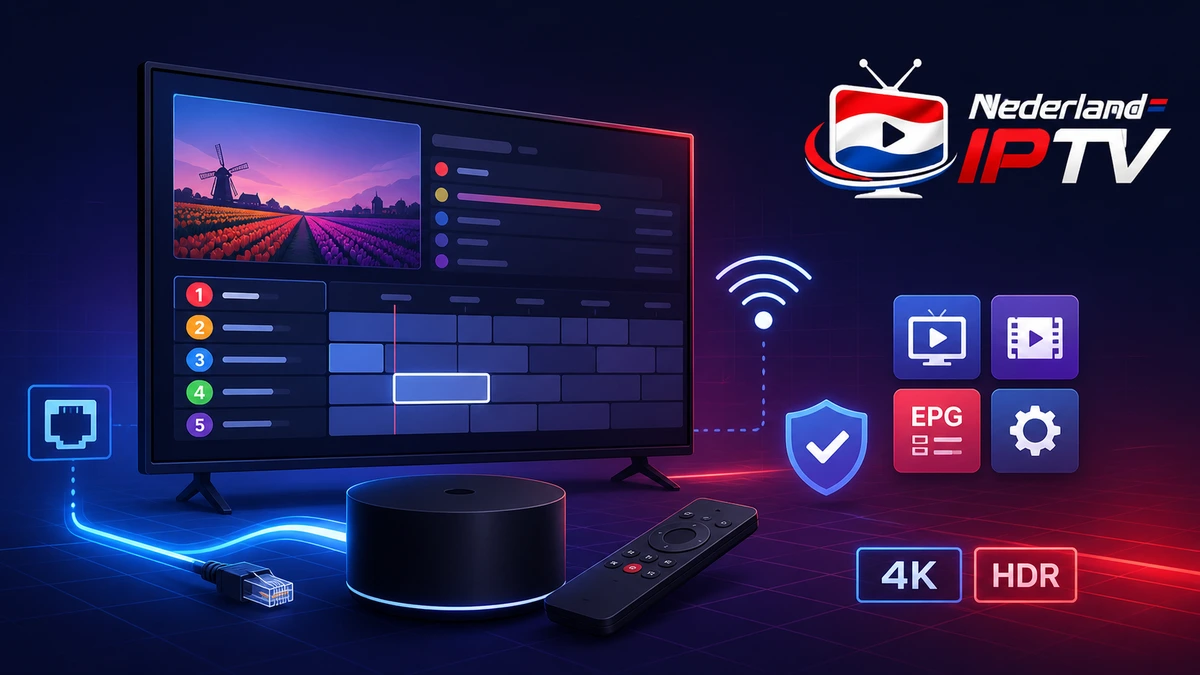
Begin met een stabiel standaardbeeld en stereo. Voeg daarna 4K, HDR, automatische framerate en passthrough één voor één toe. Tv, HDMI-kabel, receiver en app moeten hetzelfde formaat ondersteunen; de Shield alleen kan de keten niet afdwingen.
Gebruik een programma met beweging, dialoog en ondertiteling. Controleer lipsynchronisatie, zwartniveau, kleurwisseling en of de tv werkelijk naar HDR schakelt. Bij zwart beeld verlaagt u eerst het uitvoerformaat en omzeilt u tijdelijk de receiver.
| Onderdeel | Veilige nulmeting | Volgende controle |
|---|---|---|
| Beeld | Stabiel standaardformaat | 4K en HDR apart |
| Geluid | Stereo | Passthrough per codec |
| Netwerk | Ethernet | Wifi op dezelfde plek |
| EPG | Automatische tijdzone | Offset alleen indien nodig |
Maak EPG, favorieten en afstandsbediening bruikbaar
Laat de programmagids pas synchroniseren nadat kanalen openen. Controleer tijdzone en update-interval. Een structureel verschil van één uur is meestal een tijdinstelling, niet een defecte stream.
Maak een kleine favorietenlijst en test omhoog, omlaag, terug, informatie, zoeken en lang indrukken. Start de box opnieuw en controleer of volgorde en profiel bewaard zijn. Gebruik de instelbare Shield-knop alleen nadat het gewone navigatiepad duidelijk is.
De handleiding voor Dutch IPTV op Android TV helpt bij de algemene menuvolgorde. Shield-specifieke opties voor opslag, framerate en afstandsbediening blijven echter apart en moeten lokaal worden getest.
Beperk de eerste favorietenlijst tot enkele kanalen uit verschillende groepen. Controleer na een automatische EPG-vernieuwing of namen, volgorde en markeringen nog bestaan. Een grote gids kan traag worden wanneer opslag schaars is; minder actieve categorieën geven vaak een sneller en duidelijker menu.
Test IPTV op Nvidia Shield in twee belastingsmomenten
Start vanuit volledige uitschakeling. Meet de tijd tot het eerste beeld, wissel vijf keer, open de EPG, kies een favoriet, verander audio en activeer ondertiteling. Laat vervolgens één kanaal dertig minuten spelen en schrijf tijd en symptoom exact op.
Herhaal dezelfde reeks tijdens de drukke avonduren. Vergelijk Ethernet en wifi zonder andere variabelen te wijzigen. Als het probleem op hetzelfde moment in twee apps verschijnt, ligt de oorzaak waarschijnlijk niet alleen in de interface.
Noteer Shield-versie, appversie, verbinding en fouttekst voordat u ondersteuning zoekt. Deel geen volledige playlist, portalcode of wachtwoord. Met deze vier gegevens kan support al veel gerichter bepalen welke laag nader moet worden onderzocht.
Los storingen op van klein naar groot
Sluit eerst de app volledig en open een bekende testzender. Controleer daarna opslag, update en herstart. Wis cache pas wanneer het probleem terugkeert. Appdata wissen verwijdert vaak de complete bron en hoort dus later in de volgorde.
Bij zwart beeld vergelijkt u kanaal, decoder en HDMI-formaat. Bij schokkerige video vergelijkt u netwerk en framerate. Bij ontbrekende EPG controleert u tijd en guide-adres. Door symptomen te scheiden voorkomt u een onnodige fabrieksreset.
Een fabrieksreset is alleen logisch bij blijvende systeemproblemen na update, herstart en een test met een tweede betrouwbare speler. Maak vooraf een inventaris van apps, profielen en afstandsbedieningsinstellingen.
Gebruik vóór die stap een foutmatrix. Test dezelfde zender in twee apps, dezelfde app via Ethernet en wifi en een andere zender binnen hetzelfde profiel. Daarmee ziet u of het probleem de speler, de verbinding of één brononderdeel volgt. Noteer het tijdstip en de foutmelding zonder URL, token of wachtwoord.
Controleer ook voeding en temperatuur wanneer Shield na langere tijd traag wordt of herstart. Zet de box vrij, gebruik de juiste adapter en herhaal hetzelfde halfuur durende testblok. Pas wanneer het gedrag identiek terugkomt, is een ingrijpende reset een verdedigbare volgende stap.
Test uw Shield voordat u alles kopieert
Controleer bron, EPG, afstandsbediening, netwerk, beeld en geluid op één apparaat voordat u andere kamers instelt.
Veelgestelde vragen
Welke app werkt het best op Nvidia Shield?
Kies een geverifieerde Android TV-speler die uw legale invoertype, EPG, afstandsbediening en herstelroute ondersteunt. Test de app zelf; een algemene ranglijst vervangt dat niet.
Moet Shield via Ethernet worden aangesloten?
Nee, maar Ethernet is de beste nulmeting. Een stabiel 5 GHz-netwerk kan voldoende zijn wanneer signaal en avondbelasting op de plek van de box zijn gecontroleerd.
Kan IPTV op Nvidia Shield in 4K en HDR?
Dat kan wanneer bron, app, Shield-model, HDMI-keten en tv hetzelfde formaat ondersteunen. Begin met een stabiel standaardbeeld en voeg functies afzonderlijk toe.
Waarom staat de EPG een uur verkeerd?
Controleer tijdzone, zomertijd en EPG-offset. Een constant tijdsverschil is meestal een instelling en geen fout in alle kanalen.
Wanneer mag ik appdata wissen?
Pas nadat sluiten, herstarten, updaten en cache geen oplossing geven, en alleen wanneer u de profielgegevens veilig kunt herstellen.
Conclusie
IPTV op Nvidia Shield wordt overzichtelijk wanneer iedere stap meetbaar is. Werk systeem en apps bij, installeer één betrouwbare tv-speler, bescherm de bron en gebruik Ethernet of gecontroleerde wifi als basis.
Voeg EPG, favorieten, 4K, HDR en geavanceerd geluid daarna afzonderlijk toe. Met een vast testplan vindt u de zwakke schakel zonder uw hele installatie te wissen.
Bewaar een korte onderhoudsnotitie met Shield-versie, appversie, verbinding, gekozen beeld- en geluidsmodus en datum van de laatste geslaagde avondtest. Controleer die gegevens na een grote update en verwijder profielen die niet meer worden gebruikt. Zo blijft de installatie begrijpelijk voor andere gezinsleden en voor support.
Herhaal tenslotte de volledige reeks na een wijziging aan router, receiver of tv. Een profiel dat na koude start, slaapstand en normale netwerkdruk stabiel terugkomt, is aantoonbaar gereed voor dagelijks gebruik.
Kies een pakket dat bij uw apparaten past
Vergelijk looptijd, verbindingen en ondersteuning nadat uw Shield-test aantoonbaar stabiel is.
Gerelateerde artikelen