IPTV op Google TV: Chromecast stap voor stap
IPTV op Google TV kan direct op Chromecast met Google TV of een andere gecertificeerde Google TV-speler worden ingesteld, mits de app, bron en afstandsbediening bij elkaar passen. Dat is iets anders dan casten vanaf een telefoon: bij directe installatie draait de speler op het tv-apparaat en beheert u EPG, favorieten en profiel met de afstandsbediening. Deze handleiding begint daarom bij model, voeding, HDMI, account en systeemupdate. Daarna kiest u een betrouwbare tv-app, voegt u een rechtmatig verkregen M3U- of portalbron privé toe en test u kanaalstart, guide, afstandsbediening, ondertiteling, audio, 4K, wifi, Ethernet en slaapstand. Een vast testprotocol voorkomt dat u tegelijk router, codec en app verandert. Ook krijgt u een veilige route voor appcache, herinstallatie en fabrieksreset. Het eindresultaat is IPTV op Google TV dat niet alleen tijdens de installatie werkt, maar na een koude start en een drukke avond opnieuw voorspelbaar beschikbaar is. De mediaspeler of Chromecast geeft geen rechten op content; gebruik alleen diensten en streams waarvoor u toestemming hebt.
Controleer model voor IPTV op Google TV
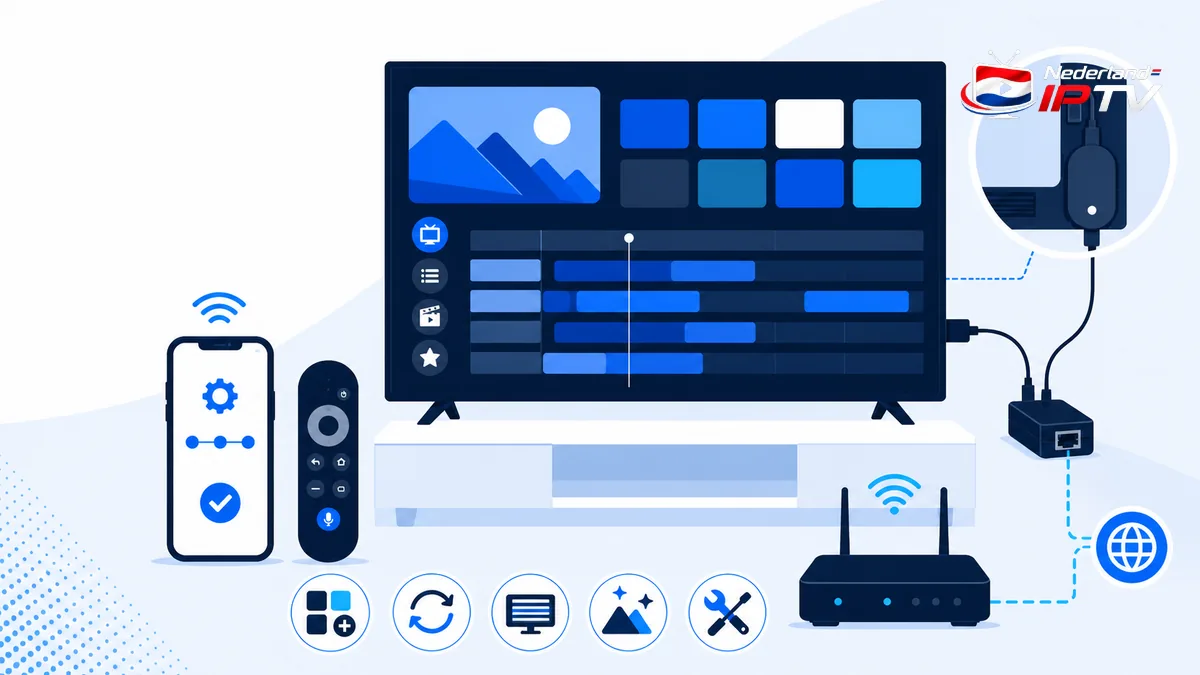
Controleer of het apparaat een Chromecast met Google TV HD of 4K, een Google TV Streamer of een gecertificeerde tv met Google TV is. Een oudere Chromecast zonder appscherm ontvangt alleen een cast vanaf een telefoon en volgt dus een andere installatie. Schrijf model, systeemversie en vrije opslag op.
Google noemt in de officiële Chromecast-installatiehandleiding een HDMI-scherm, voeding, Google-account, afstandsbediening en veilige wifi- of Ethernetverbinding als basis. Gebruik die keten voordat u een IPTV-app toevoegt.
Plan meerdere schermen via onze complete apparatengids. Maak per kamer een neutrale profielnaam en controleer hoeveel gelijktijdige verbindingen uw rechtmatige abonnement toestaat; dezelfde inlog op twee actieve apparaten kan anders worden geweigerd.
Kies vooraf direct afspelen op Google TV of casten vanaf mobiel als hoofdtest. Wanneer u beide door elkaar gebruikt, voegt u telefoon, lokale netwerkdetectie en cast-sessie toe als extra variabelen en wordt foutanalyse onduidelijk.
Configureer voeding, HDMI, account en afstandsbediening
Gebruik de meegeleverde voeding en sluit het apparaat direct aan op een vrije HDMI-ingang. Een tv-USB-poort levert niet altijd genoeg vermogen en kan herstarts veroorzaken die op appcrashes lijken. Test eerst zonder HDMI-splitter, receiver of soundbar.
Volg de koppelstappen voor de afstandsbediening en controleer richtingsknoppen, terug, home, volume, aan/uit en bronkeuze. Stel taal, tijdzone en regio correct in. Een fout systeemuur kan de EPG verschuiven en certificaatcontroles verstoren.
Gebruik bij voorkeur een persoonlijk volwassen account voor installatie. Een kinder- of beheerd werkaccount kan appinstallatie, aankopen en profielinstellingen beperken. Voeg gezinsprofielen pas toe nadat de basis-app stabiel is en controleer welke functies zij mogen openen.
Laat alle eerste app- en systeemupdates afronden en herstart daarna. Google TV kan direct na de eerste configuratie indexeren en downloaden; beoordeel snelheid pas wanneer achtergrondtaken zijn voltooid.
Kies een IPTV-app die voor Google TV is gemaakt
Open Apps, zoek de exacte speler en controleer ontwikkelaar, laatste update, privacy, prijs, EPG en ondersteund invoertype. Google legt in de officiële uitleg voor appinstallatie uit hoe u apps zoekt, installeert, verplaatst en verwijdert.
Vergelijk opties met onze gids over de beste IPTV app voor Android en Google TV. Test pijltoetsen, focusmarkering, terug, zoekfunctie en afsluiten zonder muis of touchscreen. Een mobiele Android-app kan starten maar toch ongeschikt zijn voor de bank.
Installeer één speler in de eerste ronde. Twee apps met verschillende decoder-, cache- en EPG-keuzes maken de nulmeting dubbelzinnig. Betaal pas voor een lange spelerslicentie nadat de exacte model- en appversie uw invoer, guide en afstandsbediening bewezen ondersteunt.
Controleer de criteria op onze pagina over een IPTV app: herkomst, updates, privacy, lokale verwijdering en herstel zijn verplichte basisfuncties. Een speler en een kanaaldienst zijn afzonderlijke producten.
Voeg een legale bron toe aan IPTV op Google TV
Maak een profielnaam die de kamer beschrijft en voer server, gebruikersnaam en wachtwoord alleen in het daarvoor bestemde scherm in. Bij M3U behandelt u de volledige URL als wachtwoord. Bewaar een kopie in een wachtwoordmanager, niet in een telefoonfoto of gedeelde notitie.
Als de app webactivatie gebruikt, controleert u of het domein overeenkomt met de officiële winkelvermelding of de echte ontwikkelaar. Stop wanneer een onbekende pagina om uw Google-wachtwoord, bankgegevens of externe schermbediening vraagt. Die gegevens zijn niet nodig om een lokale playlist te registreren.
IPTV Smart TV NL is onze eigen dienst; de pagina over IPTV Nederland bevat de algemene commerciële informatie. Houd het Google-account, de spelerslicentie en het dienstenaccount apart, zodat een probleem aan de juiste partij wordt gemeld.
Laat de eerste synchronisatie afronden en controleer of categorieën, kanaalnamen en EPG logisch zijn. Verwijder dubbele testprofielen. Meerdere bijna identieke lijsten veroorzaken onnodige guidebelasting en maken het moeilijk te zien welke bron actief is.
Test netwerk voor IPTV op Google TV
Chromecast zit vaak achter de tv, waar paneel, kabels en muur het wifisignaal dempen. Meet daarom op het apparaat en niet naast de router. Speel één bekende stream dertig minuten op 5 GHz en noteer starttijd, kwaliteitswisselingen en onderbrekingen.
Gebruik een compatibele Ethernetadapter als nulmeting wanneer dat kan. Controleer in de netwerkstatus dat de kabel werkelijk actief is; een aangesloten adapter betekent niet automatisch dat wifi is verlaten. Noteer adapter, voeding en routerpoort.
Vergelijk een rustig moment met normale avondbelasting. Een hoge pieksnelheid is minder belangrijk dan een constante marge wanneer meerdere huisgenoten downloaden of streamen. Start router en Google TV afzonderlijk opnieuw om te zien welke handeling het gedrag verandert.
Controleer bovendien temperatuur en vrije lucht. Een dongle achter een warme tv kan na langere tijd anders presteren dan tijdens de eerste minuten. Herhaal hetzelfde testblok na een halfuur zonder andere instellingen te wijzigen.
Configureer EPG, favorieten en bediening
Synchroniseer de programmagids pas nadat vijf testitems openen. Controleer tijdzone, zomertijd en eventuele EPG-offset. Een consequent verschil van één uur wijst meestal op een tijdinstelling; willekeurige lege vakken vragen om controle van bron en koppeling.
Maak een kleine favorietengroep en test kanaal vooruit, terug, zoeken, informatie, audio en ondertiteling. Sluit de app, zet Google TV in slaapstand en open opnieuw. Profiel, favorieten en laatst gekozen groep moeten voorspelbaar terugkeren.
Vergelijk krachtige Android TV-hardware met onze gids voor IPTV op Nvidia Shield. Kopieer decoder- of cachewaarden niet automatisch: opslag, processor en systeemversie verschillen, ook al draaien beide tv-apps.
Verberg ongebruikte categorieën wanneer de app dat lokaal kan. Een kleinere EPG maakt zoeken en synchroniseren sneller. Noteer hoe lang een volledige vernieuwing duurt en controleer na de volgende automatische update of favorieten behouden zijn.
Stel beeld, 4K, HDR en audio stap voor stap in
Begin met een stabiel standaardbeeld en stereo. Activeer 4K, HDR, beeldfrequentiematching of passthrough afzonderlijk. De bron, app, apparaat, HDMI-ingang, kabel en eventuele soundbar moeten hetzelfde formaat ondersteunen.
Test snelle beweging, donkere scènes, gesproken tekst en ondertiteling. Let op zwarte schermen bij formaatwissel, lipsynchronisatie en afgekapt beeld. Als het probleem na een bepaalde optie begon, ga terug naar de laatst bewezen basislijn.
| Symptoom | Eerste controle | Volgende stap |
|---|---|---|
| Zwart beeld | Andere stream en standaardformaat | Andere decoder of HDMI-ingang |
| Hapering | Ethernet en achtergrondtaken | Lagere resolutie testen |
| Geen geluid | Stereo en uitvoerapparaat | Soundbar tijdelijk omzeilen |
| EPG verschoven | Tijdzone en zomertijd | App-offset controleren |
Sla voor ieder geslaagd niveau appversie, beeldmodus en audio-uitgang op. Zo kunt u na een systeemupdate zien welke instelling teruggevallen is zonder het hele profiel te wissen.
Test IPTV op Google TV met een controlelijst
Voer steeds dezelfde reeks uit: koude start, tijd tot homescreen, appstart, eerste beeld, tien kanaalwissels, EPG, favoriet, ondertiteling, audio, dertig minuten afspelen, slaapstand en hervatten. Noteer tijden en exacte melding.
Laat daarna een tweede gebruiker de afstandsbediening nemen. Hij of zij moet de app kunnen vinden, favoriete groep openen, geluid regelen en teruggaan zonder beheerdersmenu of telefoon. Gebruiksvriendelijkheid hoort bij de functionele test.
Herhaal de reeks op een drukke avond en vergelijk wifi met Ethernet. Wanneer twee spelers op hetzelfde moment dezelfde stream verliezen, onderzoek bron of netwerk vóór appdata. Wanneer alleen één app vastloopt, controleert u versie, cache en profiel.
Bewaar een screenshot alleen wanneer token en account volledig buiten beeld blijven. Een beschrijving met model, tijd, appversie en foutcode is voor support meestal bruikbaarder dan een foto van de hele profielpagina.
Los Google TV-problemen op in de juiste volgorde
Forceer eerst het stoppen van de app en open opnieuw. Herstart vervolgens Google TV en controleer vrije opslag en updates. Wis cache pas daarna. Appdata verwijderen betekent vaak dat profiel en favorieten opnieuw moeten worden ingevoerd.
Bij terugkerend zwart beeld vergelijkt u een tweede rechtmatige stream en standaarddecoder. Bij buffering vergelijkt u Ethernet, wifi en routerbelasting. Bij ontbrekende app controleert u accountprofiel, regio en opslag voordat u onbekende APK-bestanden installeert.
Herinstalleer de speler via Google Play wanneer update, herstart en cache geen effect hebben. Voeg daarna één schoon profiel toe en test vijf items. Zet oude back-ups niet direct terug; een beschadigde export kan hetzelfde probleem herintroduceren.
Een fabrieksreset is de laatste stap voor blijvende systeemproblemen. Noteer afstandsbediening, wifi, apps en profielen vooraf en weet hoe u geheime brongegevens veilig terughaalt. Reset niet om één defect kanaal te repareren.
Bouw eerst een stabiele Google TV-basis
Controleer voeding, update, app, bron, afstandsbediening en netwerk voordat u 4K en extra profielen toevoegt.
Veelgestelde vragen
Is Google TV hetzelfde als een oude Chromecast?
Nee. Chromecast met Google TV en andere Google TV-apparaten hebben een appscherm en afstandsbediening. Een oudere Chromecast ontvangt vooral casts vanaf telefoon of tablet.
Welke app heb ik nodig voor IPTV op Google TV?
Kies een geverifieerde tv-app uit Google Play die uw legale M3U- of portaltype, EPG en afstandsbediening ondersteunt. Test eerst de exacte apparaatversie.
Kan Chromecast met Google TV via Ethernet?
Ja, met een compatibele adapter en passende voeding. Controleer in de netwerkstatus dat Ethernet werkelijk actief is en gebruik het als stabiele nulmeting.
Waarom staat de EPG een uur verkeerd?
Controleer systeem-tijdzone, zomertijd en app-offset. Een constant verschil is meestal een tijdinstelling en niet een fout in elke zender.
Wanneer mag ik appdata of Google TV resetten?
Wis appdata pas na stoppen, herstart, update en cache, met veilige herstelgegevens. Een volledige fabrieksreset is alleen voor blijvende systeemproblemen.
Conclusie
IPTV op Google TV is betrouwbaar wanneer model, voeding, HDMI, account en updates eerst een schone basis vormen. Installeer daarna één geverifieerde tv-app en houd brongegevens privé.
Test EPG, favorieten, afstandsbediening, wifi, Ethernet, beeld en audio afzonderlijk. Een vaste reeks na koude start, slaapstand en avondbelasting onthult meer dan een korte demonstratie.
Wis cache of appdata alleen met een terugweg en gebruik fabrieksreset uitsluitend voor systeemproblemen. Eén defect item vraagt niet om verwijdering van het hele apparaat.
Bewaar model, systeemversie, appversie, verbinding en datum van de laatste stabiele test. Na een update herhaalt u dezelfde controle en weet u direct of de installatie nog klaar is voor dagelijks gebruik.
Kies een pakket voor uw apparaten
Vergelijk verbindingen en ondersteuning nadat Google TV twee volledige testreeksen stabiel heeft doorstaan.
Gerelateerde artikelen