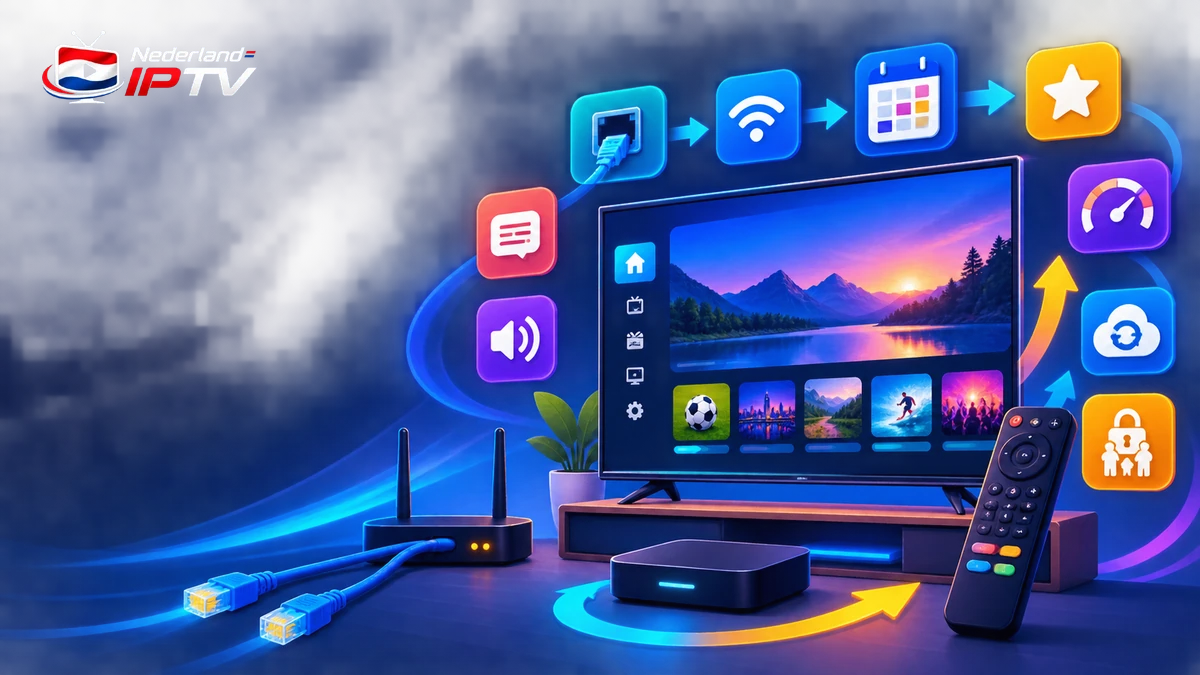
Router instellingen IPTV: 9 veilige controles voor je netwerk
Router instellingen IPTV hangen af van hoe je kijkt: via een gewone streaming-app of een tv-ontvanger van je internetprovider. Niet elke aansluiting heeft een speciaal IPTV-profiel nodig.
Met deze negen controles ontdek je welke instellingen relevant zijn voor jouw netwerk. Je leert veilig omgaan met VLAN, wifi, QoS en DNS, zonder onnodig poorten open te zetten. Bewaar eerst je huidige configuratie en wijzig één onderdeel tegelijk.
1. Router instellingen IPTV: bepaal eerst je type aansluiting
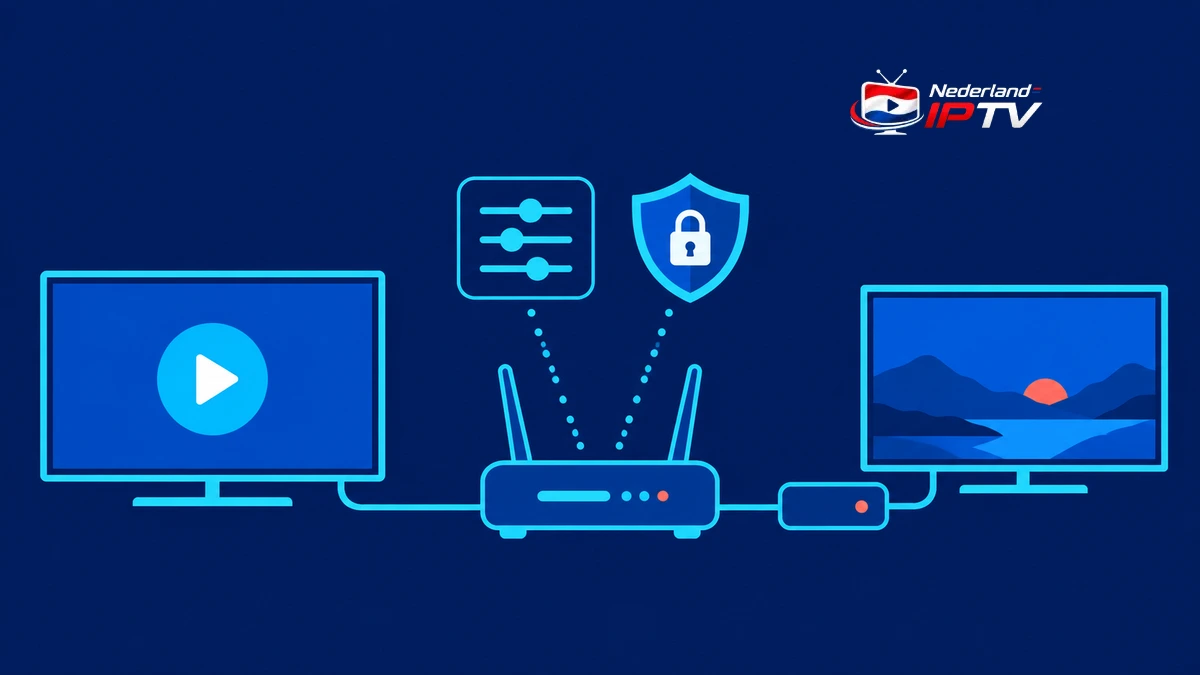
Een app op een smart-tv, telefoon of mediabox kan video via gewone internetverbindingen ontvangen. Een tv-ontvanger van een internetprovider kan daarnaast afhankelijk zijn van een afzonderlijk tv-netwerk, multicast of een toegewezen LAN-poort. Het uiterlijk van het kastje vertelt je niet welke techniek wordt gebruikt: ook een provider kan een ontvanger aanbieden die gewoon over internet streamt. De instructie voor jouw abonnement en apparaat is doorslaggevend.
De basisuitleg op IPTV Nederland helpt bij het onderscheid tussen dienst, app en apparaat. Voor routerconfiguratie stel je vervolgens een preciezere vraag: verlangt de leverancier voor deze aansluiting een IPTV-profiel, VLAN-ID, prioriteitswaarde, IGMP-functie of vaste LAN-poort? Bij een gewone app zonder zo’n vereiste blijf je bij een normaal, beveiligd thuisnetwerk.
Ontbreekt die informatie, ga dan niet af op een willekeurige forumconfiguratie. Vraag je internetprovider om de gegevens voor jouw type aansluiting en noteer je routermodel. Een instelling voor dezelfde merknaam maar een andere dienst, regio of firmware is geen betrouwbare vervanging.
| Controle | Gewone streaming-app | Tv-ontvanger van je provider |
|---|---|---|
| IPTV-profiel en VLAN | Normaal niet nodig voor gewone internetstreaming. | Alleen instellen met de exacte gegevens voor jouw aansluiting. |
| Multicast en IGMP | Geen algemene snelheidsverbetering voor een unicaststream. | Kunnen nodig zijn; router, switch en ontvanger moeten bij de voorgeschreven route passen. |
| DMZ en open poorten | Niet inschakelen als algemene bufferoplossing. | Evenmin een standaardoplossing; laat een concrete uitzondering onderbouwen. |
| Eerste controle | Vergelijk hetzelfde apparaat en dezelfde stream via kabel en wifi. | Controleer eerst de providerinstructie, het routerprofiel en de toegewezen poort. |
2. Leg de beginsituatie vast voordat je iets wijzigt
Open het routerbeheer via het adres of de officiële app die in de handleiding van jouw apparaat staat. Gebruik geen beheerlink uit een onbekend bericht. Noteer model, hardwareversie, firmwareversie en werkingsmodus. Een router die als toegangspunt achter een andere router werkt, heeft niet dezelfde rol als het apparaat dat de internetverbinding beheert. Pas daarom geen WAN- of providerinstellingen aan op basis van een verkeerd geïdentificeerd apparaat.
Maak een configuratieback-up als het model die mogelijkheid biedt en lees vooraf hoe je die terugzet. Bewaar het bestand privé: het kan netwerkgegevens bevatten. Maak daarnaast gerichte notities van de instelling die je gaat veranderen, inclusief de oorspronkelijke waarde. Een foto waarop ook wifiwachtwoorden of accountgegevens staan, deel je niet onbewerkt met een helpdesk.
Voer een nulmeting uit met dezelfde tv, app en bekende werkende stream die je later opnieuw gebruikt. Noteer het tijdstip, de verbinding via kabel of wifi, het opstartgedrag en eventuele onderbrekingen. Voor dit stappenplan stellen we een aaneengesloten kijkperiode van twintig minuten voor. Dat is een praktisch vergelijkingsvenster, geen garantie of officiële kwaliteitsnorm. Fabrieksinstellingen terugzetten is geen normale eerste stap voor een bufferprobleem.
3. Gebruik IPTV en VLAN alleen met exacte providergegevens
Een VLAN scheidt logisch verschillende netwerkstromen. De nummers zijn afspraken binnen het netwerk van een provider, geen snelheidsinstellingen. Kopieer daarom geen voorbeeldnummer uit een handleiding naar je aansluiting. Leg ook vast of er een prioriteitswaarde nodig is en welke LAN-poort voor de ontvanger moet worden gebruikt. Een toegewezen poort kan een andere functie krijgen dan de overige poorten.
ASUS beschrijft het menu LAN → IPTV in zijn officiële IPTV-handleiding. Daar kan, afhankelijk van model en firmware, een providerprofiel of handmatige configuratie worden gekozen. Gebruik een profiel uitsluitend wanneer het aantoonbaar bij jouw dienst hoort. Dat een profiel in de keuzelijst staat, betekent niet dat het voor iedere klant van die provider geschikt is.
TP-Link gebruikt in de betreffende interface Advanced → Network → IPTV/VLAN. De TP-Link-instructie voor IPTV/VLAN onderscheidt een passend providerprofiel, Bridge wanneer de dienst geen VLAN-configuratie vereist en Custom wanneer eigen waarden nodig zijn. Na een voorgeschreven poorttoewijzing sluit je de ontvanger op die poort aan. Deze IPTV-Bridge-optie is niet hetzelfde als het hele modem zonder meer in bridge-modus zetten.
Zie je het beschreven menu niet, stop dan bij de modelspecifieke handleiding. Het ontbreken van een optie is geen reden om firmware van een ander model te installeren of geavanceerde WAN-velden op goed geluk te veranderen. Vraag of jouw eigen router deze dienst ondersteunt of dat de geleverde apparatuur nodig blijft.
4. Begrijp IGMP voordat je multicastopties verandert
Multicast kan dezelfde tv-stroom efficiënt naar meerdere ontvangers in een beheerd netwerk brengen. IGMP helpt bij het lidmaatschap van zulke multicastgroepen. Twee termen verdienen apart aandacht: een IGMP-proxy vervult een rol tussen netwerksegmenten, terwijl IGMP-snooping op een switch bijhoudt welke poorten belangstelling voor een groep hebben. Die functies zijn niet onderling uitwisselbaar en maken een gewone internetstream niet vanzelf sneller.
De TP-Link-uitleg over IGMP-snooping laat zien waarom groepsverkeer naar de juiste poorten moet gaan en waarom de verdere multicastconfiguratie belangrijk is. Een schakelaar op één apparaat vertelt dus niet het hele verhaal. Wanneer een providerontvanger via een extra switch loopt, moeten router, switch en ontvanger samen passen bij de voorgeschreven inrichting.
Een nuttige isolatietest is de ontvanger tijdelijk rechtstreeks aansluiten op de daarvoor bedoelde routerpoort, mits de providerconfiguratie dat toestaat. Werkt dat wel en dezelfde route via de switch niet, onderzoek dan die tussenschakel. Verandert niets, dan is blind IGMP aanzetten op alle apparaten geen conclusie. Leg het verschil aan de provider voor, samen met het switchmodel en de gebruikte poorten.
5. Houd wifi compatibel en behandel dekking afzonderlijk
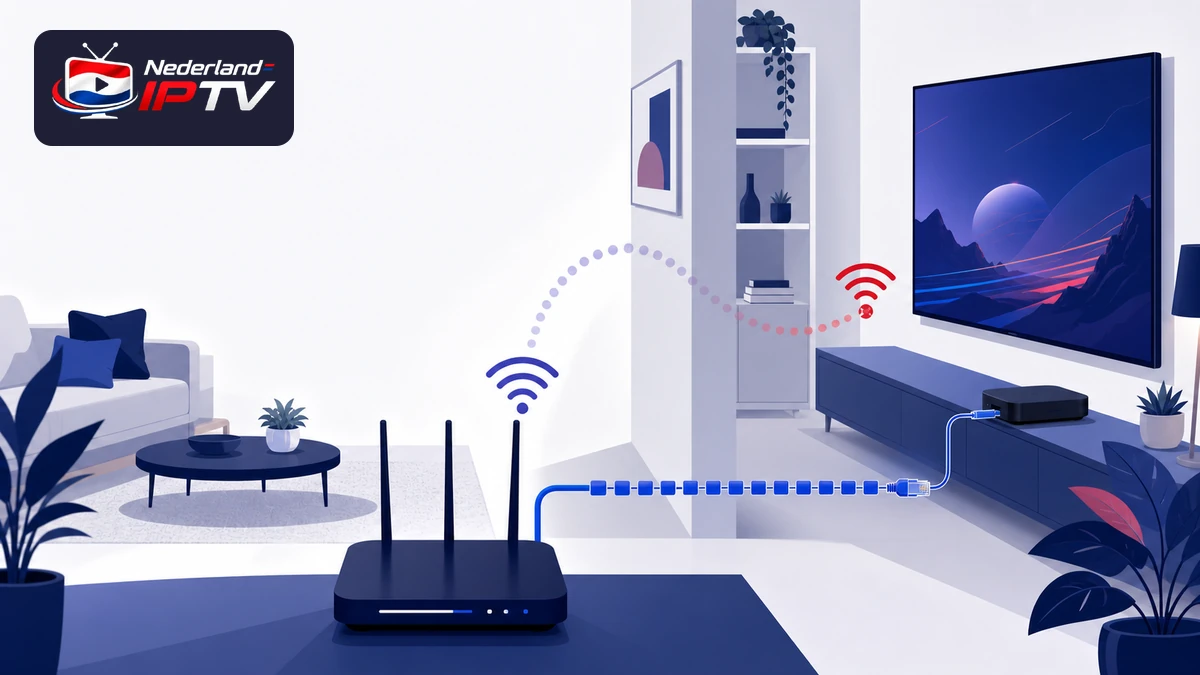
Wifi-instellingen zijn vooral relevant wanneer de stream via het draadloze thuisnetwerk loopt. Een goede instelling kan een ongunstig geplaatste router niet volledig compenseren. Vergelijk daarom eerst met een kabelverbinding op dezelfde tv of box. De praktische afweging tussen beide verbindingen staat in IPTV bekabeld of via wifi. Daarmee voorkom je dat een bereikprobleem ten onrechte een VLAN-probleem wordt.
Apple adviseert in zijn aanbevolen routerinstellingen moderne wifi-beveiliging: WPA3 Personal waar passend, of WPA2/WPA3 Transitional voor oudere compatibele apparaten. Voor 2,4 GHz noemt Apple 20 MHz kanaalbreedte om problemen in drukke draadloze omgevingen te beperken. Dit zijn algemene compatibiliteitsrichtlijnen, geen speciaal IPTV-profiel; controleer ook wat jouw tv ondersteunt.
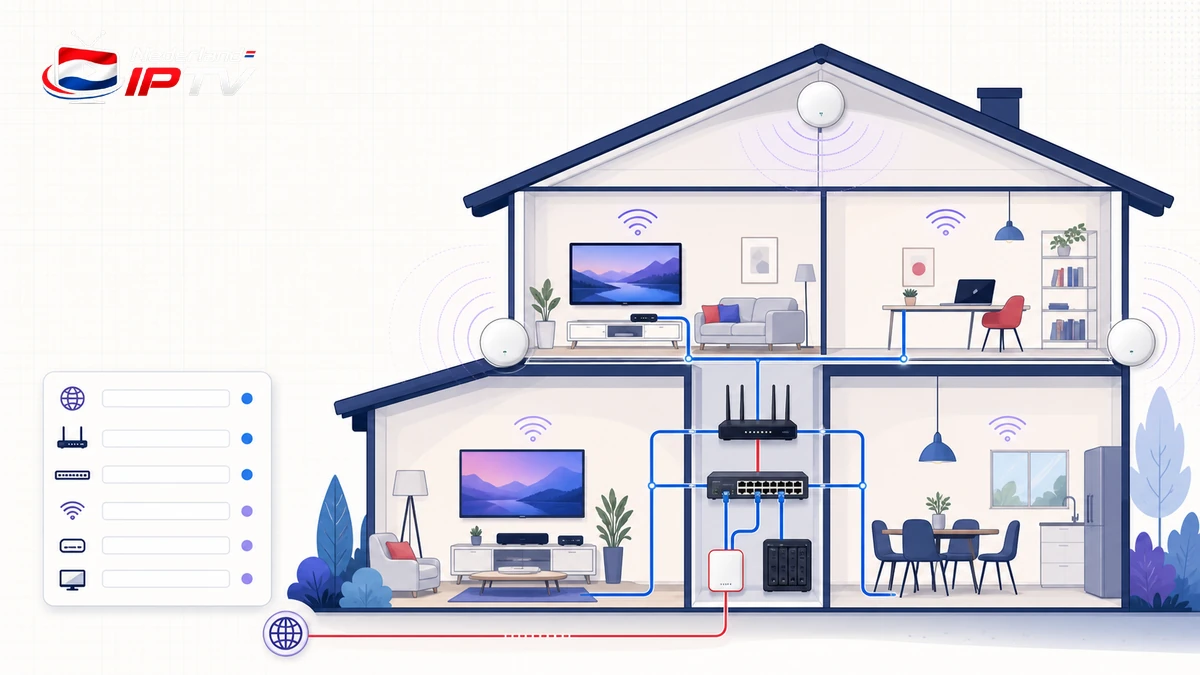
Verlaag de beveiliging niet naar een open netwerk omdat een oude televisie geen verbinding maakt. Onderzoek eerst het ondersteunde beveiligingstype, de softwareversie van de tv en de handleiding van de router. Werkt alleen de televisie op zolder slecht terwijl dezelfde app bij de router goed draait, kijk dan naar plaatsing en verbinding tussen toegangspunten. Onze gids voor het IPTV-thuisnetwerk optimaliseren behandelt die ruimtelijke kant uitgebreider.
6. Test QoS alleen bij aantoonbare netwerkdrukte
Quality of Service, meestal QoS genoemd, verdeelt of prioriteert verkeer. Het is geen uitbreiding van je internetabonnement. Onderzoek de optie vooral wanneer televisie zonder ander verkeer goed werkt, maar tegelijk met bijvoorbeeld een grote upload merkbaar verslechtert. Als één specifieke stream ook op een rustig netwerk hapert, is prioriteit geven aan de hele tv geen bewezen oplossing.
ASUS legt in zijn uitleg over Adaptive QoS uit dat prioriteit per toepassing kan worden ingesteld en onderscheidt dat van bandbreedtebeperking. Welke opties beschikbaar zijn, verschilt per router. Gebruik de actuele handleiding van jouw model en voer gevraagde upload- en downloadwaarden in volgens die instructie, gebaseerd op je werkelijke verbinding. Verwar Mbit/s niet met MB/s.
Maak het resultaat vergelijkbaar: dezelfde stream, hetzelfde apparaat en dezelfde extra netwerkactiviteit, eenmaal met de oorspronkelijke instelling en eenmaal met de onderzochte QoS-instelling. Kijk ook of een videogesprek of ander belangrijk gebruik achteruitgaat. Behoud de wijziging alleen als ze het oorspronkelijke probleem reproduceerbaar vermindert zonder ongewenste gevolgen. Een groen QoS-icoon in het beheerscherm is op zichzelf geen kwaliteitsmeting.
7. Verander DNS alleen bij een passende fout
DNS vertaalt een domeinnaam naar een IP-adres. Cloudflare beschrijft die naamvertaling in zijn technische uitleg. Daaruit volgt niet dat een andere DNS-dienst automatisch meer videobandbreedte oplevert. Het is vooral een relevante onderzoekslijn wanneer een geldige servernaam niet kan worden gevonden of wanneer de provider een concreet DNS-probleem heeft vastgesteld.
Controleer vóór een wijziging of het ingevoerde serveradres klopt en of de dienst een storing meldt. Typfouten, verlopen accountgegevens en een onbereikbare videoserver worden niet betrouwbaar opgelost door willekeurige DNS-adressen te proberen. Als de app prima start en de stream pas onder zware belasting hapert, ligt een DNS-wijziging niet voor de hand als eerste maatregel.
Een routerbrede wijziging kan alle apparaten beïnvloeden die de router voor DNS gebruiken. Noteer daarom de oorspronkelijke instelling, inclusief automatisch verkrijgen waar dat van toepassing is, en herstel die als de gerichte test geen verbetering geeft. Kies een bekende resolver op basis van betrouwbaarheid en privacyvoorwaarden, niet op een onbewezen belofte van snellere IPTV. Gebruik DNS-aanpassingen niet om waarschuwingen over onveilige bestemmingen te negeren.
8. Laat firewall, DMZ en portforwarding met rust
Een gewone streaming-app begint doorgaans zelf een uitgaande verbinding. Daarom is er geen algemene reden om inkomende poorten naar de televisie open te zetten. Geef een mediabox geen DMZ-status om te kijken of een probleem toevallig verdwijnt. TP-Link waarschuwt in zijn uitleg over de DMZ-hostfunctie dat daarbij vrijwel alle TCP- en UDP-poorten van het gekozen apparaat van buiten bereikbaar worden, met bijbehorende risico’s.
Schakel ook de firewall niet uit als algemene bufferoplossing. Vraagt een specifieke, vertrouwde toepassing werkelijk een uitzondering, laat dan eerst vaststellen welk protocol, welke richting en welke beperkte regel noodzakelijk zijn. Een instructie om alles open te zetten is onvoldoende. De normale appkeuze en installatie bespreekt onze pagina over de IPTV-app; een speler installeren en netwerkbeveiliging verlagen zijn verschillende handelingen.
Houd routerbeheer vanaf internet uitgeschakeld tenzij je daarvoor een aantoonbare, veilig ingerichte noodzaak hebt. Controleer beschikbare beveiligingsupdates via de fabrikant of provider en plan een update buiten een belangrijke uitzending. Deel geen routerwachtwoord of volledige configuratie-export in een openbare supportgroep. Een schermafbeelding van de relevante menuoptie zonder geheimen is vaak voldoende om een vraag te verduidelijken.
9. Bewaar alleen router instellingen IPTV die aantoonbaar helpen
Herhaal na elke wijziging dezelfde nulmeting. Controleer of de app of ontvanger normaal start, of kanaalwissels werken, of geluid en beeld blijven doorlopen en of andere apparaten internet houden. Test vervolgens met de gebruikelijke gelijktijdige belasting. Twintig rustige minuten zijn nuttig als eerste vergelijking, maar een probleem dat alleen op drukke avonden voorkomt vraagt ook een test op zo’n avond.
Gebruik een beknopt logboek met vier velden: oorspronkelijke waarde, nieuwe waarde, waargenomen verschil en besluit. Schrijf bijvoorbeeld niet alleen beter, maar geen onderbreking in dezelfde kijkperiode terwijl dezelfde upload actief was. Dat is een eigen waarneming met een duidelijke context, geen bewijs dat de instelling voor iedere gebruiker werkt. Bij een slechter resultaat zet je de oorspronkelijke waarde terug voordat je een volgende optie onderzoekt.
Blijft de fout bestaan, bundel dan model, firmware, verbindingstype, dienst, tijdstippen en de resultaten met en zonder tussenschakels. Onze bredere gids met IPTV tips en tricks helpt om daarna app, afspeelinstellingen en dagelijks gebruik apart te onderzoeken. Zo blijft de router één controleerbaar onderdeel van het probleem, in plaats van de plek waar iedere storing met willekeurige schakelaars wordt bestreden.
Eerst begrijpen, daarna aanpassen
Loop netwerk, app en afspeelgedrag afzonderlijk na. Bewaar een werkende configuratie voordat je verder test.
Veelgestelde vragen
Moet IPTV/VLAN aan voor een gewone streaming-app?
Normaal niet. Activeer het alleen als de leverancier voor jouw aansluiting en apparaat concrete netwerkvereisten opgeeft. Een menu dat IPTV heet, is niet automatisch bedoeld voor iedere app die televisie via internet afspeelt.
Welke VLAN-ID moet ik invullen?
Gebruik uitsluitend de waarde die je internetprovider voor jouw type aansluiting voorschrijft. Er bestaat geen universeel IPTV-nummer. Controleer ook eventuele prioriteit en poorttoewijzing; voorbeeldwaarden uit een handleiding zijn geen Nederlandse standaardinstelling.
Moet IGMP-snooping altijd aan staan?
Nee. De juiste keuze hangt af van multicastgebruik, apparatuur en providerconfiguratie. Bij een gewone unicaststream is het geen algemene snelheidsverbetering. Onderzoek de volledige route via router en eventuele switch voordat je instellingen verandert.
Lost een andere DNS-server buffering op?
Niet automatisch. DNS gaat over naamvertaling, terwijl buffering meerdere oorzaken kan hebben. Onderzoek DNS bij passende verbindingsfouten, bewaar de oorspronkelijke waarde en herstel die wanneer de test geen aantoonbaar voordeel geeft.
Moet ik mijn tv in de DMZ zetten of de firewall uitzetten?
Nee, niet als algemene oplossing voor IPTV. Dat vergroot onnodig de blootstelling van het apparaat. Laat een eventuele concrete uitzondering onderbouwen en beperk die tot wat werkelijk nodig is; begin bij normale netwerk- en appcontroles.
Conclusie
Goede router instellingen IPTV zijn de instellingen die passen bij jouw dienst en aantoonbaar beter werken dan de vastgelegde beginsituatie. Voor gewone apps betekent dat meestal een stabiel, compatibel en beveiligd thuisnetwerk. Voor providerontvangers kunnen specifieke IPTV-, VLAN- en multicastgegevens nodig zijn.
Gebruik geen gekopieerde nummers en zet geen beveiliging uit om een onbegrepen fout te maskeren. Met één wijziging per test, een bruikbare back-up en concrete observaties kun je zelf verder of de helpdesk precies laten zien waar het misgaat.
Controleer ook de app en het apparaat
Een router kan geen fout account, ontbrekende appfunctie of onbereikbare bron herstellen. Neem de volgende controle stap voor stap.
Gerelateerde artikelen