Xtream Codes invoeren: universele uitleg per app
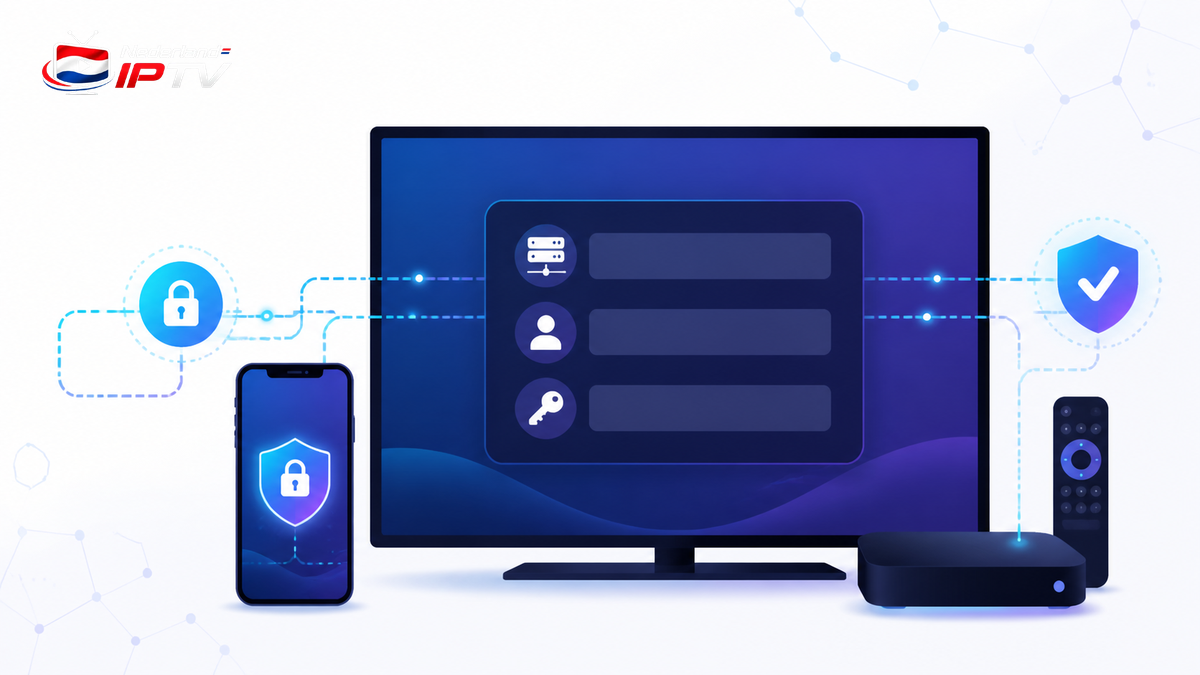
Xtream Codes invoeren vraagt meestal om drie velden: serveradres, gebruikersnaam en wachtwoord. Soms vraagt de app ook om een profielnaam of apart poortveld, maar die extra invoer verandert de kern niet. De namen en schermen verschillen per IPTV app, terwijl de veilige werkwijze hetzelfde blijft: neem elke waarde exact over, laat de eerste synchronisatie voltooien en test daarna één functie tegelijk. Zo voorkom je dat een fout protocol wordt verward met een verlopen account, dat een maximale verbindingslimiet wordt gezien als een verkeerd wachtwoord of dat een onnodige herinstallatie favorieten wist. Deze gids helpt je de gegevens correct te herkennen, privé te houden, te testen en doelgericht te herstellen wanneer aanmelden of synchroniseren mislukt. Je leert ook welke informatie support werkelijk nodig heeft en welke gevoelige gegevens je nooit in een openbare screenshot, chatgroep of externe controlewebsite moet plaatsen. Met de vaste controlevolgorde blijft bovendien duidelijk welke stap het probleem oploste en welke werkende instellingen je moet behouden.
1. Herken de drie velden voordat je Xtream Codes invoert
Veel spelers gebruiken een loginmethode die in het menu “Xtream Codes API”, “XC login”, “Login with user and password” of simpelweg “Add user” heet. Je vult doorgaans een serveradres, gebruikersnaam en wachtwoord in. Soms vraagt de app daarnaast om een profielnaam; die naam bedenk je zelf en heeft geen invloed op de toegang.
Het serveradres bestaat uit een protocol, domein of IP-adres en soms een poort. De gebruikersnaam en het wachtwoord worden door de bronhouder verstrekt. Een losse M3U-link kan dezelfde waarden als URL-parameters bevatten, maar plak die volledige link niet automatisch in het serverveld. Vraag welke methode officieel wordt ondersteund.
Onze handleiding voor Dutch IPTV instellen behandelt de complete eerste installatie. Deze pagina zoomt in op het loginformulier, zodat je een fout in de velden kunt onderscheiden van een netwerk- of afspeelprobleem.
2. Bereid de gegevens veilig en exact voor
Neem de waarden rechtstreeks over uit de oorspronkelijke privélevering. Kopiëren is meestal betrouwbaarder dan overtikken, vooral bij hoofdletters, cijfers en tekens die op elkaar lijken. Controleer na het plakken of er geen spatie aan het begin of einde staat en of de app de volledige regel heeft behouden.
Bewaar de gegevens in een wachtwoordmanager of andere versleutelde opslag. Het Nederlandse NCSC adviseert in zijn uitleg over veilig wachtwoordgebruik onder meer unieke wachtwoorden en een wachtwoordmanager. Je kunt een door de bronhouder vastgelegd IPTV-wachtwoord niet altijd zelf wijzigen, maar je kunt wel voorkomen dat het in onbeveiligde notities of chats terechtkomt.
Werk op één apparaat tegelijk en noteer alleen neutrale gegevens: appversie, apparaatmodel en tijdstip. Als de bronhouder een vervaldatum of maximaal aantal verbindingen noemt, leg die apart vast zonder de geheime login in hetzelfde supportdocument te zetten.
3. Voer het serveradres zonder pad- of protocolfouten in
Het serverveld verwacht meestal alleen de basis-URL die je hebt gekregen, bijvoorbeeld een adres dat begint met https:// of http:// en mogelijk eindigt op een poortnummer. Voeg geen spatie, extra slash, aanhalingsteken of zelfbedachte route toe. Verander HTTP niet naar HTTPS tenzij de bronhouder bevestigt dat beide worden ondersteund.
Een poort is onderdeel van het adres en staat na een dubbele punt. Laat hem staan wanneer hij expliciet is geleverd. Als de app server en poort in aparte velden vraagt, plaats je alleen het domein in het eerste en het nummer in het tweede. Raad geen alternatief poortnummer wanneer verbinding mislukt.
| Veld in de app | Wat hoort erin | Veelgemaakte fout | Veilige controle |
|---|---|---|---|
| Profile name | Zelfgekozen lokale naam | Gehele geheime URL gebruiken | Kies “Woonkamer” of “Testprofiel” |
| Server / Host | Exact geleverd basisadres | Pad of extra spatie toevoegen | Vergelijk teken voor teken |
| Port | Alleen geleverd poortnummer | Zelf een nummer raden | Laat apart veld leeg als niets is gegeven |
| Username / Password | Exacte accountwaarden | Hoofdletter of teken verwisselen | Kopieer via privébron |
Test het adres niet in willekeurige online scanners. Daardoor kan de server of login bij derden terechtkomen. Een foutmelding in de app, gecombineerd met apparaat en tijdstip, is meestal voldoende voor een eerste diagnose.
4. Vul gebruikersnaam en wachtwoord zonder verborgen tekens in
Gebruikersnamen zijn vaak hoofdlettergevoelig; wachtwoorden vrijwel altijd. Let op het verschil tussen nul en de letter O, één en een kleine l, en koppeltekens versus onderstreping. Gebruik de knop om het wachtwoord tijdelijk zichtbaar te maken alleen wanneer niemand meekijkt en verberg het direct daarna.
Een mobiel klembord kan oude inhoud bewaren. Wis de gekopieerde login na de installatie als je toetsenbord dat ondersteunt. Op een gedeelde smart-tv moet het profiel niet onder een naam staan waarin de gebruikersnaam of server zichtbaar is.
Als aanmelden op één apparaat werkt, wijzig de tekst dan niet “voor de zekerheid” op een tweede. Neem exact dezelfde waarden over en controleer eerst of het abonnement meerdere gelijktijdige verbindingen toestaat. Een extra actieve sessie kan door de server worden geweigerd terwijl de login zelf correct is.
5. Vind het juiste Xtream-menu in verschillende IPTV apps
IPTV Smarters-varianten tonen vaak een keuze tussen M3U en “Login with Xtream Codes API”. TiviMate gebruikt een playlistwizard waarin Xtream Codes één van de brontypen is. Andere spelers plaatsen de functie onder add user, portal of content source. Controleer de officiële helptekst van de app wanneer de termen afwijken.
Op onze overzichtspagina over de IPTV app kun je na de login controleren welke functies en apparaten passen bij je dagelijkse gebruik. Kies de invoermethode op basis van de verstrekte gegevens, niet op basis van een toevallig herkenbare knop.
De vergelijking van de beste IPTV apps van 2026 helpt bepalen welke speler past bij tv, mobiel, EPG en meerdere profielen. Kies eerst het ondersteunde accounttype en pas daarna extra functies aan; een mooi thema lost geen onjuiste serverlogin op.
Wie tussen twee populaire interfaces twijfelt, kan onze analyse van IPTV Smarters versus TiviMate gebruiken. De veldlabels verschillen, maar in beide gevallen moet je de drie waarden exact en privé invoeren.
6. Laat de eerste synchronisatie volledig afronden
Na aanmelden haalt de app categorieën, kanalen, VOD, series en mogelijk EPG op. Een groot account kan daardoor langer laden dan het loginformulier doet vermoeden. Laat het apparaat wakker, houd de app open en wacht op een duidelijke voltooiingsmelding. Meerdere keren achter elkaar op aanmelden drukken kan dubbele profielen maken.
Controleer na de import eerst de hoofdcategorieën. Als live-tv verschijnt maar films of series ontbreken, kijk dan of die onderdelen in de app zijn uitgeschakeld of niet door het account worden geleverd. Een lege EPG is een apart probleem en bewijst niet dat de volledige login mislukt is.
Geef het profiel een neutrale naam en controleer de tijdzone voordat je favorieten opbouwt. Wijzig niet tegelijk streamformaat, decoder, buffer en EPG-bron. Eén verandering per test maakt terugkeren naar de werkende toestand mogelijk.
7. Beveilig het account en de app na de invoer
Download de speler uit een betrouwbare appwinkel of van de officiële ontwikkelaar. Androids security tips adviseren onder meer om gevoelige gegevens veilig op te slaan en verbindingen te beschermen. Als gebruiker kun je controleren of machtigingen logisch zijn en onnodige toegang weigeren.
Een speler heeft internettoegang nodig, maar niet vanzelfsprekend je contacten, sms of microfoon. Bekijk machtigingen na installatie. Activeer een apparaat-PIN en automatische beveiligingsupdates. Gebruik geen gemodificeerde app uit een willekeurige downloadpagina om een betaalde functie te omzeilen.
Bij IPTV Nederland hoort technische ondersteuning nooit om je bankwachtwoord, een verificatiecode of onbeperkte toegang tot je telefoon te vragen. Als logininformatie publiek is geworden, vraag dan om vervanging en verwijder het oude profiel van apparaten die je niet meer gebruikt.
8. Test login, afspelen, EPG en gelijktijdige verbinding
Open drie toegestane zenders uit verschillende groepen en laat ze enkele minuten spelen. Test vervolgens een VOD-titel wanneer die onderdeel van het account is. Controleer beeld, geluid, zenderwisseling, ondertitel en terugkeer uit stand-by. Een geslaagde login is pas het begin van de functionele controle.
Test op de normale wifi-positie en tijdens een druk avondmoment. Vergelijk kort met Ethernet wanneer de app wel laadt maar video stopt. Werkt dezelfde login op mobiel via hetzelfde netwerk, dan kan de tv-app of het apparaat het verschil maken. Werkt niets, controleer bronstatus en accountperiode.
Open niet meer gelijktijdige streams dan toegestaan. Een fout als “max connections reached” kan ontstaan door een sessie die nog actief is op een ander apparaat. Sluit daar de stream, wacht kort en probeer opnieuw voordat je wachtwoord of server verandert.
9. Los veelvoorkomende Xtream Codes-fouten in vaste volgorde op
Authorization failed wijst meestal op een onjuiste gebruikersnaam, verkeerd wachtwoord, verlopen account of server die de login niet accepteert. Vergelijk alle drie velden met de originele levering. Network error kan ook door DNS, wifi, een onbereikbare server of een fout protocol ontstaan.
Begin bij elke melding opnieuw met de vraag of Xtream Codes invoeren zelf is mislukt of dat de login al is geaccepteerd en een latere download faalt. Dat onderscheid bepaalt of je de velden, opslag, netwerkroute of bronstatus moet controleren.
Wanneer synchronisatie op een bepaald percentage stopt, controleer vrije opslag en appversie. Start app en apparaat opnieuw zonder meteen gegevens te verwijderen. Maak zo nodig een tweede leeg testprofiel. Werkt dat, bewaar dan bewijs voordat je het oude profiel opruimt.
Noteer de exacte melding, tijd, appversie, apparaat en of één ander netwerk hetzelfde resultaat geeft. Stuur support geen bankgegevens of openbare screenshot met login. Vraag om bevestiging van serveradres, accountstatus en maximaal aantal verbindingen; laat de bronhouder een geheim vervangen wanneer blootstelling mogelijk is.
Kies een app met duidelijke Xtream-ondersteuning
Vergelijk veldnamen, EPG, profielen, apparaatondersteuning en privacy voordat je alle instellingen overzet.
Veelgestelde vragen
Welke gegevens heb ik nodig om Xtream Codes in te voeren?
Meestal een serveradres, gebruikersnaam en wachtwoord. Sommige apps vragen ook om een zelfgekozen profielnaam of een apart poortveld. Gebruik exact de waarden uit de geautoriseerde privélevering.
Is Xtream Codes hetzelfde als een M3U-link?
Nee. Beide kunnen toegang tot dezelfde bron beschrijven, maar de invoer verschilt. Xtream gebruikt losse loginvelden; een M3U-methode gebruikt meestal één playlist-URL of bestand.
Waarom werkt mijn login op één app maar niet op een andere?
De tweede app kan een verkeerd accounttype, protocol, poort of teken invoeren, of een formaat niet ondersteunen. Vergelijk de velden exact en controleer de officiële documentatie van de app.
Kan ik Xtream Codes op meerdere apparaten gebruiken?
Installeren kan soms op meerdere apparaten, maar gelijktijdig afspelen hangt af van het aantal toegestane verbindingen. Controleer dat vóór je tegelijk streamt.
Wat doe ik als mijn Xtream-wachtwoord is uitgelekt?
Verwijder openbare berichten of screenshots, meld de blootstelling via het officiële privékanaal en vraag de bronhouder om nieuwe toegang. Werk daarna elk geautoriseerd apparaat bij.
Conclusie
Xtream Codes invoeren wordt betrouwbaar wanneer je de drie velden herkent, exact overneemt en één voor één controleert. Laat de eerste synchronisatie afronden en test daarna inhoud, netwerk, EPG en gelijktijdige verbinding zonder meerdere instellingen tegelijk te veranderen.
Bescherm de login als een wachtwoord en deel alleen gemaskeerde diagnostiek. Met een vaste volgorde vind je sneller of een probleem bij invoer, account, server, app, apparaat of netwerk ligt.
Test het account op je belangrijkste scherm
Controleer app, login, afspelen, EPG en ondersteuning voordat je een langere looptijd kiest.
Gerelateerde artikelen