IPTV apparaat traag? Zo maakt u het sneller
IPTV apparaat traag kan verschillende dingen betekenen: het startmenu reageert langzaam, de app opent pas na lange tijd, de programmagids blijft laden, kanaalwissels duren te lang of video hapert terwijl de bediening normaal blijft. Elke klacht heeft een andere test nodig. Deze handleiding begint daarom met een veilige baslijn van apparaatmodel, systeem- en appversie, vrije opslag, actieve netwerkroute, eerste beeld, tien kanaalwissels en dertig minuten afspelen. Daarna controleert u herstart, achtergrondapps, opslag, cache, update, voeding, temperatuur, wifi of Ethernet en decoderinstelling in vaste volgorde. U verandert steeds één variabele en houdt dezelfde rechtmatige bron, beeldkwaliteit en testduur. Zo voorkomt u dat een snelle fabrieksreset de geheime playlist, portal, token of activatie wist zonder dat de oorzaak bekend is. Het doel is een aantoonbaar sneller en stabieler apparaat dat na koude start, slaapstand en normale huishoudelijke belasting hetzelfde resultaat blijft geven. Leg vóór de eerste wijziging ook vast of gewone menu’s en een officiële testvideo normaal reageren. Wanneer IPTV apparaat traag gedrag alleen in één speler toont, blijft de systeemroute voorlopig ongewijzigd. Bewaar alleen gemaskeerde kenmerken in de meetlijst. Dat onderscheidt algemene systeemvertraging van één app of bron en voorkomt dat u tijdens support nieuwe account- of privacyrisico’s maakt.
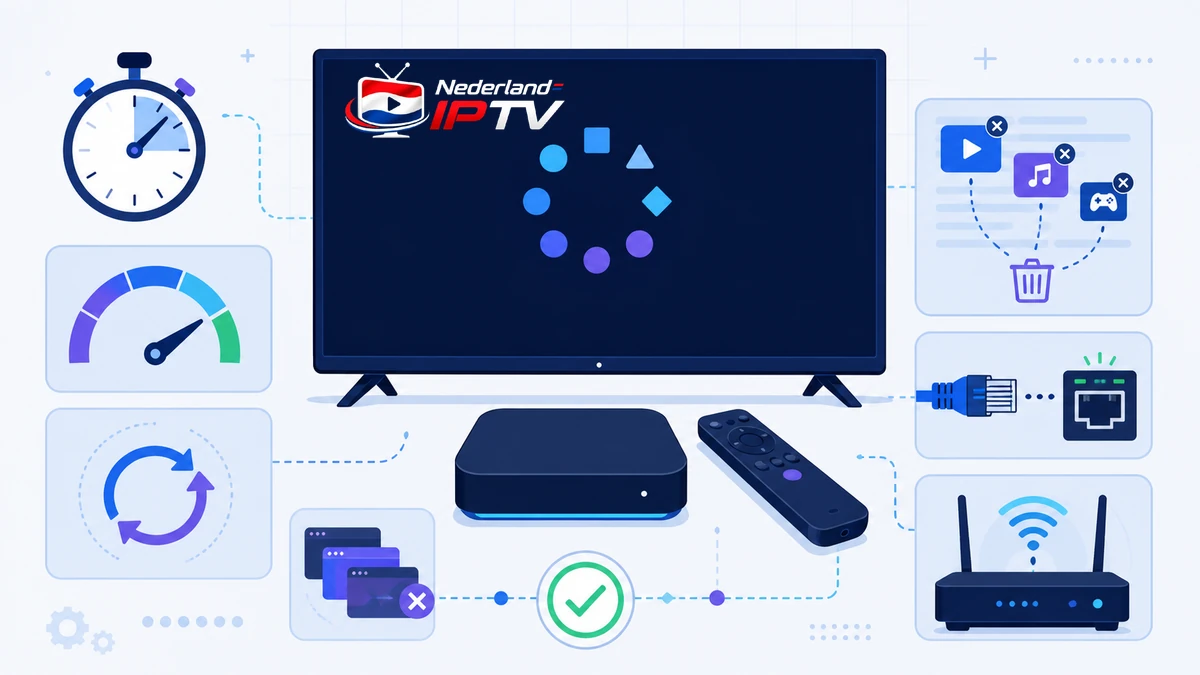
Splits een traag IPTV-apparaat op in bediening, app, gids en video
Noteer het eerste zichtbare symptoom voordat u iets wijzigt. Meet koude start tot hoofdscherm, hoofdscherm tot geopende app, app tot eerste beeld, tien kanaalwissels en tijd tot een bruikbare EPG. Noteer daarnaast onderbrekingen tijdens dertig minuten normale weergave.
Wanneer ook instellingen, toetsenbord en andere apps traag reageren, ligt het spoor bij apparaatbronnen, opslag, temperatuur of systeemsoftware. Is alleen één app langzaam, controleer dan appversie, cache en profiel. Is bediening snel maar video instabiel, test netwerk, bron en decoder afzonderlijk.
De centrale gids voor IPTV op elk apparaat helpt om de juiste systeemmenu’s en ondersteunde route per tv, stick of box te herkennen. Noteer het exacte model; een productfamilie bevat vaak generaties met verschillende opslag en rekenkracht.
Meet vóór u versnelt.
Een stopwatch, vijf vaste handelingen en één teststream leveren een bruikbare baslijn. Een algemeen gevoel van traagheid niet.
Bewaar herstelgegevens zonder geheimen te verspreiden
Controleer voordat u cache, data of apparaat wist hoe de rechtmatige configuratie wordt hersteld. Noteer appnaam, officiële winkelpagina, versie, profielnaam en een gemaskeerde accountreferentie. Bewaar M3U-adres, portal, token, QR-code en activatiecode uitsluitend in een beveiligde privéomgeving.
Maak geen foto waarop volledige URL, bankmelding, wifiwachtwoord of apparaatserienummer zichtbaar is. Voor support zijn model, versie, tijdstip, neutrale fouttekst en meetresultaat meestal voldoende om de eerste diagnose te starten.
Bezoek voor dienstinformatie alleen de geverifieerde hoofdsite van IPTV Nederland. Een activatielink uit een onbekend bericht of een vergelijkbare domeinnaam mag de opgeslagen officiële route niet vervangen.
Controleer of favorieten en EPG-koppelingen lokaal, in de appcloud of bij de aanbieder staan. Een appreset kan lokaal gedrag herstellen, maar ook niet-gesynchroniseerde voorkeuren verwijderen. Maak daarom een herstelplan voordat de knop wordt gebruikt.
Herstart app, apparaat en router zonder instellingen te stapelen
Sluit de app volledig via het systeemmenu. Start haar opnieuw en herhaal de eerste-beeldmeting. Blijft het apparaat breed traag, voer dan een normale herstart uit; haal de voeding alleen los wanneer het besturingssysteem dat toestaat en wacht tot opslagactiviteit klaar is.
Start daarna de router alleen opnieuw als ook netwerkmetingen of andere apparaten een afwijking tonen. Wacht tot de internetverbinding volledig terug is voordat de speler start. Zo voorkomt u dat een tv-box tijdens routeropstart een foutieve netwerkstatus vasthoudt.
Google adviseert bij een langzaam Google TV-apparaat onder meer opnieuw opstarten, systeemupdates, ongebruikte apps verwijderen en opslag controleren in de officiële hulp voor een trage Google TV. De exacte menunamen verschillen per fabrikant, maar de veilige volgorde is breed toepasbaar.
Meet na elke herstart opnieuw. Als alleen de eerste sessie snel is en de vertraging later terugkeert, noteer dan tijd, temperatuur en welke app of achtergrondtaak actief werd. Dat wijst sterker op geheugen, warmte of software dan op de internetlijn.
Verwijder ongebruikte apps en downloads vóór een reset
Open de opslagweergave en noteer totale en vrije ruimte. Een bijna volle interne opslag kan updates, databasebewerking, EPG-download en tijdelijke videobuffers vertragen. Verwijder eerst ongebruikte apps, oude downloads en duidelijke tijdelijke bestanden via officiële systeemmenu’s.
Sluit achtergrondapps die niet nodig zijn. Installeer geen generieke “RAM booster” of schoonmaak-APK; zulke apps kunnen extra reclame, tracking en processen toevoegen en beëindigen soms noodzakelijke systeemdiensten. Het besturingssysteem hoort geheugen zelf te beheren.
Verplaats alleen media of ondersteunde apps naar externe opslag volgens de documentatie van de fabrikant. Een trage of beschadigde USB-stick kan de app juist vertragen. Trek externe opslag nooit los terwijl zij wordt gebruikt.
Herhaal koude start, appstart en EPG-test. Noteer hoeveel ruimte is vrijgemaakt en welk onderdeel werd verwijderd. Wanneer prestaties niet veranderen, herstel geen overbodige apps tijdens dezelfde test; ga door naar de volgende variabele met een schone baslijn.
Wis eerst cache en pas als laatste de volledige appdata
Cache bevat tijdelijke bestanden en kan beschadigd of buitensporig groot worden. Gebruik het officiële app-infomenu om alleen cache te wissen, start het apparaat opnieuw en test dezelfde handelingen. Cache wordt opnieuw opgebouwd; de eerste EPG-lading kan daardoor tijdelijk langer duren.
Volg de gedetailleerde stappen voor IPTV app cache legen om cache, gegevens en herinstallatie uit elkaar te houden. “Gegevens wissen” kan profiel, favorieten en activatie verwijderen en is geen eerste stap.
Open geen verborgen map en gebruik geen bestandsbeheerder met brede rechten om willekeurige databases te verwijderen. Als cache wissen niet helpt, controleer eerst appupdate, opslag, netwerk en reproduceerbaarheid. Maak pas daarna een herstelbare appreset.
Als de app na cacheopbouw opnieuw vertraagt, noteer hoe snel de opslag groeit en welke EPG- of beeldinstelling actief is. Een te grote gidsperiode, veel logo’s of een foutieve database kan een specifieker spoor geven dan opnieuw wissen.
Update één laag per keer en controleer opnieuw
Controleer de officiële appwinkel op een update en lees indien beschikbaar de release-informatie. Werk daarna het besturingssysteem bij via Instellingen. Gebruik geen firmwarebestand uit een forum of chat. Houd het apparaat aan de voeding en onderbreek de installatie niet.
Voer na elke laag een koude start en baslijntest uit. Verandert gedrag direct na een appupdate, noteer oud en nieuw versienummer en meld het via de officiële ontwikkelaarsroute. Een gelijktijdige app-, systeem-, router- en decoderwijziging maakt een regressie bijna onmogelijk te herleiden.
Wanneer de IPTV app crasht naast de traagheid, controleert u vrije opslag, temperatuur, update en reproduceerbare stap vóór volledige herinstallatie. Een crashlog mag geen complete playlist of token bevatten.
Schakel automatische updates niet permanent uit om één probleem te omzeilen. Wanneer teruggaan naar een oudere versie technisch mogelijk en officieel ondersteund is, gebruik dan alleen de ontwikkelaarsinstructie en herstel automatische beveiligingsupdates zodra het probleem is opgelost.
Geef de processor ventilatie en een stabiele voedingsbron
Streamingsticks achter een warme tv kunnen hun kloksnelheid verlagen om oververhitting te voorkomen. Controleer of ventilatieopeningen vrij zijn, verwijder stof zonder vloeistof en laat rondom een box ruimte. Leg geen voeding of ander warm apparaat bovenop de speler.
Gebruik de door fabrikant aanbevolen voedingsadapter en kabel. Een tv-USB-poort kan te weinig of wisselend vermogen leveren, vooral tijdens opstart en zware verwerking. Herstarts, USB-waarschuwingen en traagheid onder belasting zijn signalen om voeding gecontroleerd te testen.
Stop wanneer behuizing, kabel of adapter abnormaal heet wordt, verkleurt, ruikt of beschadigd is. Trek de stroom veilig los en vervang het onderdeel via een geschikte route. Open de behuizing niet om koeling te improviseren.
Laat een warm apparaat afkoelen en herhaal exact dezelfde test met normale ventilatie. Een aantoonbaar verschil tussen koude en warme sessie wijst op thermiek of belasting, maar rechtvaardigt niet automatisch een ongecertificeerde ventilator of krachtigere voeding.
Vergelijk Ethernet en wifi met dezelfde bron en kwaliteit
Een snelle interface kan nog steeds een haperende stream tonen wanneer wifi instabiel is. Test een officiële video of andere rechtmatige bron op hetzelfde apparaat. Vergelijk daarna bekabeld en wifi waar mogelijk, met dezelfde app, beeldkwaliteit, tijd en duur.
Noteer signaalsterkte, pakketverlies of herverbindingen als het systeem die toont. Plaats router en speler vrij, test 5 GHz dichtbij en 2,4 GHz bij grotere afstand, en vermijd een druk kanaal. Verander één netwerkfactor per testronde.
Googles algemene probleemoplossing voor Google TV adviseert onder meer verbinding, updates, herstart en appcontroles. Gebruik de systematiek ook op andere ondersteunde platforms en volg hun eigen menu’s.
Open geen routerpoorten en schakel beveiliging niet uit voor gewone uitgaande streaming. Als Ethernet stabiel is en wifi niet, documenteer routerband, afstand en obstakels. Als beide routes even traag zijn terwijl andere video goed werkt, verschuift het onderzoek naar app, bron of apparaat.
Verander decoder of resolutie pas na een stabiele netwerkmeting
Een oudere processor kan moeite hebben met een codec, hoge resolutie, hoge framerate of complexe ondertiteling. Noteer de huidige decoder en beeldinstelling. Test daarna één officieel ondersteund alternatief, bijvoorbeeld hardware- versus softwaredecodering, met hetzelfde object.
Verlaag tijdelijk de beeldkwaliteit om te bepalen of de belasting afneemt. Het is een diagnose, geen automatische eindoplossing. Wanneer alleen één codec of resolutie problemen geeft, controleer de apparaatspecificatie en appondersteuning voordat u nieuwe hardware koopt.
Schakel experimentele frame- of bufferopties niet tegelijk in. Een grotere buffer kan korte netwerkschommelingen verbergen maar maakt kanaalwissels trager; een kleine buffer reageert snel maar is gevoeliger. Wijzig één instelling en leg het resultaat vast.
Herstel de beste ondersteunde combinatie en voer opnieuw de volledige route uit: koude start, menu, app, eerste beeld, tien kanaalwissels, EPG, ondertiteling, geluid en dertig minuten weergave.
Gebruik fabrieksreset alleen met herstelplan en bewijs
Een fabrieksreset is pas logisch wanneer brede systeemtraagheid blijft na herstart, opslagvrijmaak, updates, goede voeding, normale temperatuur en een netwerkcontrole. Controleer vooraf officiële instructies, accounttoegang, tweestapscodes en herstel van rechtmatige apps.
Maak geen onversleutelde export met token of wachtwoord. Na reset installeert u eerst systeemupdates en één officiële app, waarna de baslijn wordt herhaald. Zet niet alle oude apps en instellingen tegelijk terug; anders keert de oorzaak zonder bewijs terug.
| Resultaat | Waarschijnlijk spoor | Volgende stap |
|---|---|---|
| Alle menu’s traag | Opslag, warmte of hardware | Minimale installatie testen |
| Eén app traag | App, cache of profiel | Officiële update en herstelbare reset |
| Alleen video hapert | Netwerk, bron of decoder | Ethernet/wifi en codec vergelijken |
| Na slaap traag | Energiebeheer of appstatus | Koude start en hervatten meten |
Overweeg vervanging wanneer een minimaal, bijgewerkt systeem op stabiel netwerk aantoonbaar onvoldoende blijft voor de benodigde codec of resolutie. Kies hardware op officiële specificaties, niet op een marketinglabel.
Meet eerst waar de vertraging begint
Leg model, versie, opslag, netwerkroute, eerste beeld en kanaalwissels vast voordat u instellingen wijzigt.
Veelgestelde vragen
Waarom is mijn IPTV-apparaat ineens traag?
Veelvoorkomende oorzaken zijn bijna volle opslag, achtergrondapps, beschadigde cache, een update, hitte, zwakke voeding, wifi-instabiliteit of een zware codec. Meet eerst waar de vertraging begint.
Moet ik direct de appgegevens wissen?
Nee. Wis eerst alleen cache en test opnieuw. Volledige appdata kan profiel, favorieten en activatie verwijderen en vereist een veilig herstelplan.
Helpt een snellere internetverbinding altijd?
Nee. Menuvertraging, volle opslag of thermische beperking veranderen niet door extra downloadsnelheid. Vergelijk netwerk pas met dezelfde bron, kwaliteit en duur.
Kan de USB-poort van de tv het apparaat vertragen?
Ja. Een tv-USB-poort kan onvoldoende of wisselend vermogen leveren. Gebruik de door de fabrikant aanbevolen adapter en kabel en stop bij schade of abnormale warmte.
Wanneer is een nieuw apparaat nodig?
Pas wanneer een bijgewerkt minimaal systeem met vrije opslag, goede voeding, normale temperatuur en stabiel netwerk de vereiste codec of resolutie aantoonbaar niet aankan.
Conclusie
Wanneer uw IPTV apparaat traag is, bepaalt u eerst of bediening, app, EPG of video de vertraging veroorzaakt. Meet koude start, eerste beeld, kanaalwissels en langere weergave.
Stel de rechtmatige configuratie veilig en verander daarna één factor per keer: herstart, opslag, cache, update, voeding, ventilatie, netwerk en decoder. Controleer daarbij alleen een officiële en betrouwbare IPTV app.
Wis volledige appdata of het hele apparaat alleen met een getest herstelplan. Deel nooit playlist, portal, token, QR-code of wachtwoord in een supportlog.
Keur de oplossing goed na twee normale sessies, inclusief huishoudelijke belasting en hervatten na slaapstand. Dan is de snelheidswinst reproduceerbaar en niet alleen tijdelijk.
Herstel snelheid met één controle per ronde
Test herstart, opslag, cache, updates, voeding, warmte, netwerk en decoder afzonderlijk en bewaar de werkende baslijn.
Gerelateerde artikelen