Ethernet adapter Firestick: waarom en hoe aansluiten
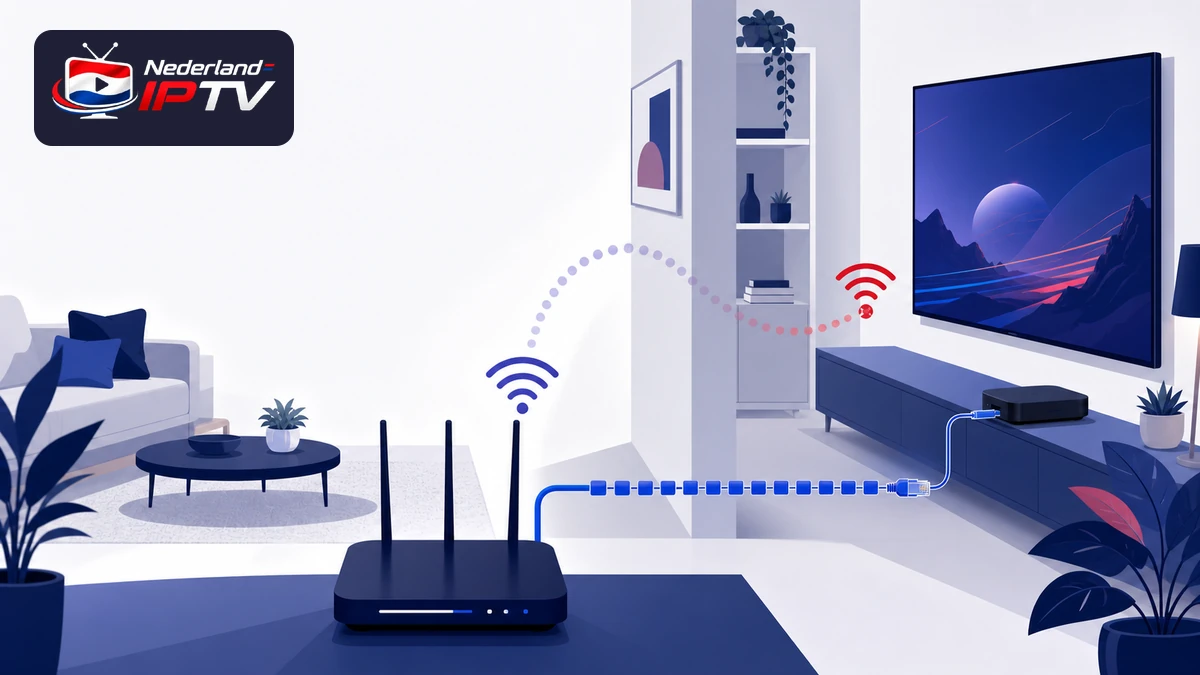
Ethernet adapter Firestick kan de streamingstick een vaste netwerkroute geven wanneer wifi achter de televisie wisselvallig is, maar de adapter is geen automatische snelheidsupgrade. Model, aansluiting, voeding, kabel, routerpoort en maximale linksnelheid moeten bij elkaar passen. Sommige sticks gebruiken een Micro-USB-verbinding, andere USB-C, en een goedkope OTG-splitter kan wel stroom doorgeven maar de netwerkchip onstabiel voeden. Deze handleiding begint daarom met het exacte apparaatmodel en een wifi-baslijn. Daarna controleert u connector, officiële ondersteuning, voedingsadapter en kabel, sluit u alles spanningsloos aan en bevestigt u in het systeem dat Ethernet werkelijk actief is. U vergelijkt koude start, eerste beeld, tien kanaalwissels, EPG, dertig minuten afspelen, huishoudelijke belasting en hervatten na slaapstand met dezelfde rechtmatige bron en beeldkwaliteit. Ook krijgt u een foutmatrix voor geen netwerk, 100 Mbps, herstarts en terugvallen naar wifi. Het doel is een veilige, herhaalbare verbinding zonder geheime playlist, portal, token of wachtwoord in foto, log of supportbericht. Leg werkende ethernet adapter Firestick details vast vóór elke wijziging.
Controleer model en poort vóór u een ethernet adapter Firestick koopt
Open de apparaatinstellingen en noteer de officiële modelnaam, generatie, opslag en softwareversie. Kijk ook naar de fysieke voedingspoort van de stick en de specificaties van de meegeleverde voeding. Een producttitel die alleen “geschikt voor Fire TV” vermeldt, bewijst niet dat stekker, voeding of driver bij uw generatie past.
De officiële Amazon-vergelijking van Fire TV-apparaten toont per model onder meer aansluitingen en netwerkkenmerken. Gebruik die tabel als startpunt en controleer daarna de documentatie van de adapterfabrikant. Koop niet uitsluitend op basis van een vergelijkbare productfoto.
De gids over IPTV op verschillende Firestick-modellen helpt om prestaties, voeding, opslag en wifi per generatie uit elkaar te houden. Noteer het model in uw testlog, maar publiceer geen serienummer, MAC-adres of accountgegevens.
Model eerst, kabel daarna.
Een juiste RJ45-stekker aan de ene kant compenseert geen verkeerde USB-aansluiting, te zwakke voeding of ontbrekende ondersteuning aan de stickzijde.
Herken adapter, OTG, voeding, netwerkkabel en routerpoort
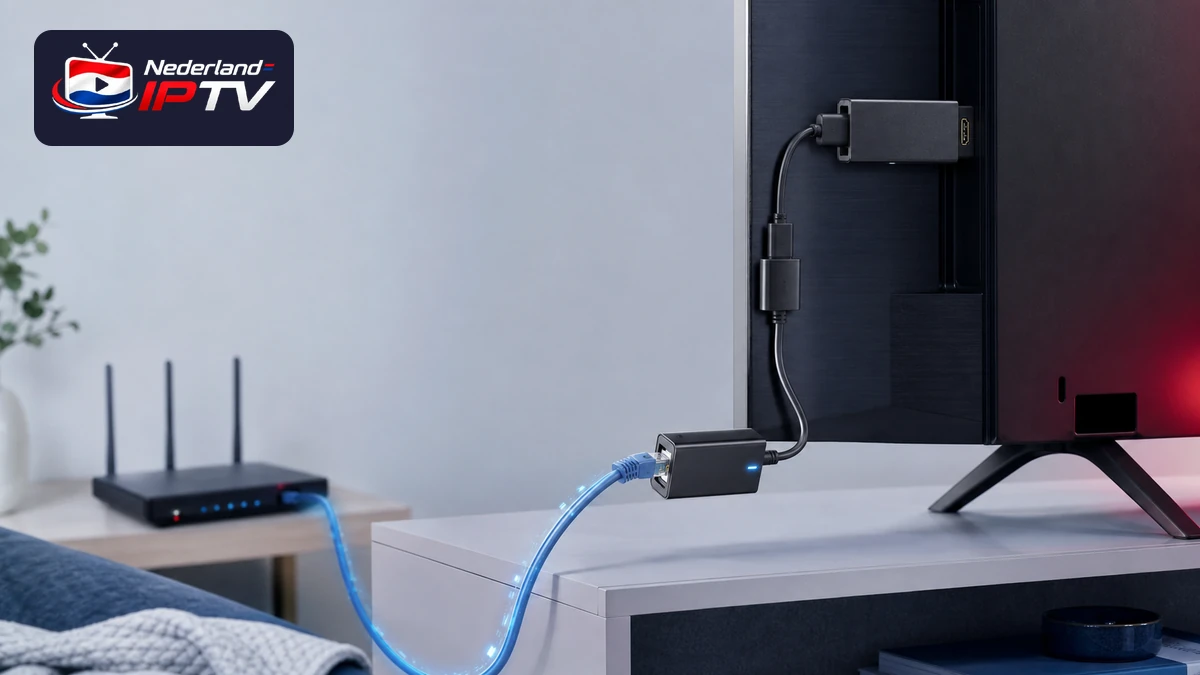
Voor ethernet adapter Firestick bestaat een complete route uit de HDMI-stick, een passende OTG- of voedingssplitsing, de Ethernetadapter, een RJ45-kabel, een LAN-poort op router of switch en een stabiele stroomadapter. Bij een gecombineerd adaptermodel kunnen OTG en netwerkchip in één behuizing zitten. Controleer welk deel stroom ontvangt en welk deel data voert.
Bekijk elke connector zonder kracht te zetten. Een Micro-USB-stekker is niet omkeerbaar; USB-C wel, maar dat betekent niet dat elk USB-C-accessoire automatisch data en voeding doorgeeft. Gebruik geen loszittende verloopketen achter de tv en voorkom dat het gewicht van de kabel aan de voedingspoort trekt.
Leg een korte, bekende netwerk- en voedingskabel klaar voor de eerste test. Controleer de routerpoort met een ander apparaat als er twijfel is. Markeer daarna kabel en poort die de baslijn vormen, zodat een latere vergelijking niet per ongeluk met een ander tussenstuk gebeurt.
Kies compatibiliteit en stabiele voeding vóór theoretische snelheid
Bij ethernet adapter Firestick controleert u expliciet de ondersteunde stickgeneraties, de USB-aansluiting, het toegestane vermogen en de Ethernetstandaard. Veel adapters onderhandelen maximaal 100 Mbps. Dat kan voor een enkele legale stream ruim voldoende zijn, maar het getal moet eerlijk in de specificaties staan en mag niet als gigabit worden geïnterpreteerd.
Een gigabitadapter kan door de USB-bus of stick alsnog lager uitkomen. Kies daarom niet alleen het grootste snelheidsgetal. Let op degelijke trekontlasting, ventilatie, een voldoende lange voedingskabel en een fabrikant die firmware- of compatibiliteitsinformatie bijhoudt.
Gebruik de centrale handleiding voor IPTV op elk apparaat om te bepalen of een vaste poort, officiële adapter of sterke wifi de meest logische route voor uw tv-opstelling is. De eenvoudigste ondersteunde verbinding is meestal beter te herstellen dan een keten van hubs en verlopen.
Sluit de ethernet adapter Firestick spanningsloos en in vaste volgorde aan
Sluit eerst de streamingapp volledig en schakel de tv-opstelling uit. Haal de voedingsstekker van de stick los. Verbind de adapter of OTG-splitter met de stick zonder te wrikken, plaats de RJ45-kabel in de adapter en router en sluit pas daarna de juiste voeding aan. Steek de stick stevig in HDMI en kies de juiste tv-ingang.
Wacht tot router en stick volledig zijn gestart. Open de netwerkinstellingen en controleer of een bekabelde verbinding wordt gemeld. Het verdwijnen van het wifi-icoon is geen voldoende bewijs; kijk naar de actieve netwerkstatus. Schakel wifi voor het controleproefje alleen uit als het systeem anders automatisch kan terugvallen en u weet hoe u het weer inschakelt.
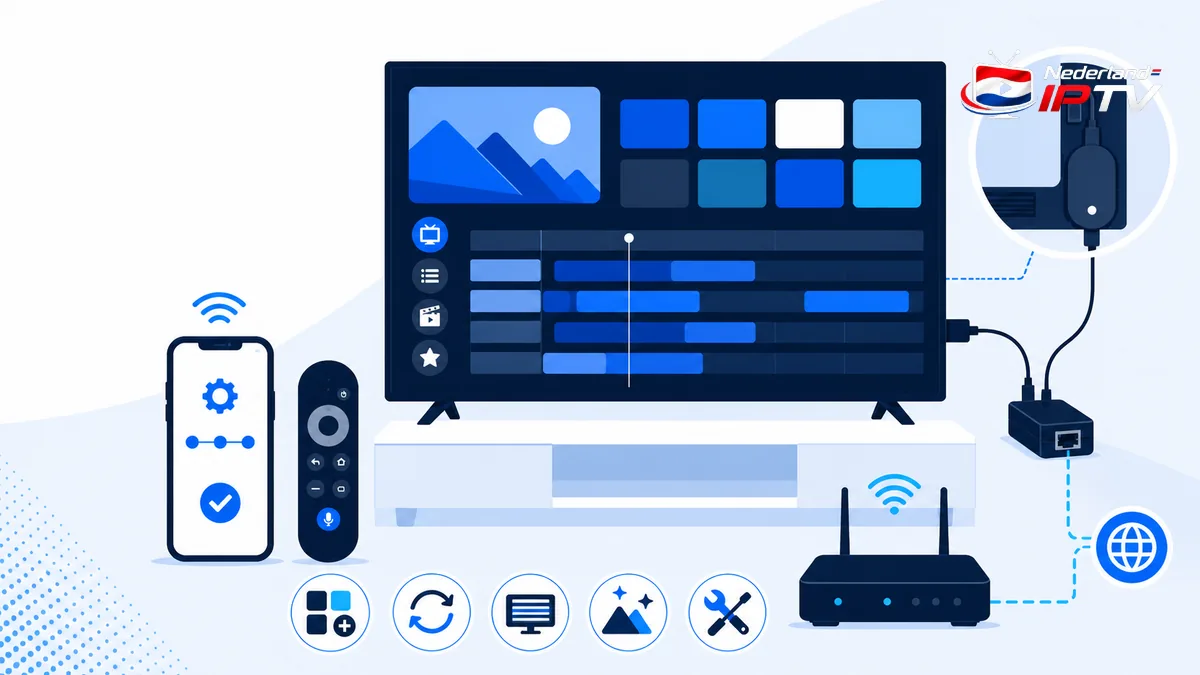
Voor app- en profielstappen volgt u de normale gids voor IPTV installeren op Firestick. Verander tijdens de netwerktest geen decoder, playlist of beeldkwaliteit. Zo blijft duidelijk of de kabelroute, niet een appwijziging, het resultaat veroorzaakte.
Controleer dat Ethernet actief blijft na start en slaapstand
Noteer het toegewezen lokale adres alleen privé en controleer in de router of de stick als bekabeld apparaat verschijnt. Kijk of de LAN-poort linkactiviteit toont en welke snelheid is onderhandeld. Een melding van 100 Mbps kan normaal zijn voor de adapter; een wisselende link of steeds nieuwe adressen wijst eerder op kabel, voeding of connector.
Start de stick koud, open een bekende rechtmatige stream, laad de EPG, wissel tien keer van kanaal en laat minimaal dertig minuten afspelen. Zet de tv en stick vervolgens volgens de normale routine in slaap en hervat. Controleer of de verbinding bekabeld blijft of ongemerkt terugkeert naar wifi.
Herhaal na een volledige stroomcyclus. Een ethernet adapter Firestick is pas correct aangesloten wanneer de link na koude start en hervatten terugkomt zonder dat de stekker bewogen hoeft te worden. Sla apparaatmodel, adaptermodel, voeding, kabel en routerpoort op in een neutrale log.
Vergelijk kabel en wifi met dezelfde app, bron en belasting
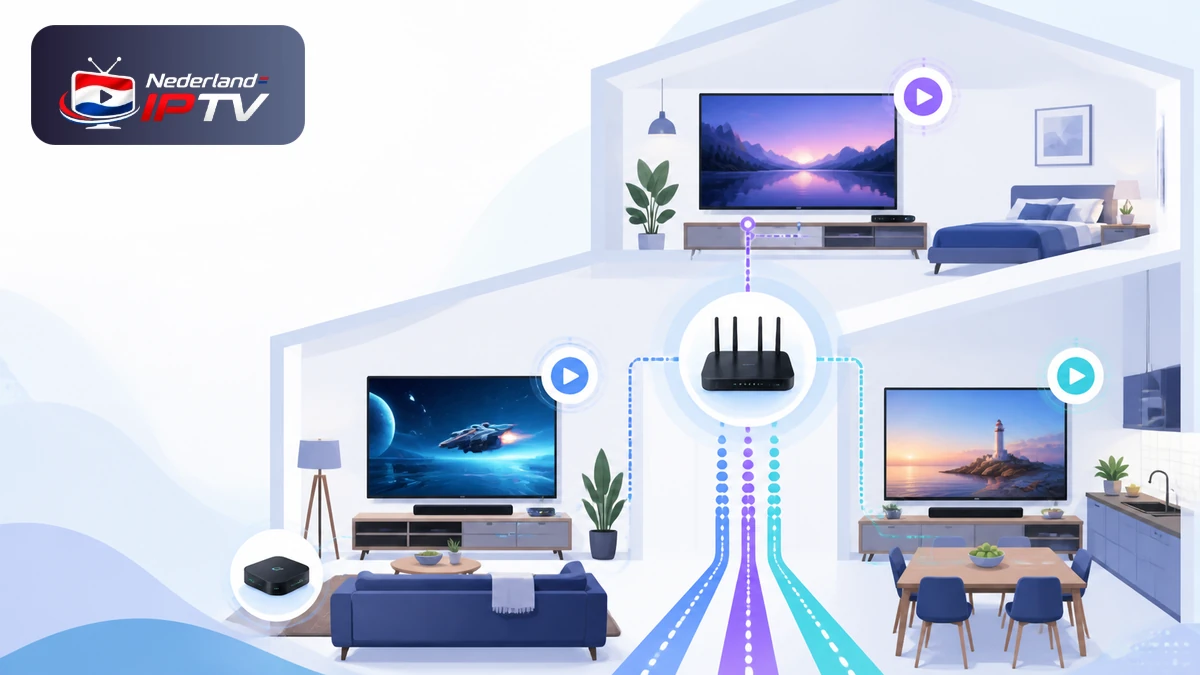
Om ethernet adapter Firestick eerlijk te vergelijken, koppelt u de adapter spanningsloos los en herstelt u de normale beveiligde wifi-route. Laat apparaat, app, rechtmatige bron, beeldkwaliteit, tijd en duur gelijk. Meet eerste beeld, kanaalwissels, onderbrekingen, EPG en hervatten, niet alleen een pieksnelheid.
Googles officiële hulp voor problemen met streamingverbindingen adviseert onder meer het juiste netwerk en wifi-band, minder storing, kortere afstand, updates en Ethernet als controle. De menunamen verschillen, maar de vergelijkingsmethode is bruikbaar voor elke streamingstick.
Voer daarna een gecontroleerde belasting uit met bijvoorbeeld een cloudback-up of update op een ander apparaat. Stop dezelfde taak en herhaal. Kies de kabelroute wanneer zij aantoonbaar stabieler is; behoud wifi als die dezelfde volledige acceptatietest doorstaat en de adapter geen voordeel geeft.
Gebruik een foutmatrix voor geen link, herstarts en lage snelheid
Wanneer ethernet adapter Firestick geen bekabeld netwerk toont, controleert u achtereenvolgens routerpoort, RJ45-kabel, voedingsadapter, OTG-richting en modelcompatibiliteit. Test elk onderdeel afzonderlijk. Forceer een stekker nooit en wijzig geen routerbeveiliging om een fysieke link te laten verschijnen.
Bij herstarts of uitval onder belasting is voeding een belangrijke verdachte. Gebruik de door fabrikant aanbevolen voeding en verwijder tijdelijke USB-hubs. Voelt een adapter ongewoon heet, ruikt hij afwijkend of is de kabel beschadigd, trek de stroom los en gebruik het onderdeel niet verder.
| Symptoom | Waarschijnlijke richting | Eerste veilige controle |
|---|---|---|
| Geen Ethernetstatus | Kabel, poort of compatibiliteit | Andere LAN-poort en bekende kabel |
| Stick herstart | Voeding of OTG | Aanbevolen voedingsadapter |
| Link valt na slaap uit | Adapter of energiebeheer | Koude start en firmware |
| 100 Mbps gemeld | Ontwerplimiet mogelijk | Controleer officiële specificatie |
Wanneer de Ethernetlink stabiel is maar slechts één app hapert, beoordeelt u een betrouwbare IPTV app op updates, decoder, EPG, privacy en herstel. Wis appdata pas wanneer de rechtmatige configuratie veilig kan worden teruggezet.
Bescherm stroom, kabelroute, routerbeheer en accountgegevens
Leid kabels zo dat niemand struikelt en voorkom scherpe knikken of spanning op de stick. Houd adapter en voeding vrij voor ventilatie en leg ze niet tegen een warmtebron achter de tv. Gebruik geen beschadigde of ongecertificeerde voeding om één vrije USB-poort te besparen.
Open geen routerpoorten, DMZ of externe beheerfunctie voor gewone uitgaande streaming. Een lokale Ethernetverbinding vereist normaal geen inkomende internettoegang. Werk routerfirmware bij via de officiële beheerroute en gebruik een uniek wachtwoord dat niet in de browser of een gedeelde foto zichtbaar blijft.
Bezoek voor algemene dienstinformatie alleen de geverifieerde hoofdsite van IPTV Nederland. Deel in een supportlog uitsluitend model, softwareversie, tijd, neutrale fouttekst en testresultaat; nooit een volledige M3U-link, portal, activatiecode, bankgegeven of routerwachtwoord.
Keur de ethernet adapter Firestick goed na twee normale kijkavonden
Herstel de dagelijkse opstelling met de gekozen kabelroute, voeding en routerpoort. Verwijder tijdelijke hubs, gastnetwerken en testregels. Controleer dat afstandsbediening, HDMI, geluid en de normale tv-start nog goed werken en dat de kabel geen mechanische belasting geeft.
Voer op twee avonden dezelfde test uit: koude start, eerste beeld, tien kanaalwissels, EPG, ondertiteling, geluidsspoor, minimaal dertig minuten afspelen, normale huishoudelijke belasting, slaapstand en hervatten. Een ethernet adapter Firestick is goedgekeurd wanneer de verbinding na elke cyclus bekabeld en stabiel blijft.
Bewaar model, adapter, voeding, kabellengte, poort en testresultaten. Noteer ook de wifi-baslijn zodat een toekomstige firmware-update eerlijk kan worden vergeleken. Verwijder serienummer, lokaal adres en alle geheime accountinformatie voordat het logboek met support wordt gedeeld.
Controleer model, voeding en poort eerst
Leg de volledige route klaar en sluit adapter, RJ45-kabel en voeding spanningsloos in vaste volgorde aan.
Veelgestelde vragen
Werkt elke ethernet adapter Firestick op ieder model?
Nee. Controleer generatie, Micro-USB of USB-C, voeding, driverondersteuning en de compatibiliteitslijst van fabrikant en adapter.
Is 100 Mbps genoeg voor een streamingstick?
Voor één gangbare legale stream kan een stabiele 100 Mbps-link ruim zijn. Stabiliteit, voeding en pakketverlies zijn belangrijker dan alleen het theoretische poortgetal.
Waarom ziet mijn Firestick de Ethernetadapter niet?
Controleer LAN-poort, bekende kabel, OTG-richting, juiste voeding en expliciete modelondersteuning. Start alles daarna in vaste volgorde opnieuw.
Kan een Ethernetadapter herstarts veroorzaken?
Ja. Een ongeschikte voeding, slechte OTG-splitter, losse connector of oververhitte adapter kan uitval veroorzaken. Gebruik ondersteunde onderdelen en stop bij schade of abnormale warmte.
Moet wifi uit na het aansluiten?
Alleen tijdelijk om te bewijzen dat Ethernet actief is als het systeem automatisch kan terugvallen. Herstel daarna de normale veilige instelling en controleer de netwerkstatus na slaapstand.
Conclusie
Een Ethernet adapter Firestick werkt betrouwbaar wanneer model, USB-aansluiting, voeding, adapter, kabel en routerpoort samen zijn geverifieerd. Sluit spanningsloos aan en bevestig in het systeem dat de bekabelde link werkelijk actief is.
Vergelijk kabel en wifi met dezelfde app, bron, kwaliteit, duur en belasting. Een stabiele 100 Mbps-route kan waardevoller zijn dan een hoger maar wisselend wifi-getal.
Keur de opstelling pas goed na koude start, kanaalwissels, langere weergave en hervatten op twee avonden, en deel nooit geheime playlist-, account- of routergegevens.
Vergelijk Ethernet daarna eerlijk met wifi
Gebruik dezelfde stick, app, rechtmatige bron, beeldkwaliteit en testduur voor een controleerbare keuze.
Gerelateerde artikelen