IPTV geluid oplossen: test bron, speler en uitvoer
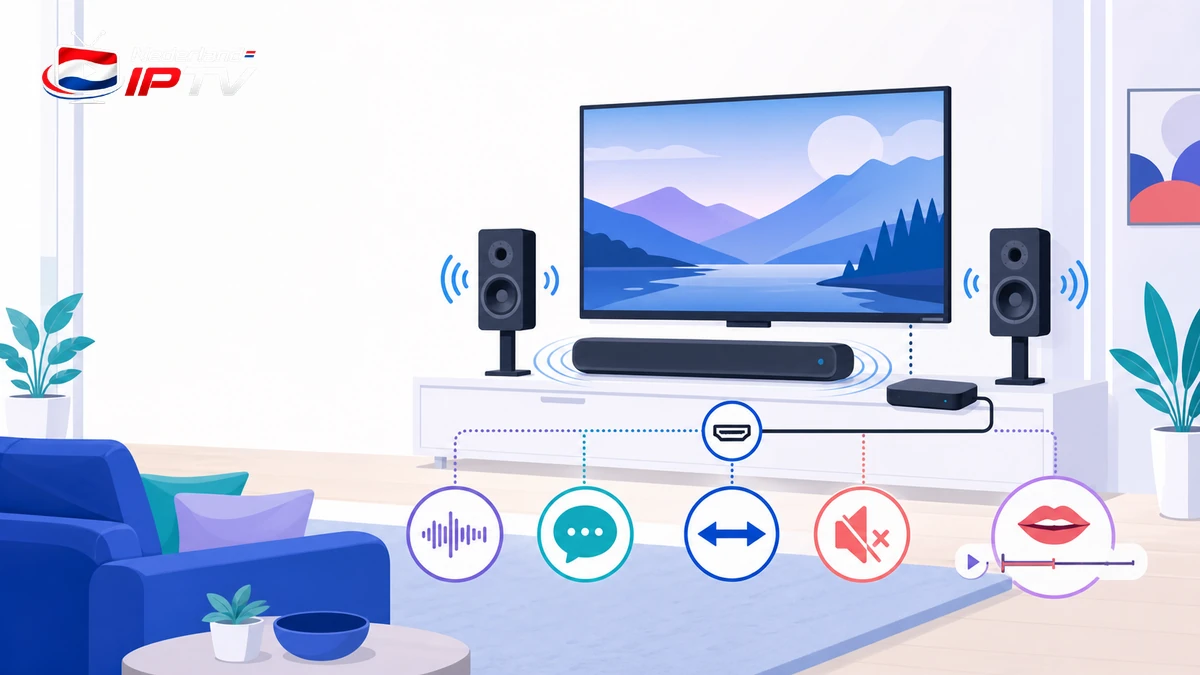
IPTV geluid oplossen begint met het herkennen van het exacte symptoom. Volledige stilte, een verkeerd taalspoor, wegvallend geluid, vervorming en lip-sync hebben niet dezelfde oorzaak. De audioketen loopt van een rechtmatige bron via de app en decoder naar het besturingssysteem, HDMI of optische verbinding, televisie, receiver of soundbar en uiteindelijk de luidsprekers. Een willekeurige reset van alles tegelijk kan het geluid tijdelijk terugbrengen, maar laat niet zien welk onderdeel faalde en kan opgeslagen profielen of favorieten wissen.
Deze gids gebruikt daarom een veilige nulmeting met een bekende zender, een filmfragment met dialoog en een tweede officiële app. Je controleert volume en dempen, kiest bewust een ondersteund geluidsspoor, vergelijkt interne tv-luidsprekers met de externe audioketen en verandert telkens één instelling. Zo kun je stilte, formaatconflicten en synchronisatie onderscheiden zonder onbekende codec-pakketten, verborgen menu’s of het delen van accountgegevens. Iedere geslaagde oplossing wordt daarna in de normale HDMI- en luidsprekeropstelling opnieuw gecontroleerd.
Begin IPTV geluid oplossen met een precieze foutbeschrijving
Noteer of het probleem op alle zenders voorkomt, bij één programma, alleen na pauzeren, alleen bij reclame, alleen in een bepaalde taal of pas na een kanaalwissel. Controleer of het beeld blijft spelen en of een volume-indicator zichtbaar reageert. Schrijf ook op welk apparaat, welke appversie en welke audio-uitgang gebruikt worden.
Test drie rechtmatig beschikbare voorbeelden: gesproken live-inhoud, video op aanvraag met meerdere geluidssporen en een officiële app buiten de IPTV-speler. Gebruik de informatie op IPTV Nederland als startpunt voor de dienst, maar plaats nooit een token, afspeellijst of wachtwoord in een foutverslag.
Een probleem dat ook in systeemgeluiden en andere apps voorkomt ligt waarschijnlijk na de mediabron. Werkt alles buiten één titel, dan kijk je eerst naar dat geluidsspoor of de bron. Werkt de tv-luidspreker maar de soundbar niet, dan richt de diagnose zich op uitvoer, kabel, ingang en formaat.
Sluit dempen, volume en verkeerde uitvoer uit
Controleer dempen op alle apparaten in de keten: streamingbox, televisie, receiver en soundbar. Zet volume op een veilige lage maar hoorbare stand. Kies de bedoelde HDMI-ingang en kijk of een draadloze hoofdtelefoon of Bluetooth-luidspreker nog verbonden is. Een oud Bluetooth-profiel kan geluid onzichtbaar van de televisie wegleiden.
Herstart alleen de app en speel hetzelfde fragment opnieuw. Als dat niet helpt, sluit je de app volledig, herstart je het bronapparaat en wacht je tot HDMI en netwerk klaar zijn. Trek niet willekeurig alle kabels los terwijl apparatuur aan staat. Volg de veilige uitschakelvolgorde van de fabrikanten wanneer een fysieke controle nodig is.
Gebruik bij een bredere storing de checklist voor IPTV werkt niet. Noteer na iedere stap wat veranderde. Zodra geluid terugkomt, herhaal je de oorspronkelijke handeling zoals kanaalwissel of hervatten om te controleren of de oplossing blijvend is en geen toeval.
Controleer taal, audiobeschrijving en kanaalindeling
Open tijdens het afspelen het normale audio- of taalmenu. Kies eerst het spoor dat expliciet overeenkomt met de gewenste taal en een gangbaar ondersteund formaat. Labels als original, AD, stereo, 5.1 en commentary betekenen iets anders; een audiobeschrijvingsspoor kan extra gesproken uitleg bevatten en is geen storing.
Schakel één keer naar een ander spoor en terug. Als alleen één spoor stil blijft, leg je titel, tijdstip en zichtbaar label vast en meld je dat aan de officiële aanbieder. Probeer het probleem niet te omzeilen met een onbekende kopie van dezelfde inhoud. Bronmetadata of een ontbrekend audiodeel kan niet door meer tv-volume worden hersteld.
Controleer links en rechts met normale dialoog of een testtoon uit het apparaatmenu. Een verkeerd ingestelde kanaalindeling kan dialogen uit het middenkanaal laten verdwijnen. Zet de uitvoer tijdelijk op stereo of PCM als veilige diagnosestap en vergelijk, maar bewaar de oorspronkelijke stand voor terugkeer.
Vergelijk automatisch, PCM en passthrough zonder te forceren
Automatisch laat apparaten onderhandelen over een ondersteund formaat. PCM decodeert meestal in het bronapparaat of de televisie, terwijl passthrough een gecodeerd signaal doorstuurt naar een receiver of soundbar. De beste keuze hangt af van de ondersteunde formaten van elk onderdeel. Forceer geen surroundformaat dat een tussenapparaat niet aankan.
Dolby beschrijft Dolby Audio als een verzameling technologieën en formaten; een Dolby-logo alleen zegt niet welk concreet spoor, kanaalaantal of uitvoerpad actief is. Controleer daarom zowel de broninformatie als de statusweergave van receiver of soundbar.
Test eerst automatisch, daarna tijdelijk PCM/stereo en pas dan een officieel ondersteunde passthroughstand. Speel dezelfde dialoogscène en noteer stilte, kanaalindeling, volumeverschil en vertraging. Als PCM werkt en passthrough niet, controleer je de specificaties van televisie, HDMI-poort en audioapparaat voordat je conclusies trekt.
Test HDMI, eARC, ARC en optisch in een vaste volgorde
Controleer of HDMI-kabels onbeschadigd en volledig geplaatst zijn en of televisie en soundbar de bedoelde ARC- of eARC-poorten gebruiken. Zet de huidige poort- en CEC-instellingen op papier. Een kabel of ingang vervang je één voor één met een bekende goede, passende kabel; zo blijft zichtbaar welk onderdeel effect had.
Test de interne tv-luidsprekers. Werken die wel, sluit dan de externe audioketen opnieuw aan volgens de handleidingen. Test eventueel tijdelijk rechtstreeks van bron naar televisie en daarna televisie naar soundbar. Een receiver, splitter of converter kan een ondersteund formaat of de HDMI-handdruk beperken.
Een optische verbinding ondersteunt niet ieder modern formaat of kanaalprofiel. Kies bij optisch een stand die alle betrokken apparaten expliciet ondersteunen. Zet CEC niet permanent uit zonder te beoordelen welke bediening en energiefuncties daardoor veranderen. De eindopstelling moet zowel geluid als normale afstandsbediening betrouwbaar houden.
Controleer of de speler hetzelfde spoor correct decodeert
Speel dezelfde legale bron met de interne speler en, alleen als de app dat officieel ondersteunt, een tweede betrouwbare speler. Laat netwerk, apparaat en audio-uitgang gelijk. Beoordeel startgeluid, taalspoor, hervatten, kanaalwissel, volume, ondertiteling en terugknop. Een enkele succesvolle seconde is geen volledige test.
De handleiding voor IPTV met VLC kan helpen bij een ondersteunde vergelijking. Gebruik VLC alleen met bronnen die je rechtmatig mag afspelen en download de software via de officiële route. Installeer geen losse codec-pack of aangepaste build om een formaatconflict te maskeren.
Als beide spelers hetzelfde moment verkeerd weergeven, ligt de bron of het spoor meer voor de hand. Als één speler structureel faalt, controleer je updates en officieel ondersteunde formaten. Behoud de speler die niet alleen geluid geeft, maar ook juiste taal, synchronisatie, bediening en stabiliteit levert.
Meet lip-sync voordat je een vertraging instelt
Kies een scène met duidelijke medeklinkers, handgeklap of een zichtbare tik. Bepaal eerst of geluid vóór of achter het beeld komt en of het verschil constant blijft. Zet bewegingsinterpolatie en zware beeldverwerking tijdelijk op een bekende neutrale stand, omdat extra videobewerking het beeld later kan tonen.
Gebruik maar één audio-delayregeling in de keten. Als zowel speler, televisie als soundbar vertraging toevoegen, wordt correctie onoverzichtelijk. Start op nul, wijzig in kleine stappen en herhaal dezelfde scène. Noteer richting en waarde. Sommige systemen kunnen alleen geluid vertragen en kunnen een al te laat audiosignaal dus niet daar oplossen.
Controleer daarna live, VOD en een andere app. Een instelling die één titel corrigeert maar alle andere inhoud verschuift wijst eerder op een bron- of spelerprobleem. Herstel de algemene delay naar nul en meld het specifieke fragment wanneer de fout exact aan dezelfde bron gebonden blijft.
Koppel korte audio-uitval aan netwerk, warmte of handdruk
Noteer het tijdstip en wat er vlak vóór de uitval gebeurde: zappen, pauzeren, resolutiewissel, reclameovergang, appnotificatie of het inschakelen van een ander HDMI-apparaat. Controleer of beeld tegelijk hapert. Gelijktijdige beeld- en geluidsstop wijst eerder naar stream, netwerk of apparaatbelasting dan naar alleen de luidspreker.
Dolby legt uit dat Dolby Digital Plus meerdere kanaal- en distributiemogelijkheden ondersteunt. Een concrete keten moet dat formaat echter nog steeds correct onderhandelen en vervoeren. Controleer fabrikantdocumentatie voor exacte modellen en firmware, niet alleen een algemeen logo.
Let op warmte en ventilatie na twintig minuten gebruik. Test daarnaast één ronde over ethernet als beeld en geluid samen wegvallen. Verander niet tegelijkertijd netwerk, kabel en audioformaat. Alleen een herhaalbaar verband maakt duidelijk of de oorzaak pakketverlies, decoderbelasting of een HDMI-handdruk is.
Bevestig geluid, taal en synchronisatie in de normale opstelling
Zet de gewenste definitieve keten terug: bronapparaat, normale HDMI-route, tv, soundbar en gebruikelijke afstandsbediening. Test vijf zenders, twee VOD-fragmenten, pauze, hervatten en een koude start. Controleer correct taalspoor, kanaalindeling, stabiel volume, lipsynchronisatie en de werking van dempen.
Gebruik de algemene IPTV tips en tricks om ook updates, ventilatie en periodieke controle vast te leggen. Controleer via de officiële IPTV app-pagina de beschikbare route en neem bij een onopgeloste dienstspecifieke fout alleen model, appversie, tijdstip, titel en uitgevoerde stappen op; stuur nooit wachtwoord of volledige afspeellijst.
Bewaar de werkende uitvoerstand, spelerkeuze en eventuele delay met datum. Herhaal na een firmware- of app-update dezelfde drie referenties. Zo blijft IPTV geluid oplossen een controleerbare procedure en voorkom je dat meerdere verborgen correcties later een nieuwe stilte of synchronisatiefout veroorzaken.
| Symptoom | Eerste vergelijking | Volgende stap |
|---|---|---|
| Overal stil | Systeemgeluid en andere app | Uitvoer, kabel en luidspreker |
| Eén spoor stil | Andere taal of titel | Bron/spoor melden |
| PCM werkt | Passthrough faalt | Formaat en HDMI-keten |
| Lip-sync | Vaste referentiescène | Eén delayregeling gebruiken |
Controleer de audioketen stap voor stap
Scheid bron, speler, HDMI, televisie en soundbar voordat je instellingen definitief wijzigt.
Veelgestelde vragen
Waarom heb ik beeld maar geen geluid?
Controleer dempen, geselecteerde uitvoer, geluidsspoor en formaat. Test daarna interne tv-luidsprekers om bron en externe audioketen van elkaar te scheiden.
Moet audio op PCM of automatisch staan?
Begin met automatisch. PCM/stereo is een nuttige diagnosestap wanneer passthrough of surround stil blijft, maar de definitieve keuze hangt af van de ondersteunde keten.
Hoe los ik een verkeerd taalspoor op?
Open het officiële audiomenu tijdens afspelen en kies het expliciet gelabelde gewenste spoor. Meld een ontbrekend of fout gelabeld spoor aan de aanbieder.
Wat veroorzaakt lip-sync bij IPTV?
Bron, decoder, beeldverwerking, Bluetooth, soundbar of meerdere delayinstellingen kunnen bijdragen. Meet met één scène en corrigeer op één plek tegelijk.
Is een codec-pack nodig voor geluid?
Gebruik geen onbekend codec-pack. Werk officiële app en apparaat bij, kies ondersteunde formaten en vergelijk zo nodig een officieel ondersteunde betrouwbare speler.
Conclusie
IPTV geluid oplossen lukt door het symptoom en de keten eerst scherp af te bakenen.
Vergelijk andere apps, interne tv-luidsprekers, audioformaten, verbindingen en spelers één voor één en meet lip-sync met een vaste scène.
Bewaar de werkende uitvoer en herstelstand. Meld brongebonden fouten met technische feiten, maar zonder wachtwoorden, tokens of afspeellijsten.
Maak de oplossing reproduceerbaar
Leg speler, uitvoer en testresultaat vast zodat een update veilig opnieuw kan worden beoordeeld.
Gerelateerde artikelen