IPTV videospeler instellen: kies decoder en spoor
IPTV videospeler instellen betekent meer dan een naam kiezen in een keuzelijst. De speler bepaalt hoe een rechtmatige stream wordt geopend, welk video- en audiospoor wordt geselecteerd, of hardwaredecodering wordt gebruikt, hoeveel er wordt gebufferd, hoe ondertiteling rendert en wat er gebeurt na pauzeren of een kanaalwissel. Een externe speler kan één formaat beter afspelen maar tegelijk de terugknop, favorieten, ouderlijk toezicht of hervatten breken. Deze handleiding bouwt daarom een testmatrix met live, video op aanvraag, snelle beweging, meerdere geluidssporen en ondertiteling.
Je begint bij de standaardspeler, controleert apparaatondersteuning en vergelijkt alleen officiële, betrouwbare opties met dezelfde bron en hetzelfde netwerk. Eén instelling verandert per ronde en iedere mislukte test krijgt een terugval naar de gedocumenteerde basis. Zo kies je niet de speler met de meeste schakelaars, maar de combinatie die correcte beeld- en geluidsweergave, veilige bediening en langdurige stabiliteit levert op het apparaat dat werkelijk gebruikt wordt. Ook profielbeveiliging, terugknop en herstartgedrag moeten in de uiteindelijke vergelijking slagen.
Begin IPTV videospeler instellen met representatieve inhoud
Kies vijf rechtmatig beschikbare proeven: een livezender, snelle sport of beweging, een VOD-titel, inhoud met twee geluidssporen en inhoud met ondertiteling. Noteer titel en meetmoment zonder URL, token of afspeellijst te delen. Gebruik dezelfde verbinding, beeldmodus en audio-uitgang in iedere ronde.
Open de dienst via IPTV Nederland en controleer welke speleropties de gebruikte app officieel aanbiedt. Maak een schermafbeelding van niet-gevoelige instellingen en schrijf de huidige standaardspeler op. Installeer nog niets. De basisronde moet laten zien wat al goed werkt en waar precies fouten ontstaan.
Meet starttijd, kanaalwissel, vijf minuten stabiliteit, beweging, beeldverhouding, taal, ondertiteling, lipsynchronisatie, pauze, hervatten en terugknop. Geef elk onderdeel geslaagd, wisselend of mislukt. Deze matrix voorkomt dat een snelle start een defect in navigatie of toegankelijkheid overschaduwt.
Vergelijk interne en externe speler op totale bediening
Een interne speler blijft doorgaans binnen de app en kan favorieten, EPG, voortgang en ouderlijk toezicht direct gebruiken. Een externe speler ontvangt een afspeelopdracht en kan andere codecs of instellingen bieden, maar de overgang tussen apps voegt risico’s toe. Kies intern als betrouwbare standaard en gebruik extern alleen voor een aantoonbaar ondersteund doel.
Bekijk in het overzicht van een IPTV app welke functies op jouw platform relevant zijn. Controleer vervolgens de officiële documentatie van de concrete app. Een instelling met dezelfde naam kan op Android TV, telefoon en smart-tv een andere speler of decoder activeren.
Test de terugknop, kanaalvolgorde, profielen, ondertiteling en hervatten na een externe ronde. Controleer dat geen brongegevens in recente bestanden of deelmenu’s blijven staan op een gedeeld apparaat. Verwijder een testspeler wanneer die geen voordeel biedt of onnodige opslag, advertenties of rechten vraagt.
Koppel codec en container aan officiële apparaatondersteuning
Een container zoals MP4, MKV of transportstream kan video, audio en ondertiteling in verschillende formaten dragen. De bestandsextensie of URL zegt dus niet welke decoder nodig is. Gebruik de technische informatieweergave van de speler wanneer die beschikbaar is en noteer video- en audiocodec apart.
Android publiceert een officiële tabel met ondersteunde mediaformaten. Fabrikanten kunnen aanvullende hardwaremogelijkheden hebben, en andere besturingssystemen hebben hun eigen documentatie. Controleer daarom platform, apparaatmodel en appversie in plaats van een algemene codec-lijst als universele garantie te behandelen.
Als één formaat faalt, vergelijk je dezelfde rechtmatige bron op een tweede ondersteunde speler of een ander geschikt eigen apparaat. Installeer geen onbekend codec-pack. Een stabiele alternatieve speler is veiliger dan systeembibliotheken van onduidelijke herkomst, maar een bronfout moet nog steeds aan de officiële aanbieder worden gemeld.
Test hardware- en softwaredecodering met warmte en belasting
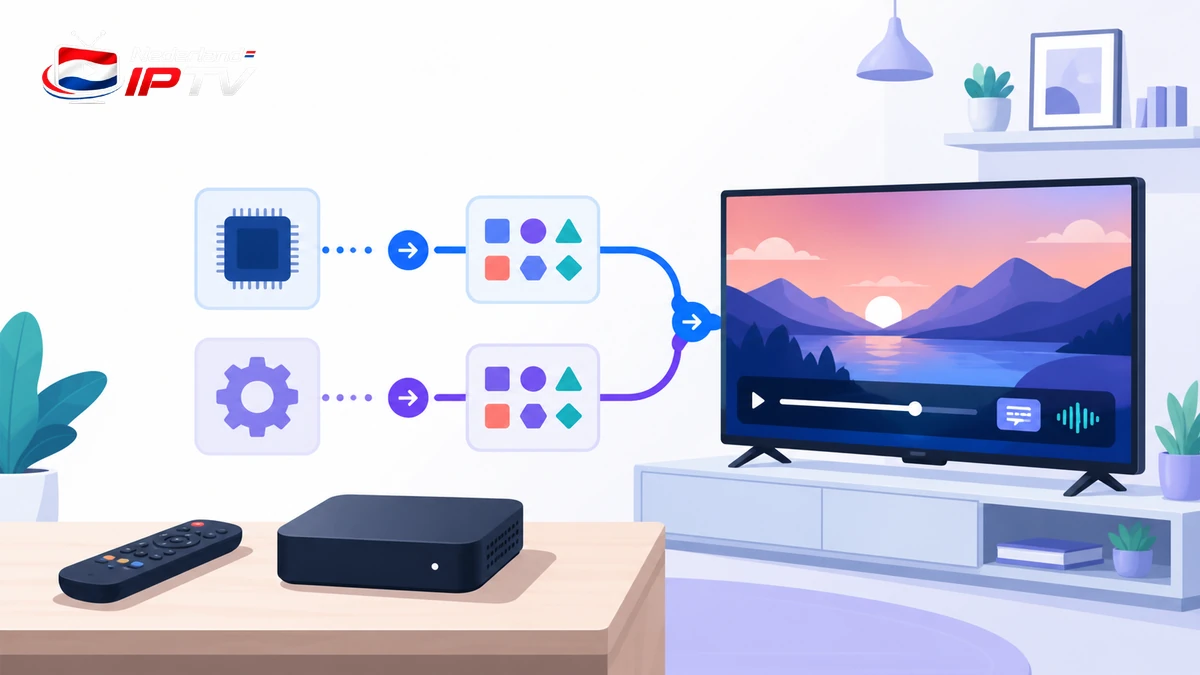
Hardwaredecodering gebruikt gespecialiseerde onderdelen van de chip en is meestal efficiënter. Softwaredecodering kan soms compatibiliteit bieden maar vraagt meer processorkracht, energie en koeling. Begin op automatisch of hardware, omdat de fabrikant die route doorgaans voor het apparaat optimaliseert. Forceer software alleen als tijdelijke gecontroleerde vergelijking.
De officiële Android-API voor MediaCodec beschrijft toegang tot codecs en hardwareversnelling op het platform. Eindgebruikers hoeven deze API niet zelf te bedienen; de documentatie maakt vooral duidelijk dat app, besturingssysteem en beschikbare codeccomponenten samenwerken.
Speel snelle beweging en een langere VOD-scène minstens twintig minuten. Let op frames, lipsynchronisatie, temperatuur, batterij en appcrashes. Keer terug naar automatisch wanneer software slechts kort werkt maar het apparaat heet wordt of de interface vertraagt. Noteer per formaat welke route werkelijk stabiel was.
Kies video, audio en ondertiteling afzonderlijk
Laat videokwaliteit eerst automatisch kiezen en controleer na een minuut welk spoor actief is. Selecteer audio op taal én formaat, want “Nederlands 5.1” en “Nederlands stereo” kunnen anders door de audioketen lopen. Kies ondertiteling bewust en onderscheid gewone tekst, dovenondertiteling, ingebakken tekst en geforceerde vertaling.
Sla voorkeuren alleen per profiel op als de app dat duidelijk ondersteunt. Een geforceerde wereldwijde audiotaal kan bij inhoud zonder correct label het verkeerde spoor kiezen. Controleer na een kanaalwissel en appherstart of de voorkeur logisch blijft en of kinder- of gastprofielen niet onbedoeld instellingen van een hoofdprofiel wijzigen.
Gebruik een representatieve titel met meerdere sporen. Als een label ontbreekt of fout is, noteer je exact wat zichtbaar is en meld je dit. Maak geen privéschema met bron-URL’s. Een speler kan selectie makkelijker maken, maar kan ontbrekende of verkeerd aangeleverde metadata niet betrouwbaar raden.
Kies buffer op starttijd én foutvrije weergave
Start met de standaardbuffer. Meet de tijd tot stabiel beeld en speel daarna vijf minuten. Test bij een normale appkeuze één stap kleiner en één stap groter, maar laat decoder en netwerk gelijk. Noteer starttijd, aantal onderbrekingen, hervatten en kanaalwissel. De beste stand is niet automatisch de kleinste.
Een kleine buffer kan bij een stabiele lokale verbinding prettig zijn maar gevoelig worden voor korte routevariatie. Een grote buffer kan VOD robuuster maken en livezappen vertragen. Als de app aparte standen per inhoudstype ondersteunt, documenteer je ze afzonderlijk. Gebruik geen verborgen waarden uit een willekeurig forum.
Combineer de bevindingen met de IPTV tips en tricks voor netwerk, apponderhoud en realistische avondtests. Herstel standaard wanneer een aangepaste buffer de foutmarge verhoogt. Een kleine tijdwinst telt alleen als beeld, geluid en bediening gedurende de hele proef correct blijven.
Gebruik VLC alleen als gecontroleerd en rechtmatig alternatief
VLC kan op ondersteunde apparaten nuttig zijn om een codec- of spelerprobleem te vergelijken. Download de app uitsluitend via de officiële winkel of VideoLAN en gebruik alleen eigen rechtmatig toegankelijke media. Stuur geen afspeellijst naar een externe website om te testen en sla geen inloggegevens op in openbare recente lijsten.
Volg de specifieke stappen voor IPTV met VLC en houd de vergelijking beperkt tot dezelfde vijf proeven. Controleer hardwaredecodering, ondertiteling, audiotaal, beeldverhouding, terugknop en hervatten. Laat iedere overige systeem- en netwerkinstelling gelijk.
Behoud VLC alleen wanneer het probleem aantoonbaar oplost zonder workflow of beveiliging te verslechteren. Als interne speler en VLC op exact hetzelfde moment falen, onderzoek bron of netwerk. Als alleen VLC faalt, herstel je de interne speler en verwijder je eventueel opgeslagen recente bronvermeldingen op een gedeeld apparaat.
Beoordeel apparaat, updatebeleid en bediening samen
Controleer vrije opslag, besturingssysteemversie, officiële appbeschikbaarheid, ondersteunde codecs, HDR- en audioformaten en de bediening met afstandsbediening. Een krachtige telefoonspeler is niet automatisch geschikt voor tien-voetbediening op een televisie. Test focusmarkering, tekstgrootte en het aantal stappen naar livezenders.
Gebruik de vergelijking van de beste IPTV app in 2026 om functies te ordenen, maar verifieer huidige compatibiliteit, prijs en updates in de officiële winkel. Een app kan na een update een decoder vervangen of ondersteuning intrekken; noteer daarom versie en testdatum.
Controleer profielen, ouderlijk toezicht, favorieten en privacy naast videotechniek. Een speler die de beveiligde appcontext verlaat kan belangrijke controles missen. Kies voor een gezin of gedeelde televisie de oplossing die ook veilig en begrijpelijk bediend wordt door de bedoelde gebruikers.
Kies de speler met de beste gewogen testmatrix
Geef correcte weergave, stabiliteit, bediening, ondertiteling, taalsporen en privacy hoge prioriteit. Starttijd en extra instellingen krijgen pas gewicht wanneer de basis slaagt. Vergelijk interne speler, eventueel officieel alternatief en de gedocumenteerde standaard. Een optie met één ernstig probleem valt af, ook wanneer het gemiddelde cijfer hoog lijkt.
Voer de winnaar na een koude start opnieuw uit op live, VOD en snelle beweging en laat een tweede gebruiker de afstandsbediening proberen. Test daarna tijdens normale avondbelasting. Controleer of spelerkeuze en spoorvoorkeur na herstart behouden blijven en of een terugval naar standaard eenvoudig mogelijk is.
Bewaar appversie, speler, decoderstand, buffer, spoorvoorkeur en datum zonder gevoelige broninformatie. Zo blijft IPTV videospeler instellen een onderhoudbare keuze. Herhaal alleen na een relevante update of terugkerende fout, niet iedere week uit gewoonte.
| Onderdeel | Proef | Afkeurcriterium |
|---|---|---|
| Decoder | 20 minuten beweging | Warmte, frames of crash |
| Sporen | Taal en ondertiteling | Verkeerde of verloren keuze |
| Buffer | Start plus vijf minuten | Meer onderbrekingen |
| Bediening | Terug, hervatten, profiel | Gebroken appworkflow |
Vergelijk spelers met dezelfde testmatrix
Test decoder, sporen, buffer en bediening voordat je een speler als standaard opslaat.
Veelgestelde vragen
Is de interne IPTV-speler altijd de beste keuze?
Niet altijd, maar wel de veiligste basis omdat appfuncties geïntegreerd blijven. Gebruik een externe speler alleen wanneer die officieel ondersteund is en de volledige matrix beter doorstaat.
Moet hardwaredecodering aan?
Begin op automatisch of hardware. Test software alleen tijdelijk bij een specifiek compatibiliteitsprobleem en controleer warmte, batterij, frames en stabiliteit.
Welke bufferinstelling is het beste?
De stand die voldoende snel start en tijdens een langere proef geen extra hapering geeft. Dat kan per apparaat, verbinding en inhoudstype verschillen.
Kan een andere speler ontbrekende codecs toevoegen?
Een speler kan eigen of andere decoderondersteuning hebben, maar gebruik alleen betrouwbare officiële software. Een onbekend codec-pack is geen veilige oplossing.
Hoe voorkom ik een verkeerde audiotaal of ondertiteling?
Kies spoorvoorkeuren bewust, controleer labels per titel en test na kanaalwissel en herstart of de instelling op het juiste profiel blijft.
Conclusie
IPTV videospeler instellen is een gewogen keuze tussen compatibiliteit, correcte sporen, buffer, bediening en stabiliteit.
Begin bij de interne standaard, vergelijk alleen officiële alternatieven en test dezelfde live-, VOD-, bewegings- en ondertitelingsproeven met één wijziging per ronde.
Bewaar speler, decoder, buffer en terugvalstand zonder brongegevens. Zo blijft de installatie veilig, begrijpelijk en na updates opnieuw verifieerbaar.
Kies stabiliteit boven extra schakelaars
Gebruik de speler die op jouw apparaat de complete workflow correct en veilig uitvoert.
Gerelateerde artikelen