IPTV ondertiteling instellen: taal, timing en leesbaarheid
IPTV ondertiteling instellen lukt betrouwbaar wanneer je eerst bepaalt waar de tekst vandaan komt: de zender, de videostream, de IPTV-app, het besturingssysteem of de televisie. Elke laag kan een eigen taalkeuze, stijl en vertraging hebben. Daardoor helpt willekeurig schakelen zelden en kan een tijdelijke oplossing bij het volgende programma verdwijnen. Begin met één bekend fragment waarin duidelijk gesproken wordt. Noteer apparaat, appversie, gekozen spoor en het exacte probleem: ontbrekende tekst, verkeerde taal, te vroege of late regels, slechte leesbaarheid of tekst die buiten beeld valt.
Controleer daarna bron en speler voordat je lettertype, HDMI of tv-zoom verandert. Deze handleiding geeft een vaste volgorde voor live-tv, films en series. Je leert ingebouwde en losse ondertitels onderscheiden, taalvoorkeuren beheren, synchronisatie corrigeren, leesbaarheid testen en wijzigingen veilig terugdraaien. Ook worden beperkingen van automatische vertaling en externe bestanden uitgelegd. Het doel is een reproduceerbare instelling die op de echte kijkafstand werkt, geen gevoelige accountgegevens blootlegt en na herstart met hetzelfde fragment opnieuw kan worden bevestigd.
Begin IPTV ondertiteling instellen bij de juiste bronlaag
Open de technische of taalopties van het spelende programma en noteer alle beschikbare tekstsporen. Een ingebouwd spoor reist mee met de stream; een apart bestand wordt door de speler geladen; teletekst of gesloten ondertiteling kan via een andere functie lopen. Dezelfde knop kan dus per kanaal of app iets anders bedienen.
Gebruik IPTV Nederland als ingang voor de dienst, maar controleer het daadwerkelijke programma en de gebruikte app. Een cataloguslabel bewijst niet dat ieder seizoen of livekanaal dezelfde ondertitels heeft. Test een tweede bekende titel om een brongebonden ontbrekend spoor van een algemene instelling te onderscheiden.
Maak een nulmeting van dertig seconden. Noteer gekozen taal, hoeveel seconden de tekst afwijkt en of de fout constant of oplopend is. Leg ook vast of pauzeren, terugspoelen of zappen het gedrag verandert. Met die informatie kies je de volgende test zonder meerdere lagen tegelijk aan te passen.
Kies taal per titel en stel daarna pas een voorkeur in
Selecteer eerst handmatig het juiste spoor in de speler. Namen als Nederlands, Dutch, NLD, SDH en CC kunnen verschillende inhoud aanduiden. SDH of gesloten ondertiteling kan naast dialoog ook geluiden en sprekers benoemen. Kies wat de kijker nodig heeft en controleer een hele scène, niet alleen de eerste regel.
Stel pas daarna een standaardtaal in op app- of apparaatniveau. Een voorkeur versnelt toekomstige keuzes, maar mag een expliciet geselecteerd spoor niet onverwacht vervangen. Controleer na herstart een titel met meerdere talen en een titel zonder Nederlands spoor. Zo zie je of de terugvalvolgorde logisch en voorspelbaar is.
Apple beschrijft in de officiële handleiding voor ondertiteling en bijschriften hoe opties tijdens afspelen en toegankelijkheidsvoorkeuren kunnen samenkomen. Benamingen en beschikbaarheid verschillen per apparaat en aanbieder; gebruik de instructie daarom als systeemreferentie en verifieer de concrete app.
Controleer speler, decoder en spoor zonder de bron te verwarren
Wanneer het spoor zichtbaar is maar niet verschijnt, wissel je eerst eenmaal tussen twee beschikbare tekstsporen en terug. Sluit vervolgens de stream en open hem opnieuw. Werkt hetzelfde spoor in een andere officiële speler wel, dan ligt de fout waarschijnlijk in verwerking, cache of compatibiliteit van de oorspronkelijke speler en niet in de taalkeuze.
Volg de laaggerichte aanpak uit IPTV videospeler instellen om hardware- en softwaredecodering gecontroleerd te vergelijken. Verander één optie, herstart de stream en gebruik hetzelfde fragment. Bewaar de oorspronkelijke stand, want een decoderwissel kan beeld, geluid, energieverbruik en stabiliteit tegelijk beïnvloeden.
Controleer updates via de officiële winkel en noteer de appversie. Wis cache alleen als de speler een aantoonbaar lokaal probleem heeft; verwijder niet direct alle gegevens, want daarmee kunnen profielen en veilige instellingen verdwijnen. Herinstallatie is pas zinvol nadat bron, spoor en een tweede speler zijn getest.
Herstel te vroege, late of langzaam weglopende tekst
Een constante afwijking kun je meten door op een duidelijke mondbeweging of klap te letten. Staat de tekst steeds ongeveer één seconde te vroeg, gebruik dan uitsluitend de ondertitelvertraging van de speler en corrigeer in kleine stappen. Noteer tekenrichting en waarde; verschillende apps noemen dezelfde richting namelijk positief of negatief.
Een afwijking die tijdens het afspelen groter wordt, wijst eerder op verschillende tijdcodes, beeldfrequentie of een foutief extern bestand. Een vaste verschuiving lost dat niet duurzaam op. Test het ingebouwde spoor, start de stream opnieuw en vergelijk hetzelfde moment in een andere speler voordat je steeds grotere vertragingen opslaat.
VLC documenteert officiële bediening voor sporen en vertraging in zijn handleiding voor ondertitels. Sneltoetsen en menu’s kunnen per platform verschillen. Gebruik alleen functies die in de geïnstalleerde versie zichtbaar zijn en zet de vertraging na de diagnose terug naar nul.
Verbeter grootte, contrast en positie vanaf de kijkplek
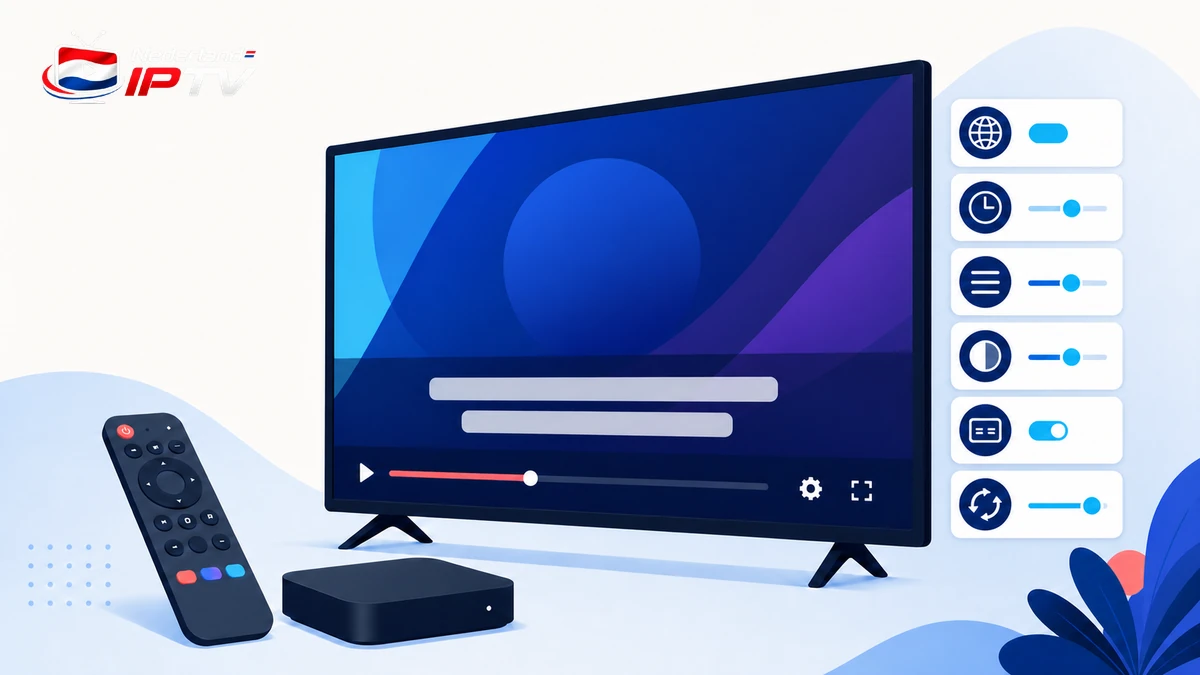
Ga op de normale kijkafstand zitten en beoordeel twee minuten met zowel lichte als donkere scènes. De tekst moet groot genoeg zijn zonder belangrijke gezichten of bediening te bedekken. Gebruik een eenvoudige schreefloze stijl, beperkte regelbreedte en voldoende ruimte tussen regels. Een subtiele achtergrond of contour is vaak rustiger dan extreme helderheid.
Controleer eerst de stijlopties in app en besturingssysteem. Sommige apps nemen systeeminstellingen over, andere gebruiken een eigen profiel en weer andere negeren stijl bij ingebakken tekst. Wijzig daarom één niveau tegelijk en maak een schermafbeelding van de oorspronkelijke waarden zonder account- of serverinformatie te tonen.
Google geeft in de officiële Google TV-informatie over toegankelijkheid uitleg over onder meer bijschriften. Beschikbare bediening hangt af van apparaat, regio en app. Laat de echte gebruiker bevestigen dat formaat, kleur en achtergrond prettig blijven tijdens een volledig programma.
Voorkom afgesneden of verborgen ondertiteling door beeldinstellingen
Wanneer tekst onderaan wordt afgesneden, controleer je beeldverhouding, overscan, zoom en schermvulling. Kies bij voorkeur de stand die het volledige bronbeeld zonder vergroting toont. Een tv-zoom kan ook logo’s en menu’s afsnijden en is daarom geen goede manier om zwarte balken te verwijderen.
Controleer vervolgens of een app-overlay, melding of afspeelbalk de tekst bedekt. Wacht tot de bediening verdwijnt en test opnieuw. Bij losse bestanden kunnen ongebruikelijke positioneringscodes de tekst buiten het zicht plaatsen. Vergelijk dan een eenvoudig bekend bestand dat bij dezelfde video hoort en legaal gebruikt mag worden.
Maak de wijziging via de gewone instellingen en niet via een verborgen servicemenu. Noteer de originele beeldverhouding en test daarna live-tv, een film en de app-interface. Een oplossing voor één bron mag de rest van het scherm niet vervormen of knoppen onbereikbaar maken.
Gebruik externe ondertitelbestanden alleen met passende rechten
Een extern bestand moet bij exact dezelfde montage, aflevering en beeldfrequentie horen. Gelijke titel en taal zijn onvoldoende; intro’s, reclamepauzes of een andere versie verschuiven tijdcodes. Controleer bestandsnaam, duur en beginpunt en laad het bestand lokaal via de functie van een betrouwbare speler.
Download geen onbekende uitvoerbare bestanden, browserextensies of archieven om tekst te verkrijgen. Ondertitelbestanden zijn tekst, maar downloadpagina’s kunnen misleidende knoppen en schadelijke software tonen. Gebruik alleen materiaal waarvoor je rechten hebt, scan downloads en bewaar geen accountgegevens in dezelfde map.
Automatische vertaling kan namen, ontkenningen en vaktermen verkeerd weergeven. Gebruik haar niet als enige bron voor noodinformatie, medische uitleg of andere inhoud waarbij precieze betekenis belangrijk is. Geef waar mogelijk voorrang aan een officieel geredigeerd spoor en beschouw machinevertaling als hulpmiddel met zichtbare beperkingen.
Bevestig de instelling met drie soorten programma’s
Test een livekanaal, een aflevering op aanvraag en een titel met meerdere taalsporen. Voor elk geval controleer je beschikbaarheid, taal, synchronisatie, leesbaarheid, pauze, hervatten en herstart. Gebruik dezelfde kijkafstand en noteer alleen het resultaat dat je kunt reproduceren. Een eenmalig succes na willekeurig schakelen is nog geen oplossing.
Gebruik de bredere IPTV tips en tricks als onderhoudspijler voor updates, profielen en periodieke controles. Plan een korte hercontrole na een grote app- of systeemupdate. Verander geen werkende decoder, beeldmodus en ondertitelstijl tegelijk; dan blijft de oorzaak van een terugval zichtbaar.
Open de gekozen toepassing via de actuele IPTV app-informatie en controleer of het platform officieel wordt ondersteund. Appnamen en mogelijkheden kunnen veranderen. Bevestig daarom winkelvermelding, uitgever en vereiste versie voordat je een gezinshandleiding baseert op een specifiek menu.
| Test | Controle | Geslaagd wanneer |
|---|---|---|
| Live-tv | Spookeuze en zappen | Taal blijft correct na kanaalwissel |
| Op aanvraag | Pauze en hervatten | Timing blijft binnen dezelfde marge |
| Meertalig | Handmatige en standaardkeuze | Terugvalvolgorde is voorspelbaar |
| Herstart | App volledig sluiten | Werkende instelling komt terug |
Bewaar een veilige basislijn en herstel alleen de foutlaag
Noteer apparaat, appversie, standaardtaal, stijl en eventuele vertraging. Sla geen wachtwoorden, tokens of volledige serveradressen op. Een foto van neutrale instellingen kan helpen, maar controleer dat profielnaam, kijkgeschiedenis en meldingen niet zichtbaar zijn voordat je die deelt met ondersteuning.
Wanneer het probleem terugkomt, herhaal je eerst de nulmeting met hetzelfde fragment. Is alleen één titel getroffen, controleer dan bron en spoor. Zijn alle apps getroffen, kijk dan naar systeem- of tv-instellingen. Deze scheiding voorkomt dat een lokale catalogusfout leidt tot een volledige reset van een verder goed werkend apparaat.
Koppel terugkerende geluid- en tekstafwijkingen aan de stappen uit IPTV geluid oplossen. Geluid en ondertiteling kunnen dezelfde tijdlijn volgen, maar pas niet beide vertragingen tegelijk aan. Herstel elke laag naar nul, kies één referentie en bewijs welke verschuiving werkelijk nodig is.
Test ondertiteling op jouw vaste apparaat
Controleer taal, timing en leesbaarheid met hetzelfde fragment voordat je de instelling voor het hele huishouden bewaart.
Veelgestelde vragen
Waarom zie ik geen Nederlandse ondertiteling bij één kanaal?
Het specifieke programma of spoor kan geen Nederlandse tekst aanbieden. Controleer de taalopties in dat programma en vergelijk een tweede bekende titel voordat je algemene instellingen wijzigt.
Hoe corrigeer ik ondertiteling die altijd te vroeg verschijnt?
Meet de constante afwijking met een duidelijke scène en pas de ondertitelvertraging in kleine stappen aan. Zet de waarde terug naar nul wanneer je een ander spoor of bestand test.
Waarom loopt de tekst steeds verder uit de pas?
Een oplopende afwijking wijst vaak op verschillende tijdcodes, montage of beeldfrequentie. Een vaste vertraging is dan onvoldoende; gebruik het passende spoor of bestand en vergelijk een andere speler.
Kan ik de ondertitelstijl overal hetzelfde maken?
Niet altijd. Sommige apps nemen systeemstijlen over, andere hebben eigen opties en ingebakken tekst kan niet worden aangepast. Test per app en bewaar de werkende basislijn.
Wanneer moet ik de IPTV-app opnieuw installeren?
Pas nadat bron, spoor, herstart, update en een tweede speler zijn getest. Herinstallatie kan lokale profielen en instellingen verwijderen zonder een brongebonden probleem op te lossen.
Conclusie
IPTV ondertiteling instellen begint met het onderscheiden van bron, spoor, speler, systeem en televisie. Meet het probleem met één bekend fragment voordat je iets verandert.
Kies de taal handmatig, herstel alleen een constante vertraging en beoordeel grootte, contrast en positie vanaf de echte kijkplek. Test live-tv, op aanvraag en een meertalige titel.
Bewaar een veilige basislijn zonder accountgegevens en herhaal na relevante updates alleen de controle van de getroffen laag. Zo blijft de oplossing begrijpelijk en reproduceerbaar.
Maak de tekstinstelling reproduceerbaar
Bewaar de werkende taal, stijl en nulmeting en controleer opnieuw na een relevante update.
Gerelateerde artikelen