IPTV favorieten instellen en categorieën ordenen
IPTV favorieten instellen maakt een grote zenderlijst pas echt bruikbaar. In plaats van iedere avond door tientallen landen, reservestreams en themagroepen te zoeken, bouw je een korte persoonlijke route naar de kanalen die je werkelijk bekijkt. De exacte knop verschilt per app: soms heet hij favoriet, ster, mijn lijst, groep beheren of categorie bewerken. De veilige werkwijze blijft hetzelfde. Je maakt eerst een back-up of noteert de bestaande indeling, kiest daarna een kleine kernlijst en verandert pas vervolgens categorieën, volgorde en verborgen groepen. Zo voorkom je dat een EPG-update, herimport of app-reset uren werk wist. Deze handleiding laat zien hoe je favorieten op tv, telefoon en tablet logisch ordent, hoe je meerdere gebruikers scheidt en hoe je controleert of wijzigingen lokaal of in de cloud worden opgeslagen. Je krijgt bovendien een herstelplan voor verdwenen sterren, dubbele zenders en niet-synchroniserende apparaten, zonder je playlist of inloggegevens openbaar te maken.
1. Bereid je playlist en huidige indeling veilig voor
Open eerst de app-informatie en noteer de versie. Controleer of het profiel via een M3U-link, Xtream-account of lokaal bestand is toegevoegd. De bronmethode bepaalt vaak of favorieten alleen op het apparaat staan of aan een appaccount worden gekoppeld.
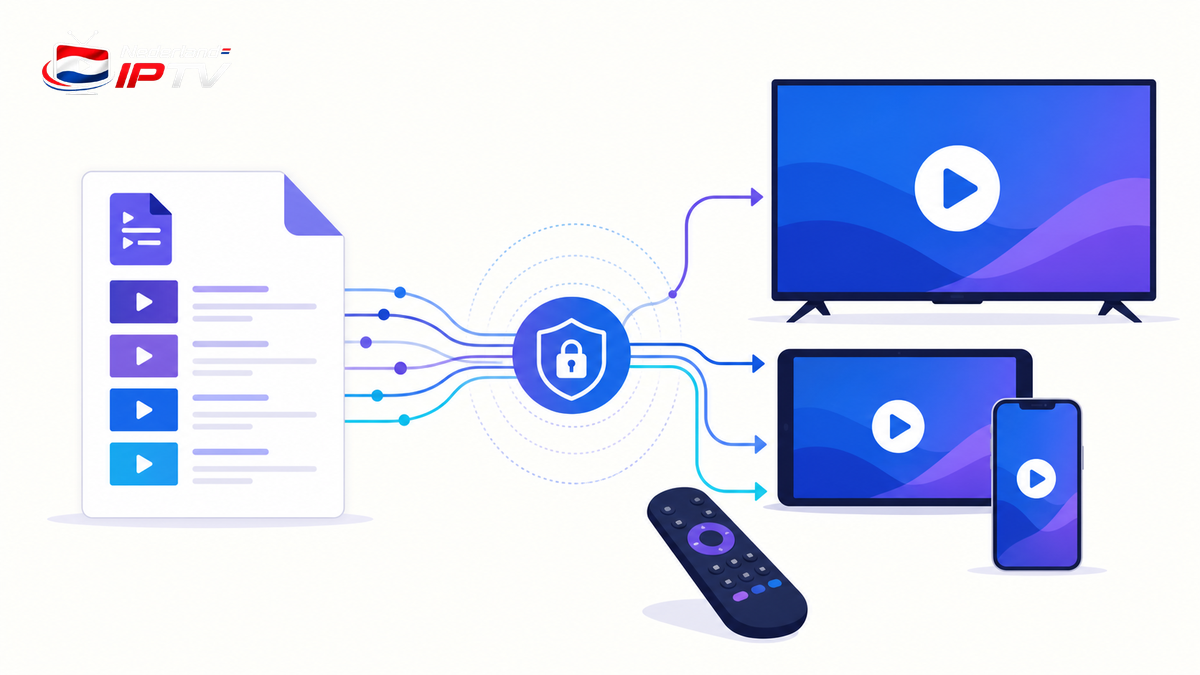
Maak een export als de app die officieel aanbiedt. Is er geen export, fotografeer dan alleen de namen van je belangrijkste favorieten en categorieën. Zorg dat URL, gebruikersnaam, wachtwoord en serveradres niet zichtbaar zijn. Een playlistlink kan toegang geven tot je bron en hoort niet in een openbare cloudmap.
Onze Pillar over de beste IPTV app van 2026 vergelijkt onder andere favorieten, EPG, platformondersteuning en bediening. Controleer daar eerst of jouw speler de organisatievorm ondersteunt die je nodig hebt; een simpele sterlijst en volledige categorie-editor zijn niet hetzelfde.
2. IPTV favorieten instellen met ster, menu of afstandsbediening
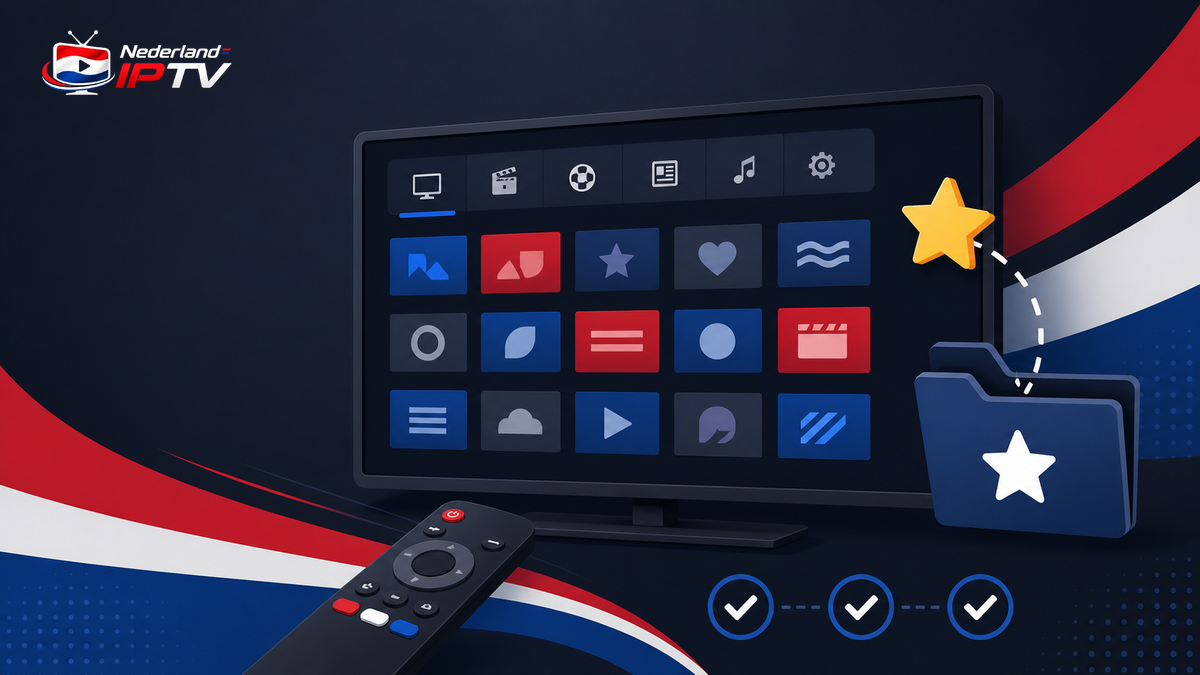
Open Live TV of de zenderlijst en zoek een kanaal dat je regelmatig gebruikt. Op mobiel staat vaak een ster naast de naam. Op tv houd je de OK-knop lang ingedrukt of open je het contextmenu. Kies toevoegen aan favorieten en controleer meteen of de ster gevuld blijft wanneer je naar een andere categorie gaat.
Voeg niet direct honderd zenders toe. Begin met vijf tot tien kanalen uit verschillende groepen. Sluit de app volledig, start opnieuw en controleer of de lijst blijft bestaan. Dit kleine hersteltestje is belangrijker dan snel een volledige selectie bouwen.
Bij apps met meerdere favorietenlijsten geef je elke lijst een neutrale naam, bijvoorbeeld Nieuws, Sport of Gezin. Gebruik geen accountnaam of serveradres. Een duidelijke naam helpt bij synchronisatie en voorkomt dat een schermafbeelding geheime gegevens toont.
De officiële productpagina van IPTVX noemt onder meer aangepaste favorietenvolgorde, categorievolgorde en synchronisatie. Gebruik zo’n officiële lijst om te controleren wat de huidige appversie belooft, maar test de functie altijd zelf op jouw platform.
3. Categorieën verbergen, hernoemen en logisch ordenen
Veel playlists bevatten groepen per land, taal of type inhoud. Verberg eerst alleen categorieën die je zeker niet gebruikt. Verwijder ze niet uit de bron als een lokale hide-functie bestaat. Een verborgen groep kan meestal terug, terwijl een bewerkte bron moeilijker te herstellen is.
Hernoem alleen wanneer de app dit als lokale weergave opslaat. Kies korte labels die op een tv-scherm passen: NL Nieuws, Sport Live, Kinderen of Films. Vermijd verschillende schrijfwijzen voor hetzelfde onderwerp, want dat maakt zoeken en ondersteuning onduidelijk.
| Actie | Veiligste moment | Risico | Controle |
|---|---|---|---|
| Favoriet toevoegen | Na werkende basisimport | Lokale lijst verdwijnt bij reset | App volledig herstarten |
| Categorie verbergen | Na kleine testselectie | Groep lijkt verwijderd | Verborgen groepen terugvinden |
| Volgorde wijzigen | Na EPG-synchronisatie | Update zet standaardvolgorde terug | Playlist vernieuwen en heropenen |
| Hernoemen | Alleen met lokale editor | Naam synchroniseert niet | Tweede apparaat controleren |
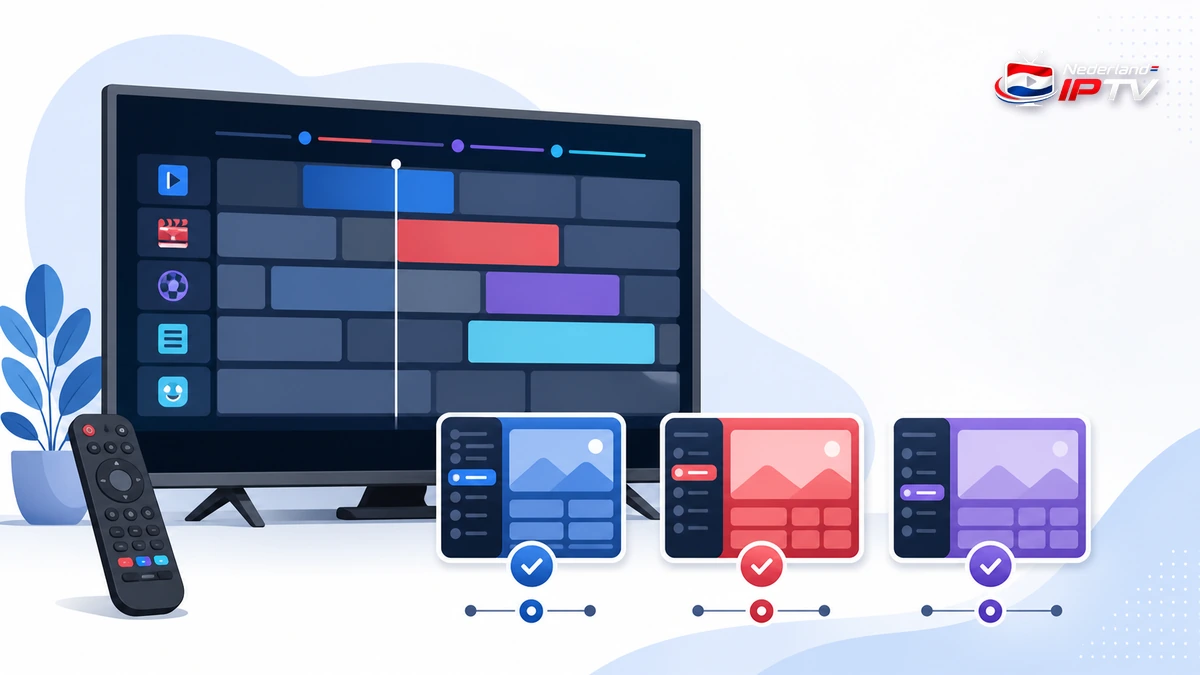
Zet de belangrijkste categorieën bovenaan en groepeer op gebruik, niet op alfabet. Een huishouden dat elke ochtend nieuws kijkt heeft meer aan Nieuws bovenaan dan aan een lange landlijst. Houd daarnaast één technische testgroep zichtbaar voor foutdiagnose.
4. Bouw een kleine favorietenlijst die dagelijks bruikbaar blijft
Een goede kernlijst bevat alleen kanalen die je werkelijk opent. Kies bijvoorbeeld twee nieuwsbronnen, enkele algemene zenders, favoriete sportkanalen en een kinder- of filmselectie. Dertig duidelijke keuzes zijn vaak sneller dan driehonderd sterren zonder structuur.
Verwijder dode of dubbele favorieten zodra je hebt vastgesteld welke versie correct is. Vergelijk zendernaam, EPG, beeldverhouding en geluid. Een backup- of regionale stream kan nuttig zijn, maar geef die een herkenbare plaats zodat hij niet per ongeluk als hoofdkanaal wordt gebruikt.
Plan maandelijks vijf minuten onderhoud. Verwijder niet-gebruikte kanalen, controleer nieuwe favorieten en test of de volgorde na een update behouden bleef. Dit voorkomt een grote schoonmaak en maakt afwijkingen snel zichtbaar.
Wanneer je playlist net is toegevoegd, volg eerst onze handleiding M3U playlist toevoegen in elke IPTV app. Laat zenders en EPG stabiel werken voordat je tijd investeert in een uitgebreide persoonlijke ordening.
5. Verschillen tussen smart-tv, Apple TV, Android en mobiel
Op een smart-tv gebruik je meestal een afstandsbediening. Een lange druk op OK kan een contextmenu openen, maar dezelfde handeling kan in een andere app direct afspelen. Zoek daarom naar de ster, drie punten of de helptekst op het scherm voordat je knoppen lang indrukt.
Op iPhone, iPad en Android is slepen of tikken vaak eenvoudiger. Gebruik mobiel om een lange lijst te bouwen als de app dezelfde account- of cloudsynchronisatie ondersteunt. Controleer daarna op de tv of de volgorde gelijk is; ga niet uit van automatische synchronisatie.
De App Store-beschrijving van UHF noemt onder meer favorietenlijsten, gidsfuncties en ondersteuning voor iPhone, iPad en Apple TV. Versies en functies kunnen wijzigen, dus controleer de actuele Nederlandse productpagina en in-app-aankopen vóór je kiest.
Bij IPTV Nederland hoort de appkeuze bij het apparaat, niet andersom. Test de afstandsbediening, terugknop, focusmarkering en hervatten uit stand-by op de schermen die dagelijks worden gebruikt.
6. Favorieten voor meerdere profielen en gezinsleden
Als de app profielen ondersteunt, geef ieder gezinslid een eigen favorietenlijst en leeftijdsinstelling. Dit voorkomt dat sport, nieuws en kinderkanalen door elkaar lopen. Test of wisselen van profiel werkelijk de favorieten en kijkgeschiedenis scheidt.
Zonder profielen kun je lijsten per onderwerp gebruiken. Maak dan één gezamenlijke kernlijst en enkele optionele themalijsten. Spreek af wie de indeling onderhoudt, zodat twee personen niet tegelijk categorieën hernoemen of verwijderen.
Gebruik ouderlijk toezicht naast favorieten. Een verborgen categorie is geen beveiliging. Stel een PIN in voor inhoud die geblokkeerd moet zijn en probeer de vergrendeling na herstart. Bewaar de PIN buiten het gedeelde tv-profiel.
Controleer bij gedeelde Apple- of Google-accounts welke apparaten instellingen synchroniseren. Een wijziging op een tablet kan anders onverwacht de woonkamer-tv beïnvloeden. Houd een korte lijst bij van gekoppelde apparaten.
7. Houd EPG, favorieten en zendernamen bij elkaar
Een favoriet verwijst meestal naar een kanaal-ID uit de playlist. Verandert de bronhouder die ID, dan kan de ster verdwijnen of naar een lege regel wijzen. Vernieuw eerst playlist en EPG en kijk of de app de koppeling herstelt voordat je alles opnieuw bouwt.
Controleer de programmagids bij tien kernzenders. Naam, logo, huidige programma en tijd moeten overeenkomen. Een goede favorietenlijst met verkeerde EPG blijft onpraktisch, vooral voor sport en opnames.
Onze vergelijking van de beste IPTV app voor EPG en tv-gids helpt wanneer de bron werkt maar de gidsbediening of koppeling onvoldoende is. Dat is een andere zoekintentie dan alleen favorieten ordenen, maar de functies beïnvloeden elkaar.
Pas tijdzone of handmatige kanaalkoppeling alleen aan nadat de basisplaylist speelt. Noteer wijzigingen per kanaal. Een algemene tijdcorrectie kan anders honderd juiste zenders verschuiven om één fout te maskeren.
8. Synchronisatie, cloudopslag en privacy controleren
Favorieten kunnen lokaal, in het appaccount of via een platformcloud worden opgeslagen. Kijk in de officiële documentatie en instellingen welke methode wordt gebruikt. Een wolk-icoon is geen voldoende uitleg; test door één tijdelijke favoriet op apparaat A toe te voegen en apparaat B opnieuw te openen.
Lees de privacysectie in de appwinkel. Controleer welke gegevens de ontwikkelaar zegt te verzamelen en of die aan jou gekoppeld kunnen zijn. Synchronisatie is handig, maar betekent dat instellingen buiten het apparaat worden verwerkt.
Exporteer geen favorietenbestand naar een openbare opslag als het ook bron-URL’s of accountnamen bevat. Open een export eerst lokaal als platte tekst alleen wanneer dat veilig en begrijpelijk is. Deel bij support uitsluitend de relevante, gemaskeerde regels.
Op de overzichtspagina over de IPTV app kun je platform en installatieroute controleren. Download altijd uit de officiële winkel of via de echte ontwikkelaar en vermijd lookalike-apps met bijna dezelfde naam.
9. Herstel verdwenen favorieten zonder de playlist te wissen
Zijn sterren verdwenen, controleer dan eerst of je in het juiste profiel en op de juiste playlist zit. Vernieuw de weergave, sluit de app volledig en start opnieuw. Log pas uit nadat je weet dat inloggegevens en back-up beschikbaar zijn.
Bij dubbele zenders vergelijk je kanaal-ID, EPG en werkende stream. Verwijder alleen de favoriet van de verkeerde kopie. Verberg de dubbele categorie lokaal als de bron hem bij iedere update opnieuw toevoegt.
Wanneer synchronisatie faalt, maak één tijdelijke favoriet op elk apparaat en noteer het tijdstip. Controleer netwerk, appversie en account. Als beide apparaten verschillende versies gebruiken, update eerst en test opnieuw zonder cache te wissen.
Herinstallatie is de laatste stap. Noteer profielnaam, categorieën en kernfavorieten, bevestig dat de bron beschikbaar is en verwijder pas daarna de app. Een gerichte log met apparaat, versie en fout is voor support nuttiger dan een algemene melding dat alles weg is.
Orden eerst een kleine, stabiele kernlijst
Kies de app en het platform waarop favorieten, EPG en profielen aantoonbaar blijven werken.
Veelgestelde vragen
Hoe kan ik IPTV favorieten instellen op een smart-tv?
Open de zenderlijst en zoek een ster of contextmenu. Vaak opent een lange druk op OK de optie toevoegen aan favorieten. Test na een volledige app- en tv-herstart of de lijst is opgeslagen.
Waarom verdwijnen mijn IPTV favorieten na een update?
De app kan lokale data hebben gewist of de bron kan kanaal-ID’s hebben veranderd. Controleer profiel, playlist en synchronisatie voordat je cache verwijdert of opnieuw installeert.
Kan ik categorieën verbergen zonder zenders te verwijderen?
Veel apps bieden een lokale hide-functie. Kies verbergen in plaats van bron verwijderen en controleer waar verborgen groepen kunnen worden teruggezet.
Synchroniseren favorieten automatisch tussen telefoon en tv?
Alleen wanneer de app en jouw account dat ondersteunen. Voeg één tijdelijke favoriet toe, heropen het tweede apparaat en verifieer de synchronisatie voordat je een grote lijst bouwt.
Hoeveel favorieten zijn praktisch?
Er is geen vaste limiet, maar een kernlijst van ongeveer twintig tot veertig veelgebruikte kanalen blijft meestal sneller te bedienen en eenvoudiger te onderhouden dan honderden sterren.
Conclusie
IPTV favorieten instellen werkt het best in kleine, controleerbare stappen. Laat de playlist eerst stabiel laden, maak een kernlijst, herstart en orden pas daarna categorieën en profielen.
Documenteer waar de app instellingen bewaart en behandel exports en playlistlinks als gevoelige gegevens. Met een maandelijkse korte controle blijven favorieten, EPG en gezinsprofielen overzichtelijk zonder riskante reset.
Test jouw indeling op de belangrijkste schermen
Controleer favorieten, categorieën, EPG en synchronisatie vóór je de lijst uitbreidt.
Gerelateerde artikelen