IPTV app crasht of loopt vast: zo los je het op
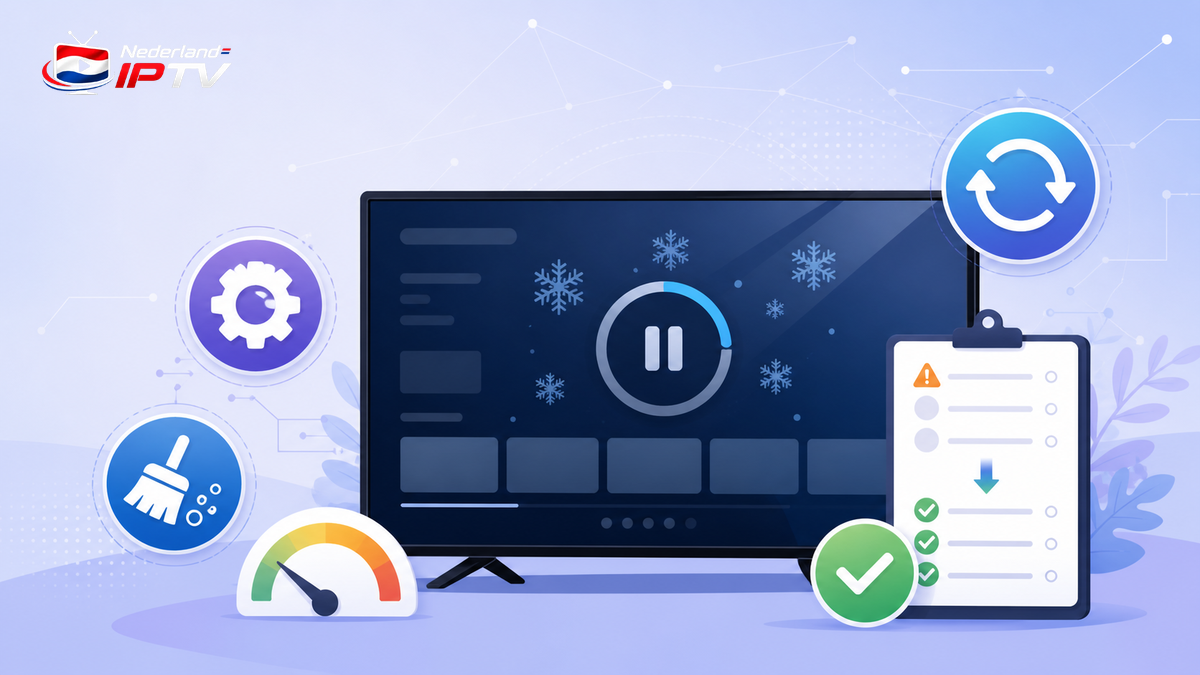
Als een IPTV app crasht, niet meer reageert of telkens naar het startscherm springt, is opnieuw installeren zelden de beste eerste stap. Een crash kan worden veroorzaakt door een mislukte update, volle opslag, beschadigde cache, een te grote playlist, een EPG-import, een decoderconflict of een probleem dat alleen bij één stream optreedt. Wie alles tegelijk wist, verliest mogelijk profielen en favorieten zonder de oorzaak te leren kennen. De veilige aanpak begint daarom met afbakenen: noteer wanneer het gebeurt, test een tweede kanaal en een tweede app, herstart het apparaat en verander daarna één variabele per keer. Deze handleiding geeft een vaste volgorde voor Android TV, Google TV, smart-tv en mobiel. Je leert het verschil tussen geforceerd stoppen, cache wissen en gegevens verwijderen, hoe je opslag en updates controleert en welke informatie de ontwikkelaar of provider nodig heeft. Zo herstel je sneller en behoud je zoveel mogelijk werkende instellingen.
1. Baken af wanneer de IPTV app crasht
Noteer het exacte moment: bij openen, tijdens EPG laden, bij één kanaal, na zappen, bij ondertiteling of na stand-by. Schrijf apparaatmodel, besturingssysteem, appversie en tijd op. Een reproduceerbaar patroon is waardevoller dan de melding dat de app “altijd vastloopt”.
Test drie situaties: een tweede kanaal in dezelfde app, dezelfde bron in een tweede speler en dezelfde app met een klein testprofiel. Als slechts één kanaal crasht, ligt de oorzaak waarschijnlijk niet in de complete installatie. Als iedere app faalt, onderzoek je bron of apparaat breder.
Onze Pillar Beste IPTV app 2026 helpt een geschikte tweede speler te kiezen. Gebruik die als controlemiddel, niet om direct alle instellingen naar een nieuwe app te verplaatsen.
2. Forceer stop en herstart in de juiste volgorde
Sluit de app volledig. Op Android TV of Google TV ga je naar Instellingen, Apps, de betreffende speler en kies je geforceerd stoppen. Open daarna opnieuw. Dit beëindigt een vastgelopen proces zonder meteen profielgegevens te wissen.
De officiële Google TV-uitleg voor apps die crashen noemt updates, geforceerd stoppen en contact met de ontwikkelaar als kernstappen. Menunamen kunnen per fabrikant verschillen, maar de volgorde blijft bruikbaar.
Helpt stoppen niet, herstart dan het hele apparaat via het systeemmenu. Trek de stroom niet direct uit een tv die nog gegevens schrijft. Wacht tot de normale herstart is voltooid en test eerst dezelfde handeling als vóór de crash.
Herstart ook de afstandsbediening of Bluetooth-verbinding als de app lijkt te hangen maar beeld nog beweegt. Soms is alleen invoer weggevallen. Controleer met de homeknop of het besturingssysteem nog reageert.
3. Controleer app- en systeemupdates
Open de officiële appwinkel en kijk of er een update beschikbaar is. Lees wijzigingsnotities en recente beoordelingen met dezelfde apparaatversie. Installeer geen losse APK uit een chat om een crash te “repareren”.
Controleer daarna de systeemupdate van de tv, streamer of telefoon. Een app kan nieuwe mediabibliotheken gebruiken die op een verouderd systeem slecht werken. Maak vóór een grote update een veilige notitie van profieltype en instellingen.
Onze handleiding IPTV app opnieuw instellen na een update behandelt specifiek problemen die direct na een versie wisselen beginnen. Gebruik hem wanneer de timing duidelijk aan een update is gekoppeld.
Schakel automatische updates tijdelijk uit als een kritieke avond nadert en de huidige versie stabiel is, maar stel een herinnering in. Langdurig updates uitstellen kan beveiligings- en compatibiliteitsproblemen creëren.
4. Controleer opslag en wis alleen de cache
Een volle schijf kan EPG-downloads, tijdelijke videobuffers en updates blokkeren. Controleer vrije opslag en verwijder eerst ongebruikte apps of downloads. Houd voldoende ruimte over voor systeemonderhoud en een groeiende gidsdatabase.
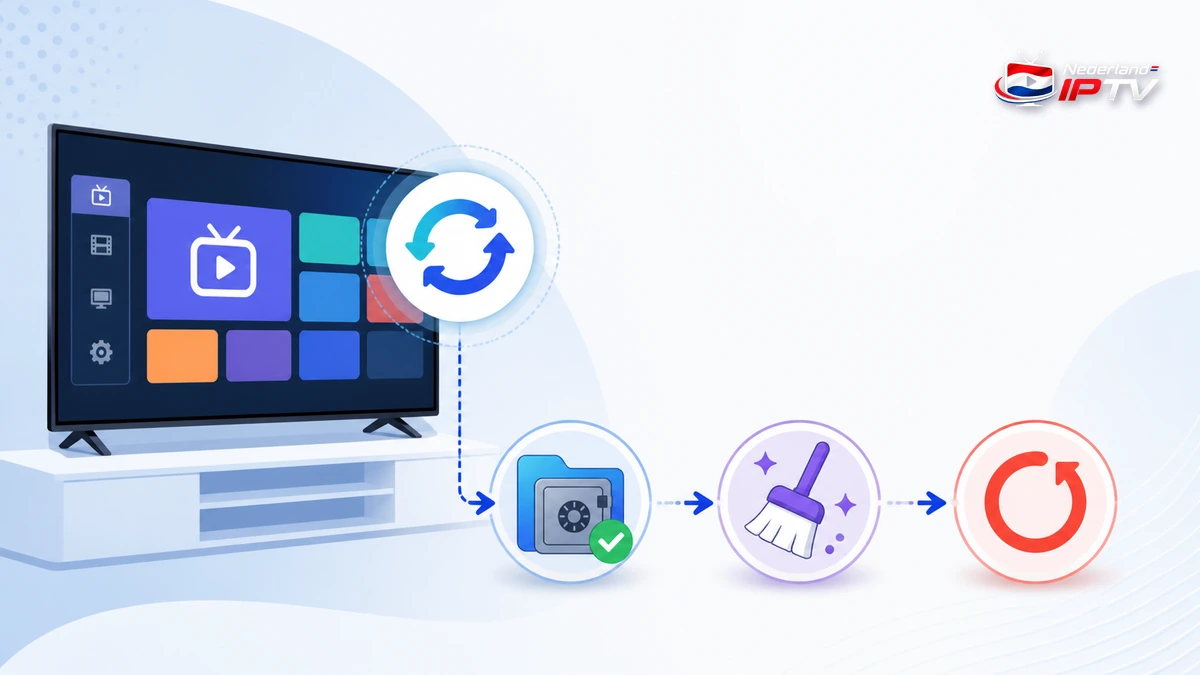
Cache wissen verwijdert tijdelijke bestanden en is minder ingrijpend dan gegevens wissen. Start de app na het wissen en geef de EPG tijd om opnieuw op te bouwen. Verwacht de eerste opening niet meteen sneller als alle gidsinformatie opnieuw wordt geladen.
De Google Play-handleiding voor een Android-app die niet werkt beschrijft herstart, updates, geforceerd stoppen en cache of gegevens wissen. Let vooral op het verschil: gegevens wissen kan lokaal opgeslagen informatie verwijderen.
| Actie | Wat verandert | Risico | Wanneer gebruiken |
|---|---|---|---|
| Geforceerd stoppen | Proces wordt beëindigd | Laag | Eerste herstelstap |
| Apparaat herstarten | Systeem en geheugen starten schoon | Laag | Na vastgelopen proces |
| Cache wissen | Tijdelijke bestanden verdwijnen | Middel | Na update of beschadigde gids |
| Gegevens wissen | Profielen en instellingen kunnen verdwijnen | Hoog | Alleen met herstelplan |
5. Test playlist, EPG en database afzonderlijk
Een extreem grote playlist of beschadigde EPG kan geheugen vullen tijdens import. Schakel de EPG tijdelijk uit of gebruik een klein testprofiel. Werkt de app dan wel, beperk groepen of controleer de gidsbron voordat je opnieuw installeert.
Vernieuw niet voortdurend. Meerdere gelijktijdige imports kunnen de database belasten en doen lijken alsof de interface bevriest. Wacht één volledige synchronisatie af en kijk in meldingen of een foutcode verschijnt.
Controleer tijdzone en kanaalkoppeling, maar verwijder geen volledige bron voor één lege gidsregel. Test eerst live-tv zonder EPG. Als dat stabiel blijft, ligt de oorzaak waarschijnlijk in gidsgegevens of de verwerking daarvan.
Bewaar playlist-URL en inloggegevens buiten screenshots. Een gemaskeerde foutmelding, appversie en tijdstip zijn genoeg voor eerste support. Plaats nooit een volledige M3U-link in een openbaar forum.
6. Decoder, ondertiteling en specifieke streams
Een crash bij één codec of hoge resolutie kan door de videodecoder komen. Laat de app eerst op automatisch staan en test een andere stream. Schakel pas naar hardware- of softwaredecoder wanneer het probleem reproduceerbaar is.
Ondertiteling kan extra fonts, timing en geheugen vragen. Zet ondertiteling kort uit en herhaal dezelfde scène. Als de crash verdwijnt, noteer taal, formaat en kanaal en meld dit aan de ontwikkelaar.
Verander niet tegelijk buffer, decoder en verversingssnelheid. Maak één aanpassing, sluit de app en speel hetzelfde testfragment. Zet de wijziging terug wanneer er geen verbetering is.
Op de IPTV app-pagina kun je controleren welke speler bij jouw apparaat past. Een externe speler kan een tijdelijke diagnose geven, maar behoud alleen een configuratie die veilig en eenvoudig te onderhouden is.
7. Is het een netwerkprobleem of echt een crash?
Buffering toont meestal een laadindicator terwijl de app nog reageert. Een crash sluit de app, toont een systeemmelding of bevriest de hele interface. Maak dat onderscheid voordat je routerinstellingen verandert.
Test één andere legale stream en open een gewone website op hetzelfde apparaat. Als alleen IPTV faalt maar de app blijft bedienen, onderzoek bron of stream. Als het hele apparaat traag wordt, kijk naar geheugen, opslag en temperatuur.
Onze algemene probleemoplosser IPTV werkt niet per symptoom helpt buffering, login, zwart beeld en EPG apart te beoordelen. Gebruik hem wanneer het probleem breder is dan één crashende speler.
Bij IPTV Nederland is een korte kabeltest nuttig om wifi uit te sluiten, maar een stabiel netwerk repareert geen beschadigde appdatabase. Laat het waargenomen symptoom de volgende stap bepalen.
8. Herinstalleer pas met een herstelplan
Noteer appnaam, ontwikkelaar, licentie-account, profieltype, categorieën en belangrijkste instellingen. Maak alleen een export als de app die officieel aanbiedt en controleer of het bestand geen geheime brongegevens bevat.
Verwijder de app, herstart het apparaat en installeer opnieuw vanuit de officiële winkel. Open eerst zonder profiel en controleer of de basisinterface stabiel is. Voeg daarna een klein testprofiel toe en pas vervolgens de volledige bron.
Herstel favorieten en EPG pas nadat live-tv werkt. Zo voorkom je dat een oude beschadigde database direct terugkomt. Test na iedere laag: bron, gids, favorieten, decoder en stand-by.
Als de crash terugkeert op hetzelfde moment, stop dan met herhalen. Verzamel logboek en neem contact op met ontwikkelaar of provider. Een vijfde herinstallatie levert zelden nieuwe informatie op.
9. Maak een logboek dat support echt kan gebruiken
Schrijf apparaat, besturingssysteem, appversie, vrije opslag, verbindingstype en exact tijdstip op. Beschrijf de laatste drie handelingen vóór de crash. Voeg een korte video of screenshot toe als daar geen inloggegevens op staan.
Meld of een tweede app en tweede kanaal werken. Dat ene vergelijkingsresultaat helpt onderscheid maken tussen speler, specifieke stream en complete bron. Noteer ook welke stappen al zijn geprobeerd.
Vraag de ontwikkelaar naar bekende problemen met jouw versie en apparaat. Vraag de provider of de betreffende stream of EPG-bron rond hetzelfde tijdstip storing had. Deel geen BankID-, betalings- of volledige accountgegevens.
Sluit af met het gewenste resultaat: bijvoorbeeld “app opent zonder crash na EPG-import” of “kanaal X speelt met ondertiteling”. Een concrete vraag voorkomt algemene antwoorden die je eerdere tests herhalen.
Herstel in kleine, meetbare stappen
Stop, herstart, update en test cache voordat je profielen of gegevens verwijdert.
Veelgestelde vragen
Waarom crasht mijn IPTV app direct bij het openen?
Een mislukte update, volle opslag of beschadigde tijdelijke database kan de oorzaak zijn. Forceer stop, herstart, controleer updates en vrije ruimte voordat je gegevens wist.
Verwijdert cache wissen mijn IPTV-profiel?
Normaal verwijdert cache wissen tijdelijke bestanden, maar menunamen verschillen per apparaat. Kies niet per ongeluk gegevens wissen en maak vooraf een herstelplan.
Kan een grote EPG de app laten vastlopen?
Ja, gidsgegevens kunnen geheugen en opslag belasten. Test tijdelijk zonder EPG of met een klein profiel en laat één synchronisatie volledig afronden.
Wanneer moet ik de IPTV app opnieuw installeren?
Pas nadat herstart, updates, opslag, cache, kleine playlist en decodercontrole niets oplossen en je licentie, profiel en veilige instellingen kunt herstellen.
Welke informatie heeft support nodig?
Apparaat, systeem, appversie, tijdstip, laatste handelingen, foutmelding en resultaat in een tweede app of kanaal. Deel geen volledige playlistlink of wachtwoord.
Conclusie
Als een IPTV app crasht, begin je met afbakenen en behoud je de werkende onderdelen. Geforceerd stoppen, herstarten, updates en cache zijn veiliger dan direct gegevens wissen.
Test playlist, EPG en decoder afzonderlijk en herinstalleer alleen met een herstelplan. Een kort logboek maakt de uiteindelijke supportvraag sneller en nauwkeuriger.
Vind de oorzaak vóór je alles wist
Test één verandering per keer en bewaar profiel, favorieten en bewijs van de fout.
Gerelateerde artikelen