Meerdere playlists beheren in één IPTV app
Meerdere playlists IPTV beheren kan handig zijn wanneer u bronnen, gezinsprofielen of testlijsten duidelijk wilt scheiden. Zonder plan ontstaan echter dubbele kanalen, verkeerde EPG-koppelingen, onduidelijke favorieten en onnodige belasting van een oudere televisie. In deze handleiding bouwt u daarom eerst een controleerbare structuur. U controleert of de app meerdere lijsten echt ondersteunt, voegt elke bron afzonderlijk toe, geeft herkenbare namen, koppelt per playlist de juiste programmagids en legt een veilige herstelroute vast. U leert bovendien het verschil tussen een playlist en een gelijktijdige verbinding, hoe u inloggegevens buiten screenshots houdt en hoe u een tweede bron test zonder een werkend profiel te beschadigen. Een compacte beheertabel maakt duidelijk welke gids, updatefrequentie en apparaat bij elke lijst horen. Ook ziet u hoe u prestaties meet zonder meteen alle appgegevens te wissen. Het resultaat is geen overvolle kanaalverzameling, maar een overzichtelijke speler waarin u precies weet welke bron actief is, welke gids erbij hoort en welke stap u moet terugdraaien wanneer een update of import mislukt.
Laatst bijgewerkt: 17 augustus 202614 min lezen
Wanneer zijn meerdere playlists nuttig?
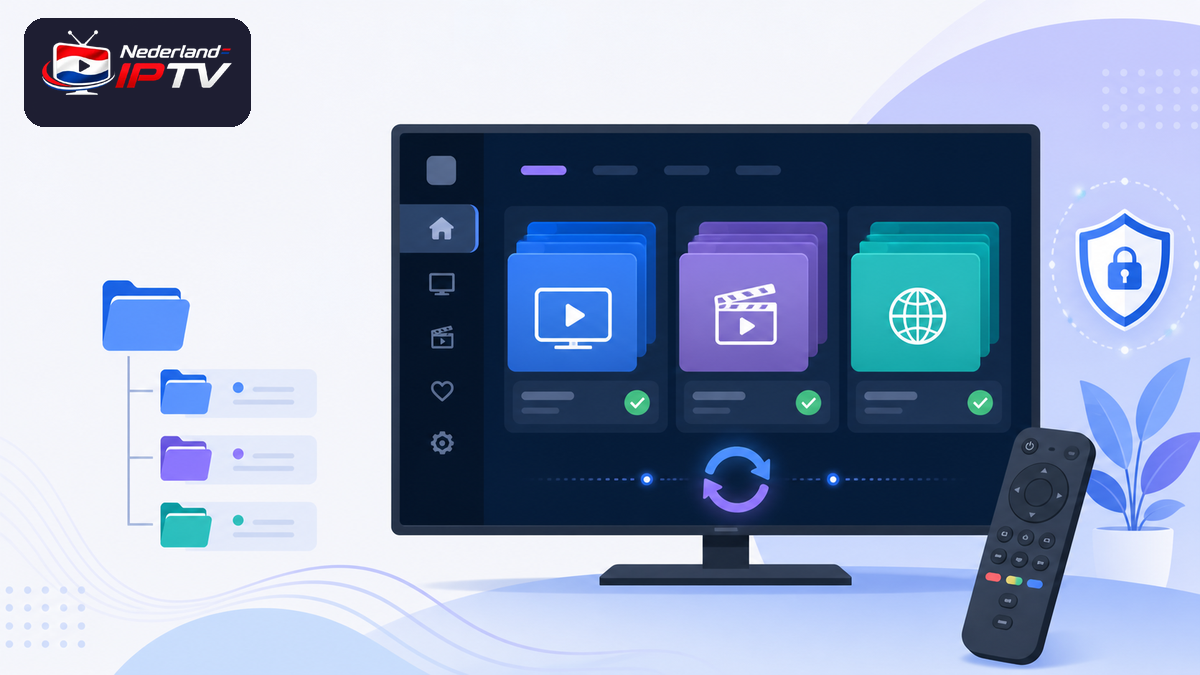
Meerdere playlists IPTV beheren is nuttig wanneer u rechtmatige bronnen gescheiden wilt houden: bijvoorbeeld een eigen zenderlijst, een testprofiel, een huishoudenprofiel of een lokale M3U naast een dienst met inloggegevens. De winst zit niet in zoveel mogelijk lijsten toevoegen, maar in sneller herkennen welke bron een kanaal, EPG-regel of fout veroorzaakt.
Maak vooraf een doel per playlist. Geef aan wie de lijst gebruikt, op welk apparaat, welke zendergroepen nodig zijn en wanneer de bron mag worden bijgewerkt. Zonder dit plan ontstaan dubbele kanalen, meerdere bijna identieke favorieten en onduidelijke programmagidsen. Een tweede playlist is pas waardevol als de scheiding begrijpelijk blijft.
Gebruik een speler uit onze gids voor de beste IPTV app 2026 die meerdere profielen of playlistinstanties aantoonbaar ondersteunt. Een speler levert zelf geen zenders; u blijft verantwoordelijk voor de herkomst en gebruiksrechten van elke ingevoerde bron.
Controleer ondersteuning en limieten
Niet iedere app kan meerdere playlists tegelijk beheren. Sommige gratis versies beperken u tot één bron, andere tonen meerdere lijsten maar combineren favorieten of EPG op een manier die verwarring geeft. Controleer de actuele functies in de officiële appwinkel en in de documentatie van de ontwikkelaar voordat u een betaalde upgrade kiest.
Kijk naar vier punten: aantal playlists, aparte EPG per lijst, onafhankelijke update-instellingen en back-up of export. Controleer ook of verwijderen van één playlist alleen die bron wist. Voer de eerste test uit met een kleine proeflijst zodat een verkeerde knop geen grote configuratie beschadigt.
Belangrijk verschil
Een extra playlist is niet hetzelfde als een extra gelijktijdige verbinding. De speler kan meerdere bronnen onthouden, maar het abonnement of de bron bepaalt hoeveel streams tegelijk zijn toegestaan.
Bereid bronnen en herstelgegevens voor
Noteer voor elke bron een neutrale naam, het type toegang, de datum van ontvangst en de officiële contactweg. Bewaar wachtwoorden niet in een gedeeld document en plak complete M3U-URL’s niet in screenshots. Zulke URL’s kunnen gebruikersnaam en wachtwoord als leesbare parameters bevatten.
Maak een herstelblad zonder geheimen: playlistnaam, apparaat, appversie, toegewezen EPG en laatste succesvolle update. Sla eventuele inloggegevens op in een betrouwbare wachtwoordmanager. Zo kan een profiel opnieuw worden opgebouwd zonder dat gevoelige informatie door chats of notities verspreid raakt.
Voor een bron als bestand volgt u de stappen in M3U playlist toevoegen. Gebruik alleen een lokaal bestand of URL die u rechtmatig hebt ontvangen en verander de inhoud niet voordat u een ongewijzigde kopie hebt bewaard.
Voeg elke playlist afzonderlijk toe
Voeg eerst één bron toe, wacht tot kanalen en EPG volledig zijn geladen en test drie kanalen. Geef de playlist daarna onmiddellijk een duidelijke naam. Voeg pas de tweede bron toe wanneer de eerste stabiel is. Deze volgorde voorkomt dat twee mislukte imports hetzelfde foutbeeld opleveren.
Bij een portalinvoer vult u serveradres, gebruikersnaam en wachtwoord exact in. Onze handleiding voor Xtream Codes invoeren legt uit hoe u spaties, protocol en serverpad controleert. Plak gegevens vanuit een veilige bron en controleer het begin en einde zonder het wachtwoord zichtbaar te maken in een opname.
Kodi’s officiële PVR IPTV Simple-project documenteert ondersteuning voor meerdere M3U/XML-paren via afzonderlijke add-onconfiguraties. Dat voorbeeld laat zien waarom elke instantie een eigen bron en EPG moet houden. Andere apps gebruiken andere menunamen, maar hetzelfde principe blijft bruikbaar.
Naamgeving, groepen en favorieten
Gebruik namen die ook over zes maanden duidelijk zijn, zoals “Woonkamer – hoofdbron” of “Test – lokaal bestand”. Zet geen wachtwoord, klantnummer of volledige domeinnaam in de zichtbare naam. Sorteer actieve lijsten bovenaan en archiveer een oude bron voordat u een vervanger toevoegt.
Bepaal of favorieten per playlist of appbreed worden opgeslagen. Voeg één herkenbaar kanaal uit elke bron toe aan favorieten en herstart de app. Controleer daarna of beide nog zichtbaar zijn en of een favoriet naar de juiste bron verwijst. Dubbele kanaalnamen kunnen anders ongemerkt naar verschillende streams leiden.
Verberg ongebruikte groepen pas nadat de bron stabiel is. Veel wijzigingen tegelijk maken diagnose moeilijk. Houd de eerste configuratie eenvoudig: unieke naam, juiste EPG, beperkte groepen en een kleine set favorieten.
Koppel de juiste EPG per bron
Een programmafout komt vaak niet uit de playlist maar uit de gekoppelde EPG. Koppel daarom per bron de juiste XMLTV-URL of ingebouwde gids. Controleer kanaal-ID, tijdzone en drie opeenvolgende programma’s. Een perfect geladen kanaallijst met lege programmarijen is geen geslaagde configuratie.
Geef EPG-bronnen net zo duidelijke namen als playlists. Vermijd één generieke gids voor lijsten met verschillende regio’s tenzij kanaal-ID’s aantoonbaar overeenkomen. Laat de eerste synchronisatie afronden voordat u opnieuw op vernieuwen drukt; herhaalde imports kunnen opslag en netwerk onnodig belasten.
Als de app een samengestelde gids toont, filter dan tijdelijk op één playlist. Zo ziet u welke bron een dubbel kanaal of verkeerde tijd levert. Maak alleen een handmatige tijdcorrectie nadat systeemklok, regio en zomertijd zijn gecontroleerd.
Werk met een duidelijke beheertabel
Een compacte tabel voorkomt dat instellingen alleen in het geheugen van één gebruiker bestaan. Noteer geen geheimen, maar wel alles wat nodig is om de structuur te begrijpen en een fout te reproduceren.
| Playlist | Doel | EPG | Update | Laatste test |
|---|---|---|---|---|
| Hoofdbron | Woonkamer | Eigen gids | Dagelijks | 3 kanalen + gids |
| Gezinsprofiel | Favorieten | Zelfde regio | Bij starten | Favorieten bewaard |
| Testlijst | Diagnose | Uit | Handmatig | Import zonder fout |
Werk het overzicht bij na een app-update of bronwijziging. Schrijf een oude playlist eerst als “inactief” op voordat u haar verwijdert. Zo kunt u terugkijken welke wijziging direct voorafging aan een probleem.
Updates, opslag en prestaties
Elke extra playlist kan meer kanalen, logo’s, EPG-regels en VOD-metadata laden. Dat vraagt opslag en verwerking, vooral op oudere televisies. Schakel automatische updates niet overal op hetzelfde moment in. Verspreid ze of laat een zelden gebruikte testlijst handmatig vernieuwen.
Meet het verschil: noteer opstarttijd, tijd tot de gids verschijnt en vrije opslag met één en daarna twee playlists. Verwijder geen data op basis van gevoel. Wanneer de app traag wordt, beperk eerst ongebruikte groepen en de EPG-periode. Een volledige reset is pas aan de orde als een herstelkopie en inlogmethode beschikbaar zijn.
VLC’s officiële Android-documentatie laat zien dat gebruikers playlists kunnen maken en beheren. Functies verschillen per IPTV-speler, dus vertaal het algemene idee niet automatisch naar menu’s die uw app niet aanbiedt.
Veilig testen en problemen isoleren
Test na elke toevoeging dezelfde route: app starten, playlist kiezen, kanaal openen, gids bekijken, favoriet openen en bron vernieuwen. Als de tweede playlist mislukt maar de eerste werkt, controleer dan alleen bron twee. Verwijder niet beide profielen en wijzig niet tegelijk router, decoder en EPG.
Gebruik IPTV Nederland als beginpunt voor de vaste informatiepagina’s en bekijk de uitleg over een IPTV app voordat u van speler wisselt. Een appwissel kan functies veranderen maar repareert geen verlopen bron of fout wachtwoord.
Sluit af met een hersteltest. Exporteer of noteer de toegestane configuratie, sluit de app volledig en controleer of namen, EPG en favorieten terugkomen. Alleen dan is het beheer reproduceerbaar.
Maak eerst één overzichtelijke basis
Vergelijk spelers, bronondersteuning en EPG-beheer voordat u meerdere lijsten importeert.
Veelgestelde vragen
Kan elke IPTV app meerdere playlists beheren?
Nee. Controleer de actuele appversie en licentie. Sommige spelers beperken de gratis versie tot één bron of missen een aparte EPG per lijst.
Zijn meerdere playlists hetzelfde als meerdere verbindingen?
Nee. De app kan bronnen bewaren, maar de aanbieder of bron bepaalt hoeveel streams tegelijk zijn toegestaan.
Hoe voorkom ik dubbele kanalen?
Geef elke bron een unieke naam, houd groepen eerst beperkt en controleer favorieten en EPG per playlist voordat u lijsten combineert.
Waar bewaar ik M3U-URL’s en wachtwoorden?
Gebruik een betrouwbare wachtwoordmanager. Deel volledige URL’s of wachtwoorden niet in screenshots, chats of gedeelde notities.
Waarom wordt de app trager na een tweede playlist?
Extra kanalen, logo’s en EPG-data vragen opslag en verwerking. Beperk ongebruikte groepen, verspreid updates en meet vrije ruimte.
Conclusie
Meerdere playlists IPTV beheren werkt goed wanneer elke bron een eigen naam, doel, EPG en testmoment heeft. Voeg bronnen één voor één toe en documenteer alleen niet-gevoelige herstelgegevens.
Een overzichtelijke speler is belangrijker dan het hoogste aantal lijsten. Met een vaste testvolgorde vindt u fouten sneller en voorkomt u dat een wijziging alle profielen tegelijk raakt. Herhaal de controle na elke grote app-update en bewaar één korte notitie van het laatst werkende resultaat. Zo kan ook een andere gebruiker veilig controleren wat veranderd is, zonder direct profielen, favorieten of gidsgegevens te verwijderen.
Kies een speler die bij uw beheer past
Controleer meerdere profielen, EPG, back-up en bediening op uw eigen apparaten.
Gerelateerde artikelen

Beste IPTV app 2026: TiviMate vs Smarters vs IBO
IPTV app crasht of loopt vast: zo lost u het op