IPTV op beamer: projector aansluiten en testen
IPTV op beamer is meestal het betrouwbaarst wanneer een geschikte streamingbox of stick via HDMI direct op de projector wordt aangesloten. Casten vanaf telefoon of laptop kan ook, maar voegt wifi, lokale netwerkdetectie en een tweede apparaat toe aan de keten. Een groot beeld vergroot bovendien ieder probleem met resolutie, focus, keystone, licht en lage bitrate. Deze handleiding bouwt daarom eerst een fysieke basis met projectieafstand, stabiele voeding, HDMI en een afzonderlijke audio-uitgang. Daarna kiest u een tv-vriendelijke speler, voert u een rechtmatig verkregen bron privé in en test u netwerk, EPG, afstandsbediening, beeldformaat, geluid, warmte, slaapstand en herstel. Een praktische tabel helpt bij zwart beeld, geen audio, hapering, onscherpte en afgebroken casting. Het doel is een opstelling die na een koude start opnieuw werkt zonder dat iemand een wachtwoord, M3U-link of technisch menu hoeft te zoeken. Een projector en mediaspeler geven geen rechten op content; gebruik uitsluitend geautoriseerde diensten en streams.
Kies eerst directe HDMI of draadloos casten
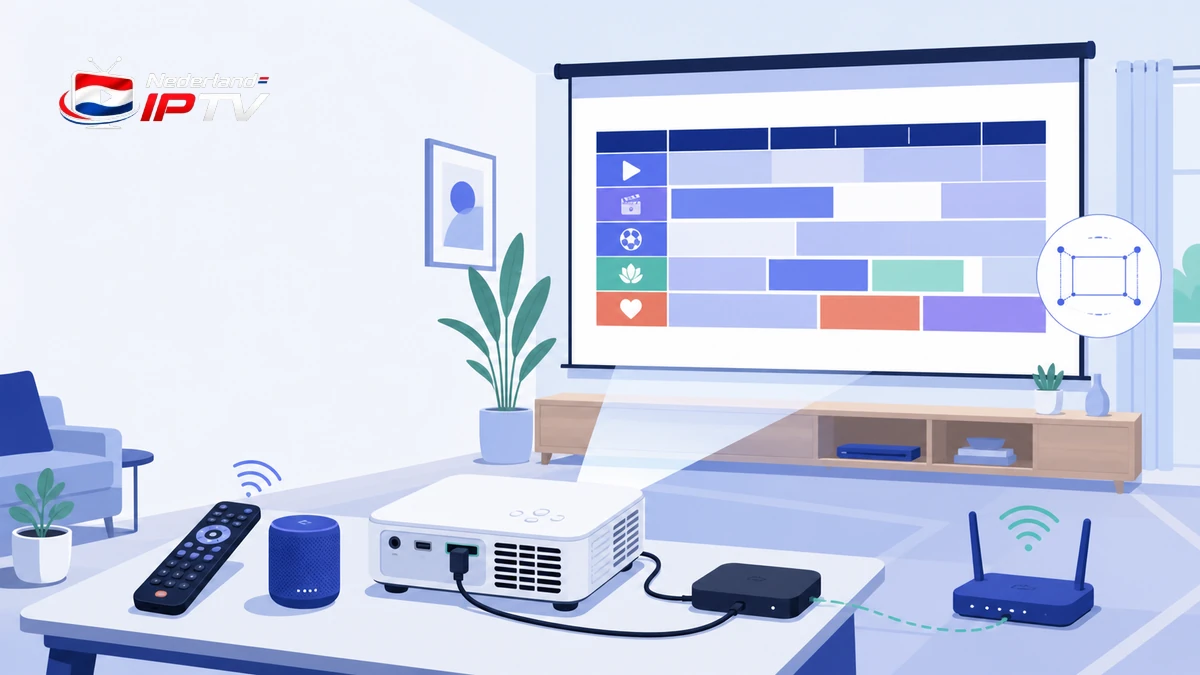
Bij IPTV op beamer via directe HDMI draait de app op een stick, box of laptop die op de projector is aangesloten. Deze route heeft de minste variabelen en werkt doorgaans het best met een afstandsbediening. Bij casten kiest u media op telefoon of computer en stuurt u die via het lokale netwerk naar een ontvanger.
Google beschrijft in de officiële Chromecast-installatiehandleiding een beeldscherm met HDMI-ingang, voeding, account, afstandsbediening en een beveiligde wifi- of Ethernetverbinding als basis. Een projector met HDMI valt onder hetzelfde type beeldscherm, maar audio en bediening moeten apart worden gecontroleerd.
Bekijk de centrale gids voor IPTV op elk apparaat om de projector als afzonderlijke kamer of tijdelijke opstelling te plannen. Controleer hoeveel gelijktijdige verbindingen uw rechtmatige abonnement toestaat.
Kies één hoofdroute voor de eerste test. Wanneer u tegelijk HDMI, casten en schermspiegeling probeert, is niet meer duidelijk waar een onderbreking ontstaat.
Bereid projectieafstand, scherm en ventilatie voor
Plaats voor IPTV op beamer de projector volgens de aanbevolen projectieafstand en zorg dat luchtinlaat en uitlaat vrij blijven. Gebruik een vlak, licht scherm en beperk omgevingslicht voordat u beeldinstellingen beoordeelt. Een te kleine afstand of scheve plaatsing kan niet volledig met digitale keystone worden hersteld.
Stel eerst fysieke positie, focus en lensshift in. Gebruik keystone pas voor de laatste correctie; sterke digitale correctie verlaagt de bruikbare beeldresolutie. Markeer de positie wanneer het om een tijdelijke woonkameropstelling gaat.
Controleer lamp- of lichtbronmodus. Een felle dynamische modus kan kleur en ventilatorgeluid verslechteren, terwijl een eco-stand overdag te donker kan zijn. Kies een neutrale basis en pas daarna de mediaspeler aan.
Laat projector en streamingapparaat dertig minuten draaien en controleer warmte. Leg een stick niet direct tegen een hete behuizing en zorg dat voedingskabels niet in de ventilatieopening hangen.
Sluit streamingapparaat, HDMI en voeding gecontroleerd aan
Gebruik voor IPTV op beamer een korte, degelijke HDMI-kabel voor de nulmeting en sluit het streamingapparaat direct aan. Laat receiver, splitter en lange kabel eerst buiten de keten. Selecteer de juiste projector-ingang en wacht tot het startscherm stabiel zichtbaar is.
De officiële informatie van HDMI Licensing Administrator beschrijft HDMI als digitale interface voor video, audio en data tussen bron en scherm. In de praktijk moeten bron, kabel, tussenapparaat en projector hetzelfde gekozen formaat aankunnen.
Gebruik de aanbevolen voeding voor de stick of box. Een USB-poort op de projector levert niet altijd voldoende vermogen en kan korte herstarts geven. Plaats de adapter in een geaard en veilig stopcontact en trek niet aan de HDMI-connector.
Een HDMI-splitter, draadloze extender of receiver kan later worden toegevoegd. De directe verbinding bewijst eerst dat bron en projector samen functioneren.
Kies een apparaat en app die vanaf de bank werken
Voor IPTV op beamer is een tv-stick of gecertificeerde box handig voor een vaste opstelling; een laptop geeft meer diagnostiek maar vraagt toetsenbord of muis. Controleer resolutie, wifi, Ethernetmogelijkheid, afstandsbediening, appwinkel en normale updateperiode.
De gids over IPTV op Google TV laat zien hoe HDMI, afstandsbediening, app, wifi en Ethernet in één testketen worden ingericht. Gebruik die route wanneer Chromecast met Google TV of een vergelijkbare ontvanger aan de projector hangt.
Kies daarna één geverifieerde tv-app. Controleer ontwikkelaar, update, invoertype, EPG, privacy en herstel. Op onze pagina over een IPTV app staan de selectiecriteria; een speler is gescheiden van het abonnement en bevat niet vanzelf zenders.
Test richtingsknoppen, terug, zoeken, favorieten en afsluiten zonder telefoon. In een donkere kamer moet de normale gebruiker de app kunnen starten zonder technisch menu.
Voeg een rechtmatige bron toe zonder geheimen op het scherm
Maak een neutrale profielnaam en voer server, gebruikersnaam en wachtwoord alleen in het bedoelde scherm in. Een geprojecteerd beeld is voor de hele kamer zichtbaar; sluit lensklep of schakel projectie uit wanneer u geheime waarden invoert.
Behandel een volledige M3U-URL als wachtwoord. Maak geen foto van het scherm en gebruik geen gedeelde presentatiecomputer waarop de URL in recente bestanden blijft staan. Bewaar herstelgegevens in een wachtwoordmanager.
IPTV Smart TV NL is onze eigen dienst. De hoofdpagina over IPTV Nederland bevat de algemene commerciële informatie. Houd het apparaataccount, de spelerslicentie en het dienstenaccount afzonderlijk, zodat een storing aan de juiste partij wordt gemeld.
Laat de eerste synchronisatie afronden voordat u snelheid beoordeelt. Verwijder dubbele testprofielen en beperk ongebruikte categorieën als de app dat lokaal ondersteunt.
Test het netwerk op de echte projectorlocatie
Meet voor IPTV op beamer waar de stick, box of laptop tijdens het kijken staat. Een plafondprojector, kast of lange zaal kan een andere wifi-omgeving hebben dan de bank. Test een bekende legale stream dertig minuten en noteer starttijd en onderbrekingen.
Gebruik Ethernet als controle wanneer het apparaat en de ruimte dat toelaten. Controleer dat de kabel werkelijk actief is. Leg een tijdelijke kabel veilig vast zodat niemand struikelt; een netwerkoplossing die een nieuw fysiek risico maakt is geen goede eindopstelling.
Bij casten moeten telefoon of laptop en ontvanger elkaar op hetzelfde beveiligde netwerk kunnen vinden. Gastenwifi en clientisolatie kunnen ontdekking blokkeren. Cast alleen vanuit een officiële app of ondersteunde browserroute.
Google legt uit hoe u een Chrome-tab of scherm naar een compatibele ontvanger cast en noemt een sterke verbinding op hetzelfde wifi-netwerk. Directe mediacasting verdient de voorkeur boven volledige schermspiegeling wanneer de dienst dat officieel ondersteunt.
Stel resolutie, beeldverhouding en beweging in
Begin voor IPTV op beamer met een resolutie en verversingssnelheid die de projector expliciet ondersteunt. Zet overscan uit wanneer randen verdwijnen en kies de juiste beeldverhouding. Activeer HDR of beeldfrequentiematching pas nadat een standaardbeeld stabiel is.
Controleer tekst in de EPG, snelle beweging, donkere scènes en ondertiteling. Een groot projectiebeeld maakt compressie en lage bronkwaliteit zichtbaarder; de projector kan geen details terugmaken die niet in het geautoriseerde bronmateriaal zitten.
Pas focus na opwarming opnieuw aan wanneer de fabrikant dat aanbeveelt. Gebruik vervolgens lichte keystone of lensshift en controleer of kleine letters nog leesbaar zijn vanaf de zitplaats.
Sla één neutraal profiel voor streaming op als de projector beeldgeheugens heeft. Verander niet tegelijk kleurtemperatuur, scherpte, ruisonderdrukking en mediaspeleruitgang.
Regel audio, afstandsbediening en slaapstand
Veel beamers hebben een kleine ingebouwde luidspreker. Test eerst of HDMI-audio aankomt, daarna een soundbar, receiver of Bluetoothspeaker. Begin met stereo en voeg passthrough pas toe wanneer de volledige keten dit ondersteunt.
Controleer lipsynchronisatie met gesproken tekst. Corrigeer vertraging op één plaats. Bluetooth kan extra vertraging toevoegen; een kabel of receiver kan voor film en sport voorspelbaarder zijn.
Stel de afstandsbediening in voor aan/uit, volume en invoer waar dat ondersteund wordt. Test na slaapstand of projector en mediaspeler in de juiste volgorde terugkeren. Een zwart scherm na ontwaken kan een HDMI-handshake zijn en hoeft geen appfout te betekenen.
Maak een eenvoudige startkaart voor huisgenoten: projector aan, juiste ingang, mediaspeler wakker, app openen. Zet geen wachtwoorden of URLs op die kaart.
Voer een complete beamer-test uit en los storingen gericht op
Test IPTV op beamer met koude start, ingang, appstart, eerste beeld, tien kanaalwissels, EPG, favoriet, ondertiteling, audio, dertig minuten afspelen, slaapstand en hervatten. Laat daarna een tweede gebruiker dezelfde route uitvoeren.
| Symptoom | Eerste controle | Volgende stap |
|---|---|---|
| Geen beeld | Ingang en directe HDMI | Standaardresolutie en andere kabel |
| Beeld zonder geluid | Stereo en HDMI-audio | Andere uitgang of receiver omzeilen |
| Hapering | Ethernet en achtergrondtaken | Wifi-plaatsing en lagere kwaliteit |
| Onscherpe randen | Fysieke positie en focus | Keystone verminderen |
| Cast stopt | Zelfde beveiligde netwerk | Directe HDMI-app vergelijken |
Vergelijk bij oudere schermen ook de praktische opties in de gids voor IPTV op een oude tv zonder smartfuncties. Een externe speler is in beide situaties vaak de eenvoudigste herstelbare laag.
Een fabrieksreset is de laatste stap. Controleer eerst voeding, ingang, kabel, resolutie, netwerk, appupdate en één schoon profiel. Reset niet om één defect item of ontbrekende EPG-regel te repareren.
Bouw eerst de directe HDMI-basis
Controleer plaatsing, voeding, ingang, app, netwerk, beeld en audio voordat u casten of een splitter toevoegt.
Veelgestelde vragen
Wat heb ik nodig voor IPTV op een beamer?
Een projector met passende HDMI-ingang, een bijgewerkte streamingstick, box of laptop, stabiele voeding, beveiligd netwerk, tv-vriendelijke app en een rechtmatige bron.
Is casten beter dan een HDMI-stick?
Directe HDMI heeft minder variabelen en is meestal stabieler. Casten is flexibel, maar voegt telefoon of laptop, netwerkdetectie en een extra draadloze stap toe.
Waarom heb ik beeld maar geen geluid?
Kies stereo, controleer HDMI-audio en test de ingebouwde luidspreker voordat u soundbar, receiver of Bluetooth toevoegt.
Kan een beamer 4K IPTV tonen?
Alleen wanneer bron, app, mediaspeler, HDMI-keten en projector hetzelfde formaat ondersteunen. Begin met een stabiel standaardbeeld en voeg 4K of HDR apart toe.
Hoe voorkom ik dat mijn M3U-link zichtbaar wordt?
Schakel projectie uit tijdens invoer, behandel de URL als wachtwoord en bewaar haar in een wachtwoordmanager. Maak geen foto of gedeelde tekstkopie.
Conclusie
IPTV op beamer begint met een eenvoudige fysieke keten: correcte plaatsing, ventilatie, directe HDMI, stabiele voeding en een apart audioplan.
Kies één bijgewerkt streamingapparaat en één geverifieerde tv-app. Voer de rechtmatige bron buiten het zicht van de kamer in en bescherm de URL als wachtwoord.
Test netwerk, EPG, beeld, focus, geluid en slaapstand afzonderlijk. Directe HDMI is de beste nulmeting; casten voegt u pas toe nadat die basis werkt.
Wanneer koude start, dertig minuten afspelen en hervatten door een tweede gebruiker zonder technisch menu lukken, is de projectoropstelling klaar voor dagelijks gebruik.
Kies daarna een pakket voor uw grote scherm
Vergelijk verbindingen en ondersteuning nadat de beameropstelling twee volledige tests stabiel heeft doorstaan.
Gerelateerde artikelen