IPTV op Firestick modellen: oud versus nieuw
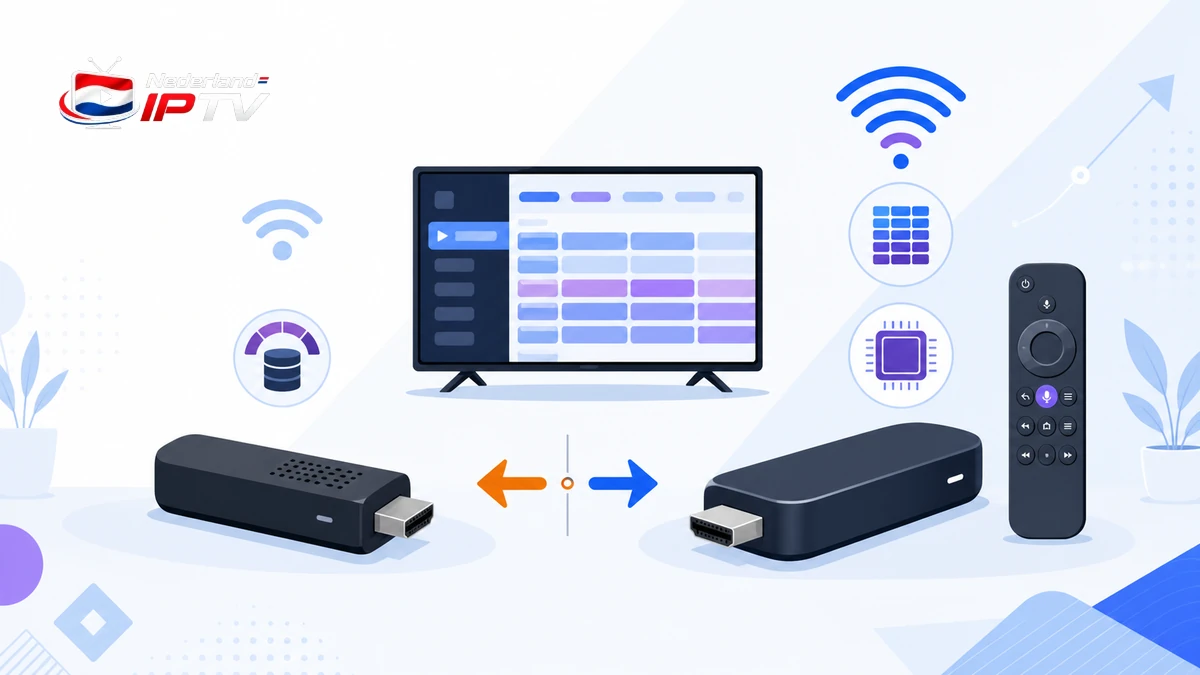
IPTV op Firestick modellen werkt niet op iedere generatie hetzelfde. Een oudere stick kan nog prima een eenvoudige speler openen, maar heeft vaak minder vrije opslag, oudere wifi, een langzamere processor en een kortere resterende updateperiode. Een nieuw model kan sneller starten en modernere videoformaten ondersteunen, maar alleen als uw tv, netwerk, app en rechtmatige bron die voordelen werkelijk gebruiken. Deze gids vergelijkt daarom geen verkoopprijzen, maar het gedrag in uw eigen woonkamer. U identificeert eerst het exacte model en controleert de officiële specificaties en beveiligingsondersteuning. Daarna maakt u op oud en nieuw dezelfde schone installatie, met één geverifieerde tv-app, een privé ingevoerde bron en een vaste test voor opstarttijd, EPG, afstandsbediening, wifi, Ethernet, beeld, audio, warmte en herstel. De uitkomst is een transparante keuze: behouden, opschonen, naar een andere kamer verplaatsen of vervangen. Geen enkel streamingapparaat levert vanzelf zenders of kijkrechten; gebruik alleen diensten en media waarvoor u toestemming hebt.
Herken eerst uw Fire TV Stick-model en generatie
Kijk in Instellingen bij Mijn Fire TV, Info en noteer modelnaam, serienummerdeel, Fire OS-versie, vrije opslag en geïnstalleerde appversie. Vergelijk dat met de aankoopbon of de apparaatpagina in uw Amazon-account. Alleen de vorm van de behuizing is geen betrouwbare identificatie, omdat meerdere generaties sterk op elkaar lijken.
Amazon onderhoudt een uitgebreide pagina met officiële Fire TV-apparaatspecificaties. Daar staan onder meer opslag, wifi, videoformaten, HDR, DRM en externe Ethernetmogelijkheden per generatie. Gebruik de selectie voor uw exacte model en neem geen specificatie van een 4K Max automatisch over op een gewone HD-stick.
Plan de Firestick binnen de grotere gids voor IPTV op elk apparaat. Die pagina helpt u bepalen welke kamer, afstandsbediening en verbindingslimiet bij elk profiel horen. Een extra stick betekent niet automatisch dat twee streams tegelijk zijn toegestaan.
Maak vóór iedere wijziging een korte inventaris. Noteer alleen model, versie, opslag en laatste stabiele testdatum; sla geen volledige playlist-URL of activatiecode op in een foto.
Vergelijk opslag, wifi, processor en video-ondersteuning
Voor dagelijks gebruik zijn vier verschillen merkbaar: vrije opslag na systeemupdates, snelheid van appstart en EPG, stabiliteit van wifi op de plek achter de tv en ondersteuning voor het beeld- en audioformaat dat u gebruikt. Een model met meer specificaties is alleen beter wanneer die capaciteit een echt knelpunt oplost.
| Controle | Oudere stick | Nieuwer model | Thuistest |
|---|---|---|---|
| Vrije opslag | Sneller krap | Vaak meer marge | Meet vóór en na EPG-synchronisatie |
| Wifi | Oudere radiostandaard mogelijk | Modernere banden mogelijk | Test achter dezelfde tv |
| Appstart | Kan langer duren | Vaak sneller | Koude start vijf keer |
| Beeldformaat | Modelafhankelijk | Meer opties mogelijk | Dezelfde legale testvideo |
| Updates | Controleer einddatum | Langere resterende periode mogelijk | Officiële status vergelijken |
Vergelijk de modellen niet terwijl het ene apparaat net updates en apps downloadt. Laat achtergrondtaken afronden, herstart en gebruik dezelfde HDMI-ingang, voeding en netwerkroute. Anders meet u de installatiefase in plaats van de hardware.
Controleer ook of uw tv 4K, HDR of geavanceerd geluid ondersteunt. Een nieuwe stick kan die functie aanbieden zonder dat de volledige HDMI-keten haar weergeeft.
Controleer beveiligingsupdates vóór u de stick behoudt
Een apparaat dat nog beeld geeft is niet automatisch geschikt voor langdurig gebruik. Amazon publiceert een lijst met softwarebeveiligingsupdates voor Fire TV en beschrijft een minimale ondersteuningsperiode. Zoek uw exacte model en beoordeel de vermelde datum naast appcompatibiliteit en prestaties.
Installeer normale Fire OS- en appupdates, herstart en controleer opnieuw opslag. Een oude stick die stabiel, ondersteund en voldoende snel is hoeft niet preventief te worden vervangen. Een stick zonder normale updates, met structureel ruimtegebrek of herhaalde appcrashes vraagt om een concreet vervangingsplan.
Behoud een ouder apparaat wanneer officiële updates, opslag en uw volledige test nog voldoen. Vervang wanneer een aantoonbaar knelpunt niet veilig of redelijk kan worden opgelost.
Verwijder oude profielen en apps voordat u een model afschrijft. Laat daarna minimaal één gigabyte praktische marge waar mogelijk en herhaal dezelfde EPG- en afspeeltest.
Bouw op oud en nieuw dezelfde nulmeting
Gebruik de meegeleverde of geschikte voeding en sluit direct op dezelfde tv aan. Een tv-USB-poort kan op het ene model voldoende stroom leveren en op het andere herstarts veroorzaken. Test daarom met de aanbevolen adapter voordat u prestaties vergelijkt.
Werk systeem en afstandsbediening bij, stel tijdzone correct in en verwijder ongebruikte apps. Herstart daarna en meet tijd tot startscherm, vrije opslag en hoe lang het duurt voordat de instellingen weer reageren.
Volg voor een nieuwe of opnieuw ingerichte stick onze complete Firestick-installatiegids. Gebruik dezelfde app en dezelfde rechtmatige testbron op beide modellen, maar activeer nooit meer gelijktijdige verbindingen dan uw abonnement toestaat.
Beoordeel pas na twee koude starts. De eerste start na een grote update kan indexering en optimalisatie bevatten en is geen eerlijke weergave van dagelijks gebruik.
Kies een betrouwbare app die met de afstandsbediening werkt
Zoek de exacte speler in de Amazon Appstore en controleer ontwikkelaar, laatste update, privacy, invoertype, EPG en herstelroute. Een speler is een interface en bevat niet vanzelf een abonnement of zenders.
Vergelijk praktische keuzes in de gids over de beste IPTV app voor Firestick. Test pijlen, selecteren, terug, zoeken, afsluiten en focusmarkering zonder muis. Een app die alleen met een virtuele cursor werkt, is geen comfortabele woonkameroplossing.
Bekijk daarnaast de algemene selectiecriteria voor een IPTV app: herkomst, updates, privacy en lokale verwijdering zijn belangrijker dan tientallen ongebruikte functies. Installeer één speler tijdens de vergelijking.
Betaal niet direct voor een lange applicentie. Test eerst op het oudste model dat u wilt blijven gebruiken en controleer of EPG, favorieten en profiel een herstart overleven.
Voeg een rechtmatige bron toe zonder gegevens te verspreiden
Maak een neutrale profielnaam per kamer. Voer server, gebruikersnaam en wachtwoord alleen in het bedoelde scherm in. Een volledige M3U-URL kan een token bevatten en moet als wachtwoord worden behandeld.
Gebruik webactivatie alleen via een domein dat aantoonbaar bij de officiële appvermelding of de echte ontwikkelaar hoort. Stop wanneer een pagina om Amazon-wachtwoord, bankgegevens of externe schermbediening vraagt; die gegevens zijn niet nodig voor een lokaal tv-profiel.
IPTV Smart TV NL is onze eigen dienst. Op de pagina over IPTV Nederland staat de algemene commerciële informatie, terwijl appontwikkelaar, Amazon-account en bronleverancier afzonderlijke rollen houden.
Laat de eerste synchronisatie afronden en verwijder dubbele testprofielen. Een oude stick kan vooral traag lijken omdat meerdere grote playlists en iconensets tegelijk worden verwerkt.
Vergelijk netwerk op exact dezelfde plek
Plaats beide sticks achter dezelfde tv en gebruik hetzelfde netwerk, dezelfde tijd en hetzelfde testobject. De positie achter metaal en kabels kan wifi dempen. Een nieuwer radiodeel helpt niet wanneer de router verkeerd staat of het gekozen band op die plek zwak is.
Meet een rustig en een druk avondmoment. Noteer starttijd, kwaliteitswisselingen en onderbrekingen. Sluit achtergrondupdates af voordat u vergelijkt. Controleer ook temperatuur na dertig minuten.
Gebruik een compatibele Ethernetadapter als controle. Bevestig in de netwerkstatus dat de kabel actief is. Een adapter met onvoldoende voeding of een niet-ondersteunde hub kan anders nieuwe herstarts veroorzaken.
Als beide modellen via Ethernet stabiel zijn maar alleen het oude model op wifi hapert, heeft u een onderbouwd generatieverschil. Als beide op dezelfde plek haperen, hoort routerplaatsing eerst op de lijst.
Test beeld, audio, EPG en afstandsbediening samen
Begin met een standaardbeeld en stereo. Activeer 4K, HDR, beeldfrequentiematching of passthrough afzonderlijk. De bron, app, stick, HDMI-ingang en eventuele soundbar moeten hetzelfde formaat ondersteunen.
Maak een kleine favorietengroep, controleer EPG-tijd en test tien kanaalwissels. Let op vertraging bij bladeren, niet alleen op de eerste videostart. Een ouder apparaat kan beeld stabiel afspelen maar traag worden door een zware guide.
Laat een tweede gebruiker de normale route uitvoeren: tv aan, juiste HDMI, app openen, favoriet kiezen, geluid regelen en terug naar het startscherm. Een sneller model is pas nuttig als de bediening aantoonbaar eenvoudiger wordt.
Controleer na slaapstand of afstandsbediening, wifi en app zonder herstart terugkomen. Herhaalde koppelproblemen kunnen een grotere dagelijkse last zijn dan enkele seconden extra opstarttijd.
Beslis: behouden, verplaatsen, opschonen of vervangen
Behoud de oude stick als updates, opslag, appstart, EPG, netwerk en beeld aan uw eisen voldoen. Verplaats hem naar een minder intensief gebruikte kamer wanneer hij voor eenvoudige HD-weergave goed blijft maar geen zware guide of nieuw formaat nodig heeft.
Schoon op wanneer vooral opslag en dubbele apps het probleem vormen. Vervang wanneer beveiligingsondersteuning ontbreekt, de gewenste app niet meer werkt, herstarts ondanks correcte voeding blijven optreden of dezelfde test aantoonbaar veel slechter is dan op een nieuw model.
Voer de eindtest uit: twee koude starts, app openen, tien kanaalwissels, EPG, ondertiteling, audio, dertig minuten video, slaapstand en hervatten. Bewaar tijden en fouten zonder geheime profielgegevens.
Wis een afgestoten stick via de officiële fabrieksreset en verwijder hem uit uw account. Controleer daarna dat lokale playlists, screenshots en activatiecodes niet op een andere gedeelde opslag achterblijven.
Vergelijk oud en nieuw met dezelfde test
Meet opstart, EPG, wifi, beeld en dertig minuten afspelen voordat u een apparaat vervangt.
Veelgestelde vragen
Hoe herken ik welk Firestick-model ik heb?
Open Instellingen, Mijn Fire TV en Info en vergelijk de exacte modelnaam met uw aankoopgegevens en Amazons officiële apparaatspecificaties. Alleen de behuizing is niet betrouwbaar.
Is een nieuwe Firestick altijd sneller voor IPTV?
Vaak is er meer marge voor opslag, wifi en appstart, maar het voordeel moet blijken uit dezelfde app, bron, tv en netwerk op beide apparaten.
Kan een oude Firestick veilig blijven werken?
Ja, wanneer het exacte model nog normale beveiligingsupdates krijgt, voldoende opslag heeft en uw volledige app- en afspeeltest stabiel doorstaat.
Moet ik appdata wissen bij een trage stick?
Begin met herstart, updates, vrije opslag en cache. Wis appdata pas wanneer u profiel en favorieten veilig kunt herstellen.
Wanneer is vervangen verstandiger dan opschonen?
Wanneer ondersteuning ontbreekt, de noodzakelijke app niet meer compatibel is, correcte voeding herstarts niet oplost of een vaste vergelijking structureel tekortschiet.
Conclusie
IPTV op Firestick modellen vergelijkt u eerlijk met modelidentificatie, officiële ondersteuning en dezelfde thuistest. Leeftijd of een verkoopclaim alleen is geen besluit.
Controleer opslag, wifi, appstart, EPG, beeld, audio en afstandsbediening op dezelfde tv. Laat updates afronden en gebruik correcte voeding voordat u tijden vastlegt.
Behoud een oudere stick wanneer hij ondersteund en stabiel is, verplaats hem bij een lichter gebruik of vervang hem wanneer een aantoonbaar knelpunt niet veilig kan worden opgelost.
Wis een afgestoten apparaat volledig en bescherm playlists en activatiecodes. Zo levert een generatievergelijking zowel betere prestaties als een nette beveiligingsafsluiting op.
Stem uw abonnement af op de apparaten die blijven
Controleer verbindingen en appondersteuning nadat ieder gekozen model de volledige thuistest heeft doorstaan.
Gerelateerde artikelen