Wat is IPTV multiview ?
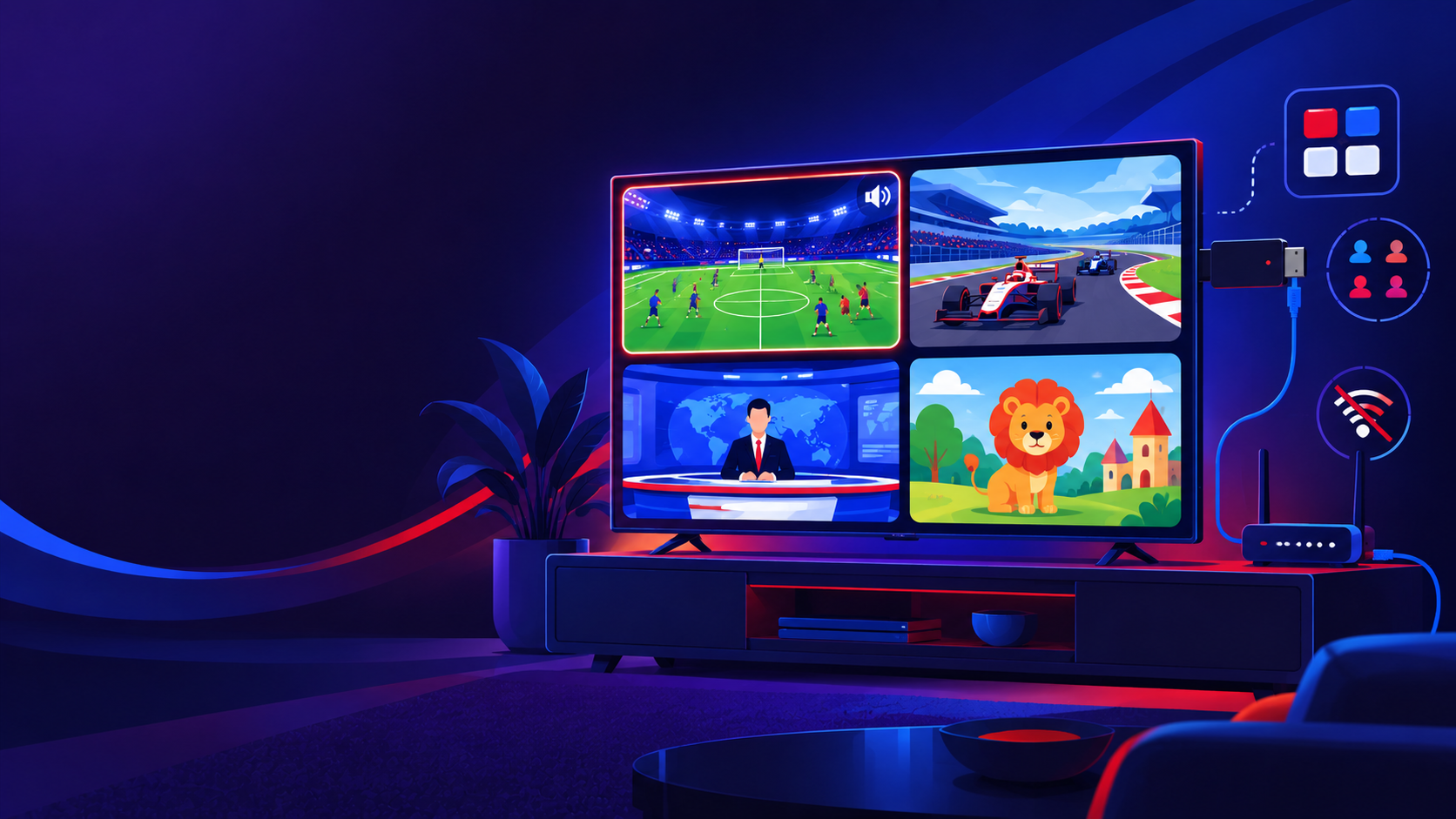
Multiview (in sommige apps "multi-screen" of "split screen" genoemd) betekent dat je twee of meer live zenders tegelijk op één scherm ziet. Het scherm wordt opgedeeld in vensters, bijvoorbeeld twee naast elkaar of een raster van vier. Je kiest zelf welke zender in welk venster speelt, en welk venster geluid geeft.
Mensen gebruiken het vooral voor :
- Sport : de laatste speelronde van de Eredivisie, waarin meerdere wedstrijden tegelijk beslissend zijn, of de Formule 1 met een tweede venster voor de coureurscamera;
- Nieuws : een Nederlandse en een internationale nieuwszender naast elkaar bij groot nieuws of een verkiezingsavond;
- Gezinnen : een kinderzender in een klein venster terwijl de rest van het scherm iets anders toont.
Multiview is geen functie van je IPTV kopen-abonnement zelf, maar van de app waarmee je kijkt. Niet elke app kan het, en de mogelijkheden verschillen per apparaat.
Het belangrijkste punt : elk venster is een verbinding
Dit is waar de meeste mensen tegenaan lopen. Elk venster in multiview haalt een eigen stream op bij de server. Vier vensters betekent dus vier streams tegelijk. Je abonnement bepaalt hoeveel streams tegelijk mogen draaien.
| Aantal vensters | Verbindingen nodig | Geschikt abonnement |
|---|---|---|
| 1 venster (normaal kijken) | 1 | Standaard abonnement |
| 2 vensters | 2 | Abonnement met 2 verbindingen |
| 3 vensters | 3 | Abonnement met 3 of meer verbindingen |
| 4 vensters | 4 | Abonnement met 4 of meer verbindingen |
Wil je regelmatig multiview gebruiken, kies dan een pakket met genoeg verbindingen. Welk pakket bij jouw situatie past, lees je in Welk IPTV pakket past bij jouw huishouden ? en de actuele pakketten staan op onze prijzenpagina.
Hoeveel internet heb je nodig ?
Omdat elk venster een eigen stream is, tel je de benodigde snelheid gewoon bij elkaar op. Neem daarbij wat marge voor andere apparaten in huis.
| Opstelling | Richtlijn snelheid |
|---|---|
| 2 vensters in HD | ca. 25 – 30 Mbps |
| 2 vensters in Full HD | ca. 35 – 40 Mbps |
| 4 vensters in HD | ca. 50 – 60 Mbps |
| 4 vensters in Full HD | ca. 70 – 80 Mbps |
| Vensters in 4K | Afgeraden : kleine vensters tonen het verschil niet |
Belangrijker dan de snelheid op papier is stabiliteit. Vier streams tegelijk reageren gevoelig op wifi-schommelingen. Voor multiview is een netwerkkabel daarom sterk aan te raden. Lees IPTV bekabeld of wifi en meet je werkelijke snelheid met onze snelheidsgids.
Welke apparaten kunnen het aan ?
Naast verbindingen en internet moet ook je apparaat meerdere video's tegelijk kunnen decoderen. Dat vraagt veel meer rekenkracht dan één stream.
| Apparaat | 2 vensters | 4 vensters | Opmerking |
|---|---|---|---|
| Nvidia Shield TV | ✓ | ✓ | De sterkste keuze voor multiview |
| Firestick 4K Max | ✓ | Beperkt | 4 vensters kan haperen, zeker in Full HD |
| Fire TV Cube | ✓ | Redelijk | Ethernetpoort is een groot voordeel |
| Google TV Streamer / Chromecast | ✓ | Beperkt | Afhankelijk van model en app |
| Firestick Lite / oudere Firestick | Beperkt | — | Niet geschikt voor serieus multiview |
| Samsung / LG Smart TV | — | — | De meeste apps ondersteunen het hier niet |
Twijfel je welk apparaat je moet kopen ? Bekijk IPTV op Nvidia Shield, IPTV op Firestick modellen of de beslisgids voor een IPTV apparaat.
Multiview instellen in TiviMate
TiviMate heeft de meest gebruiksvriendelijke multiview voor de afstandsbediening. De functie hoort bij TiviMate Premium; in de gratis versie is ze niet beschikbaar. Zie TiviMate Premium versus gratis.
- Start een zender zoals je normaal doet.
- Druk tijdens het kijken op OK om het zendermenu te openen, of houd OK lang ingedrukt.
- Kies Multiview en selecteer een indeling, bijvoorbeeld twee vensters naast elkaar of een raster van vier.
- Selecteer een leeg venster en kies de zender die daar moet spelen.
- Navigeer met de pijltjestoetsen tussen de vensters. Het venster met de rand is actief en geeft geluid.
- Wil je één venster groot bekijken, selecteer het en druk op OK.
Menunamen kunnen per versie iets verschillen. Heb je TiviMate nog niet geïnstalleerd, volg dan TiviMate installeren.
Multi-screen in IPTV Smarters Pro
IPTV Smarters Pro heeft een functie die Multi-Screen heet. Die is gratis, maar niet op elk platform en in elke versie aanwezig. Op Android-apparaten en veel Android TV-boxen staat hij in het menu; op Smart TV's en iOS ontbreekt hij vaak.
- Open de app en kies op het dashboard Multi-Screen (soms onder Live TV of in het menu rechtsboven).
- Kies een indeling met twee of vier vensters.
- Klik op het + in een leeg venster en kies een categorie en zender.
- Herhaal dit voor de andere vensters.
- Selecteer een venster om het geluid daarvan te horen.
De bediening is iets minder vlot dan in TiviMate, vooral met een Firestick-afstandsbediening. Installatie staat in IPTV Smarters Pro installeren. Twijfel je tussen beide apps, lees dan IPTV Smarters vs TiviMate.
Welke app past bij jou ?
De ondersteuning voor multiview verandert regelmatig met app-updates. Deze tabel geeft de situatie weer op Android TV en Firestick; controleer bij twijfel de nieuwste versie van je app.
| App | Multiview | Max. vensters | Bediening met afstandsbediening | Kosten |
|---|---|---|---|---|
| TiviMate | ✓ | Tot 4 of meer, afhankelijk van versie | ★★★★★ | Premium |
| IPTV Smarters Pro | Op Android-platforms | Tot 4 | ★★★ | Gratis |
| IBO Player | — | — | — | — |
| Smart TV-apps (Samsung, LG) | Meestal niet | — | — | — |
Een breder overzicht van alle apps vind je in Beste IPTV app 2026.
Meerdere zenders tegelijk kijken ?
Voor multiview heb je een abonnement met meerdere verbindingen nodig. Bekijk onze pakketten of vraag onze Nederlandstalige support welk pakket past bij hoe jij kijkt.
Bekijk abonnementenAlternatief : kijken op meerdere tv's
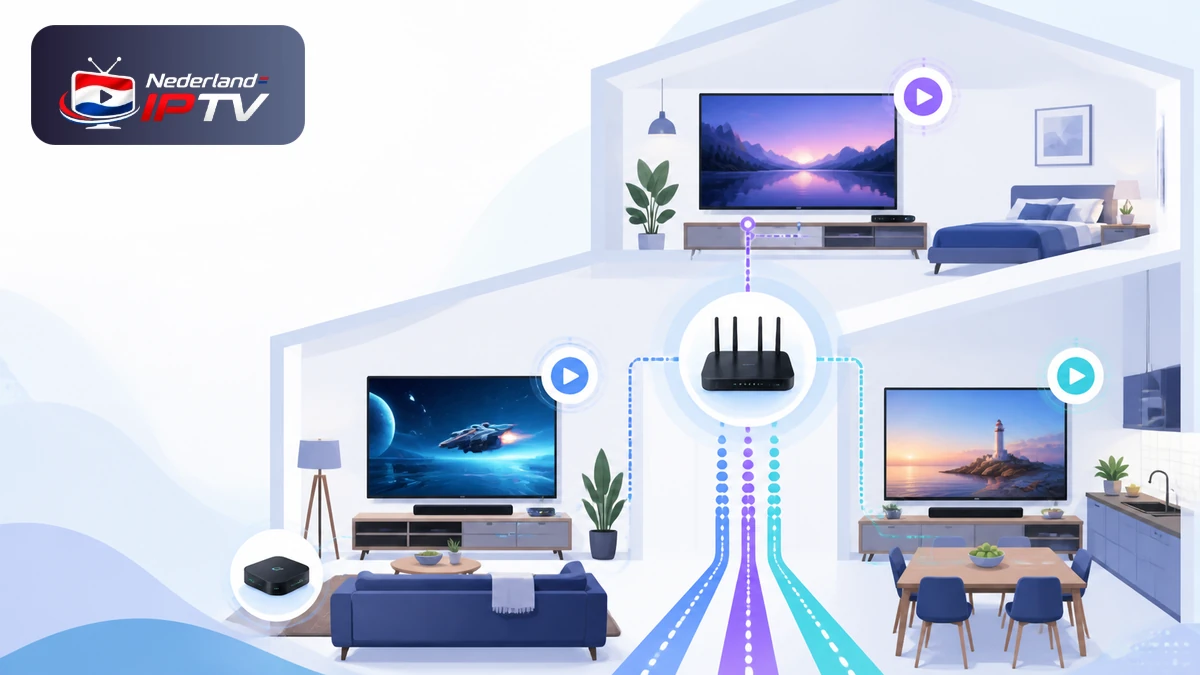
Multiview is niet altijd de beste oplossing. Kijken twee gezinsleden naar iets totaal anders, dan is een tweede tv of tablet vaak prettiger dan één opgedeeld scherm. Het aantal verbindingen dat je nodig hebt is hetzelfde : één per stream.
- Multiview is ideaal als één persoon meerdere dingen tegelijk wil volgen, zoals meerdere wedstrijden.
- Meerdere schermen zijn ideaal als verschillende mensen elk hun eigen programma willen kijken.
Hoe je dat regelt, lees je in IPTV op meerdere tv's en IPTV op elk apparaat.
Multiview draait om drie dingen die allemaal tegelijk moeten kloppen : genoeg verbindingen, genoeg internet en een apparaat dat meerdere streams aankan.
Multiview hapert ? Zo los je het op
Een of meer vensters blijven zwart of laden niet
- Je abonnement heeft te weinig verbindingen, of iemand anders kijkt al op een ander apparaat;
- Sluit de app volledig af en start opnieuw, zodat oude verbindingen worden vrijgegeven;
- Probeer eerst met twee vensters voordat je naar vier gaat.
Het beeld hapert of loopt achter
- Gebruik een netwerkkabel of een ethernet-adapter voor je Firestick;
- Kies in de vensters zenders in HD in plaats van Full HD of 4K;
- Wissel van videodecoder in de app-instellingen, zie IPTV videospeler instellen;
- Wis de cache van de app, zie IPTV cache wissen.
De app crasht of het apparaat wordt traag
Dan vraagt multiview meer rekenkracht dan je apparaat heeft. Beperk het aantal vensters, sluit andere apps op de achtergrond en herstart het apparaat. Blijft het misgaan, lees dan IPTV app crasht of loopt vast of overweeg een krachtiger apparaat. Algemene buffertips vind je in IPTV zonder buffering.
Veelgestelde vragen over IPTV multiview
Kan ik multiview gebruiken met één verbinding ?
Nee. Elk venster is een aparte stream en telt als een verbinding. Met één verbinding kun je maar één zender tegelijk kijken.
Hoor ik het geluid van alle vensters tegelijk ?
Nee. Alleen het actieve venster geeft geluid. Je wisselt van geluid door een ander venster te selecteren.
Werkt multiview op een Samsung of LG Smart TV ?
Bij de meeste IPTV-apps op Samsung Tizen en LG webOS niet. Voor multiview gebruik je het best een Android TV-apparaat, Nvidia Shield of Firestick 4K Max met TiviMate.
Kan ik multiview gebruiken voor terugkijken ?
Multiview is bedoeld voor live zenders. Terugkijken en opnemen werken apart, zie IPTV terugkijken en opnemen.
Wat is beter : multiview of picture-in-picture ?
Picture-in-picture toont één klein venster over het hoofdbeeld, en is vooral handig op telefoon of tablet. Multiview verdeelt het scherm gelijk en is beter geschikt om meerdere uitzendingen echt te volgen.
Conclusie
Met IPTV multiview volg je meerdere zenders tegelijk op één scherm, ideaal voor sportavonden en groot nieuws. Het werkt alleen als drie dingen kloppen : een abonnement met genoeg verbindingen, voldoende en stabiel internet, en een apparaat dat meerdere streams aankan.
Voor de beste ervaring kies je TiviMate Premium op een Nvidia Shield of Firestick 4K Max, met een netwerkkabel. Wil je het gratis proberen, dan is Multi-Screen in IPTV Smarters Pro op Android een goed begin. Begin met twee vensters en bouw pas op naar vier als alles vloeiend loopt.
Hulp nodig bij multiview ?
Onze Nederlandstalige support helpt je 7 dagen per week bij het kiezen van het juiste pakket en het instellen van multiview in je app.
Neem contact op