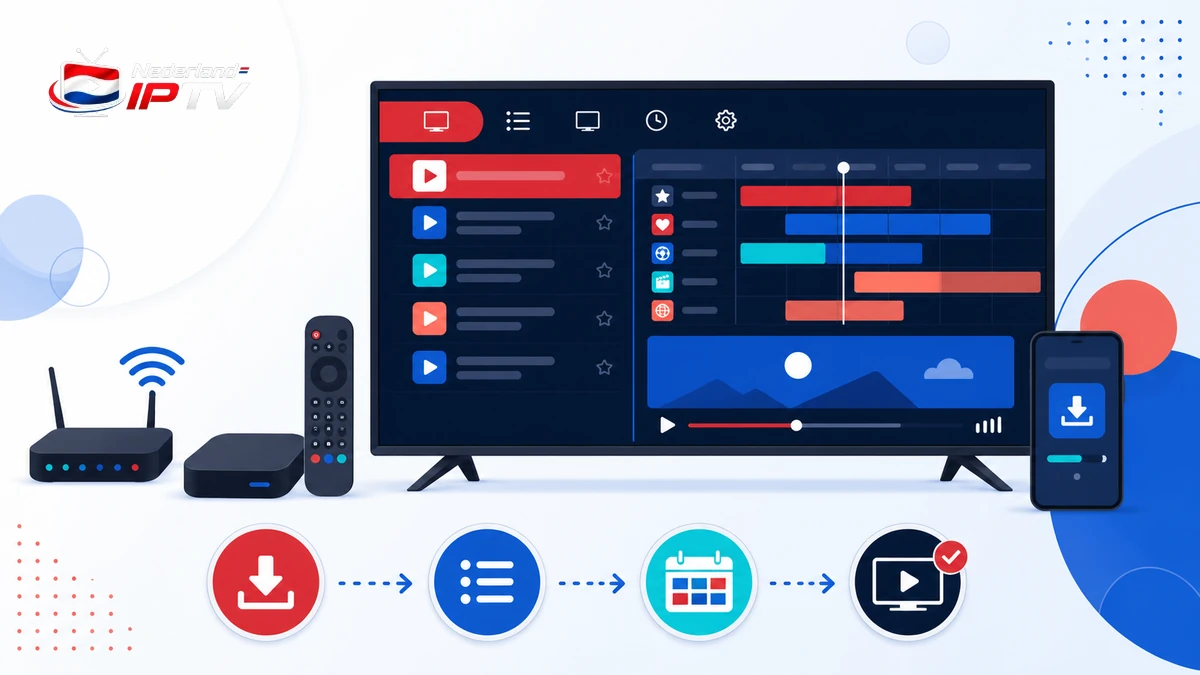
Flix IPTV instellen: veilige gids voor Smart TV
Flix IPTV instellen begint niet bij een willekeurig APK-bestand, maar bij het controleren van je apparaat, de officiële appwinkel en de playlistgegevens die je rechtmatig gebruikt. Deze praktische gids behandelt ook Sparkle TV als alternatief.
Controleer eerst apparaat en app
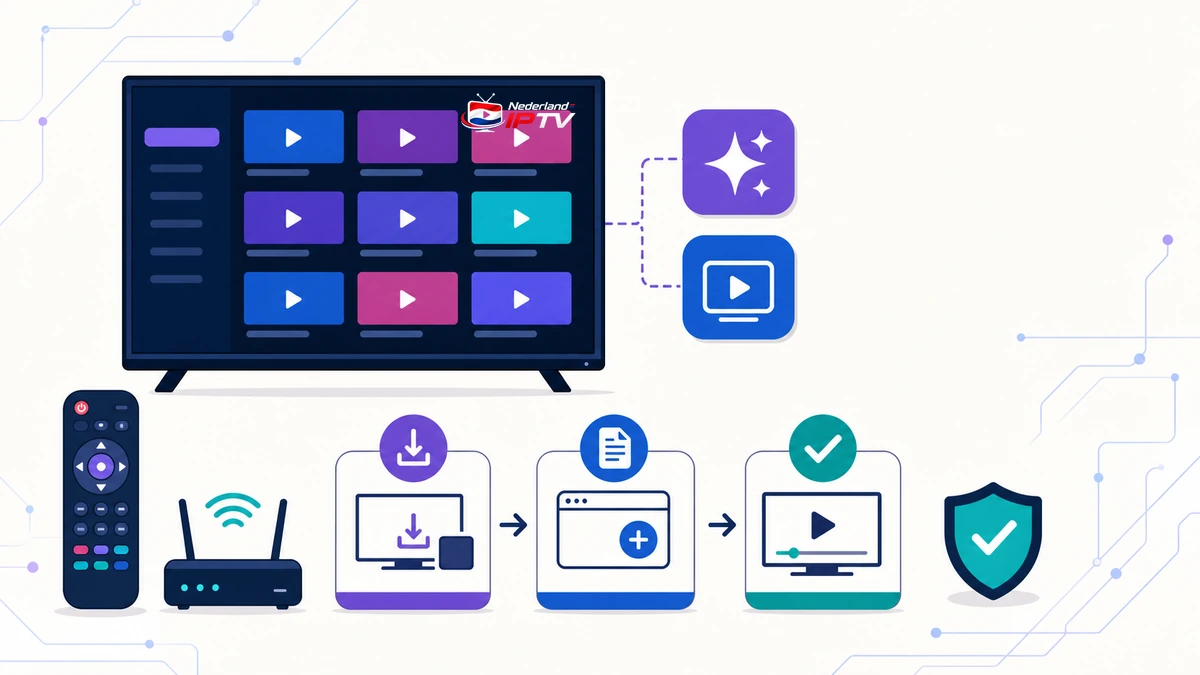
Wie Flix IPTV instellen wil, moet drie verschillende onderdelen uit elkaar houden: de speler, het apparaat en de contentbron. Flix IPTV is een spelerinterface. De app levert niet automatisch zenders of een abonnement. Je voegt zelf de gegevens toe van een dienst of playlist waarvoor je gebruiksrechten hebt. Die scheiding voorkomt de meest voorkomende misverstanden tijdens de installatie.
Noteer eerst het exacte model en besturingssysteem van je televisie of mediaspeler. Een Samsung-tv met Tizen, een LG-tv met webOS en een Android TV-box gebruiken verschillende appwinkels. Zoek daarom nooit alleen op de zichtbare merknaam. Open de winkel op het apparaat, controleer de uitgever en vergelijk het pictogram en de beschrijving met een verifieerbare officiële bron.
Controleer vervolgens je netwerk, beschikbare opslagruimte en datuminstellingen. Een foutieve datum kan certificaat- en aanmeldproblemen veroorzaken. Gebruik bij voorkeur een bekabelde verbinding of stabiele 5GHz-wifi. Wie verschillende spelers wil vergelijken, vindt in onze gids met de beste IPTV-apps van 2026 een apparaatgerichte meetlat.
Belangrijk:
Een speler bevat geen zenders. Installeer alleen vanuit de officiële winkel van je apparaat of een rechtstreeks verifieerbare makerspagina. Vermijd gekopieerde websites, gedeelde APK-bestanden en aanbieders die app en zenderpakket als één onduidelijk product verkopen.
Flix IPTV veilig downloaden
Open de ingebouwde appwinkel en zoek exact naar de appnaam. Bekijk vóór installatie de naam van de uitgever, ondersteunde apparaten, recente updates, privacy-informatie en beoordelingen. Beschikbaarheid kan per land, televisiejaar en winkel veranderen. Verschijnt de app niet, dan betekent dat niet automatisch dat een download buiten de winkel veilig of compatibel is.
Op Samsung kun je apps via het Apps-scherm zoeken en installeren. De officiële Samsung-handleiding voor Smart TV-apps beschrijft die algemene route. Gebruik de zoekfunctie van de televisie en bevestig alleen de vermelding die bij jouw regio en model wordt aangeboden. Vraag nooit iemand op afstand om onbekende ontwikkelaarsopties te activeren om een simpele speler te installeren.
Als Flix IPTV niet in jouw winkel staat, controleer dan eerst of de app nog wordt aangeboden voor jouw platform. Kies anders een aantoonbaar beschikbare speler. Een mediaspeler met Android TV kan een praktische oplossing zijn, maar ook daarop blijft de officiële winkel de veiligste start. Bepaal de juiste apparaatroute voordat je een account of playlist toevoegt.
Playlist of Xtream-login toevoegen
Na installatie vraagt een speler meestal om een M3U-link of om serveradres, gebruikersnaam en wachtwoord. De precieze labels verschillen per versie. Kopieer de gegevens rechtstreeks uit het klantportaal van je rechtmatige dienst. Let op verborgen spaties, hoofdletters en een verwisselde nul of letter O. Plak een wachtwoord niet in een openbaar chatbericht of screenshot.
Geef de playlist een duidelijke lokale naam, bijvoorbeeld “Woonkamer” of “Testlijst augustus”. Gebruik geen naam met je wachtwoord. Sla de gegevens op en wacht tot de eerste synchronisatie klaar is. Grote lijsten en elektronische programmagidsen kunnen enkele minuten nodig hebben. Sluit de app niet af zolang een voortgangsindicator actief is.
Werkt de login niet, test dan niet meteen tientallen varianten. Controleer eerst of het serveradres begint met het juiste protocol, of je account actief is en of het maximale aantal gelijktijdige streams niet al wordt gebruikt. Probeer dezelfde gegevens alleen in één andere betrouwbare speler. Zo onderscheid je een appfout van een account- of netwerkprobleem zonder je gegevens overal te verspreiden.
Sparkle TV instellen als alternatief
Sparkle TV is gericht op Android TV, Google TV en Fire TV. De officiële Google Play-vermelding van Sparkle TV noemt onder meer ondersteuning voor M3U, Xtream Codes en XMLTV. De ontwikkelaar vermeldt ook expliciet dat de speler geen kanalen levert. Dat maakt de rolverdeling tussen app en playlist helder.
Installeer Sparkle via Google Play op het doelapparaat. Open daarna de bronwizard, kies het formaat dat overeenkomt met je gegevens en vul alleen de noodzakelijke velden in. Voeg bij een losse M3U-lijst de bijbehorende EPG-link toe wanneer je dienst die verstrekt. Gebruik bij Xtream-gegevens het basisserveradres, niet een volledige M3U-downloadlink in het verkeerde veld.
Geef de bron een herkenbare naam en laat de eerste import afronden. Controleer daarna één livekanaal, de gids en een zendergroep voordat je favorieten of opname-instellingen configureert. Sparkle biedt uitgebreide functies, maar niet iedere functie is op elk apparaat of in iedere licentievariant gelijk. Kijk daarom naar de actuele informatie in de officiële winkel op het moment van installeren.
Flix IPTV en Sparkle TV vergelijken
De beste keuze hangt minder af van een bekende naam dan van het apparaat en de bediening. Vergelijk beide spelers met dezelfde rechtmatige playlist, op hetzelfde netwerk en liefst op hetzelfde scherm. Dan meet je de app in plaats van verschillen in bron, wifi of televisie.
| Onderdeel | Flix IPTV | Sparkle TV |
|---|---|---|
| Beschikbaarheid | Controleer de winkel van jouw tv en regio | Officieel vermeld voor Android TV, Google TV en Fire TV |
| Bronnen | Versie-afhankelijk; controleer invoervelden | M3U, Xtream Codes en XMLTV volgens Google Play |
| Installatieroute | Bij voorkeur native appwinkel | Google Play op ondersteunde apparaten |
| Beste keuze als | De app aantoonbaar beschikbaar en prettig op jouw tv is | Je Android TV-bediening en uitgebreide gidsfuncties wilt |
| Te vermijden | Onbekende activatiesites en gedeelde APK-bestanden | Lookalike-apps buiten de officiële winkel |
Let bij de vergelijking op navigatiesnelheid, EPG-opbouw, zoeken, ondertiteling, audiosporen en herstel na stand-by. Open dezelfde drie kanalen en wissel in een vast tempo. Noteer niet alleen of beeld verschijnt, maar ook hoeveel handelingen nodig zijn met de afstandsbediening. Een technisch uitgebreide speler is niet automatisch de prettigste keuze voor elk huishouden.
Houd betaalde functies en het kanaalaanbod apart. Een upgrade van een speler ontgrendelt hoogstens functies van die app; hij voegt geen zenderrechten toe. Controleer vóór aankoop of de gratis test of basisweergave genoeg is om compatibiliteit vast te stellen.
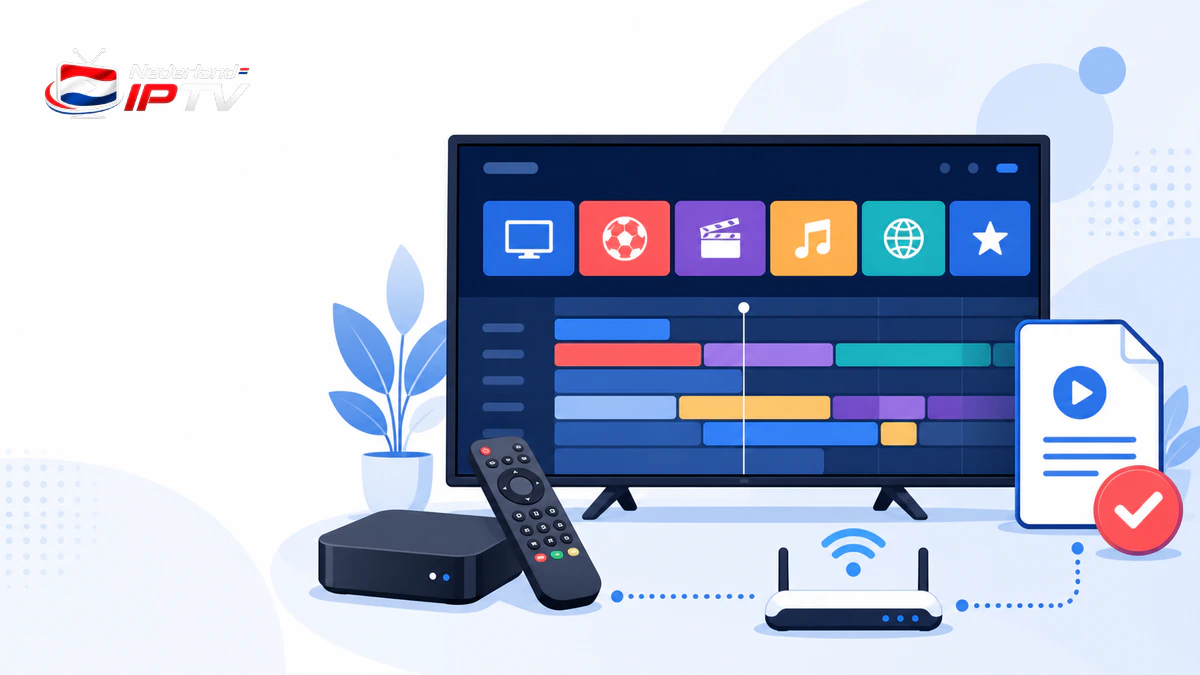
EPG, favorieten en groepen ordenen
Een programmagids is pas nuttig als tijdzone, kanaalkoppeling en bron kloppen. Zet de automatische tijd van je apparaat aan en vernieuw daarna de EPG. Loopt de gids precies één of twee uur achter, controleer dan eerst zomer- en wintertijd en de EPG-offset. Een willekeurige tijdcorrectie per kanaal maskeert vaak een instelling die overal fout staat.
Maak favorieten pas nadat de eerste volledige synchronisatie geslaagd is. Begin met een kleine set uit verschillende groepen. Controleer na het herstarten of de selectie behouden blijft. Verberg ongebruikte categorieën in plaats van de bronlijst te wijzigen; zo kun je later eenvoudig terugkeren wanneer de dienst de indeling bijwerkt.
Wil je zien hoe een andere speler playlists en favorieten behandelt, vergelijk dan met onze handleidingen voor Televizo installeren en Perfect Player IPTV. Gebruik dezelfde testlijst en beoordeel vooral de functies die je dagelijks nodig hebt.
Veelvoorkomende problemen oplossen
Een zwart scherm met wel EPG-informatie wijst vaak op videodecodering, formaatondersteuning of een bronprobleem. Wissel één keer tussen de beschikbare interne of externe speleropties en test opnieuw. Verander nooit vijf instellingen tegelijk; dan weet je niet welke wijziging effect had. Start app en apparaat opnieuw na een decoderwijziging.
Buffering is niet automatisch een appfout. Test een ander kanaal, een ander tijdstip en indien mogelijk ethernet. Meet de verbinding op het apparaat zelf, niet alleen op je telefoon naast de router. Werkt alles behalve één groep slecht, dan ligt het probleem waarschijnlijk dichter bij de bron. Werkt iedere app op dat apparaat slecht, onderzoek netwerk, opslag en systeemupdates.
Verschijnt de playlist wel maar de gids niet, controleer het EPG-adres en de koppeling. Verwijder niet meteen de hele app. Vernieuw eerst de bron, wis alleen de appcache als het platform dat veilig ondersteunt en maak vóór een volledige reset een notitie van je instellingen. Een tweede vergelijking vind je in de installatiegids voor OTT Navigator.
Privacy en veilige activatie
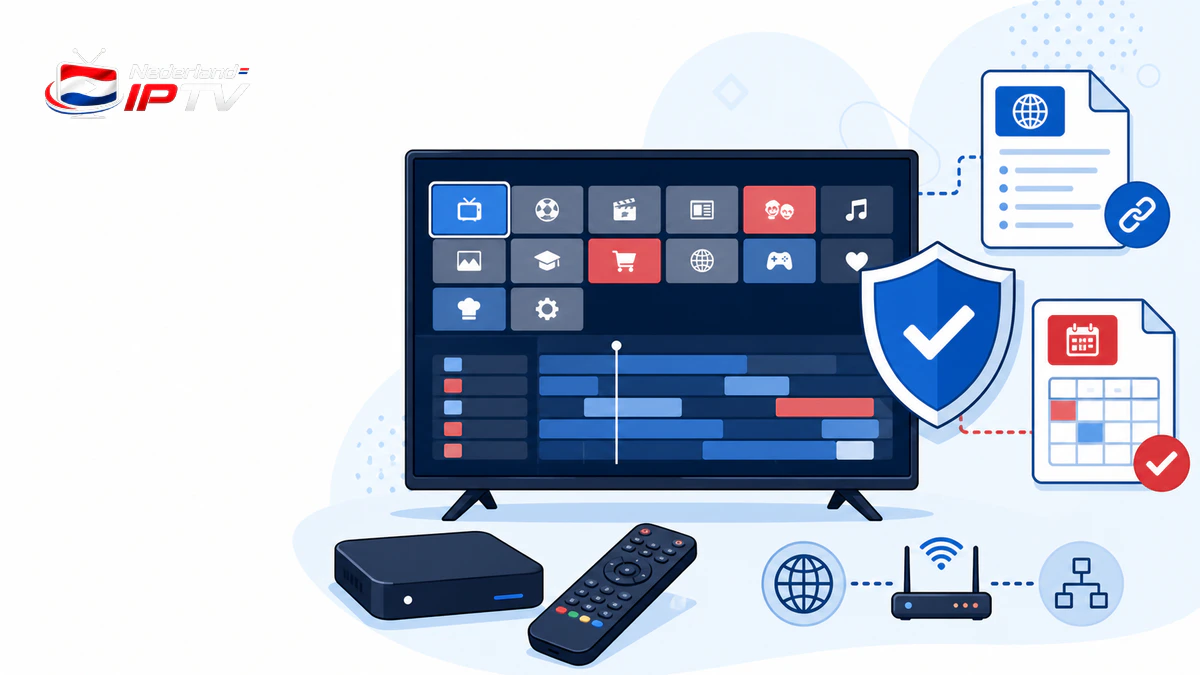
Voer accountgegevens alleen in de app op je eigen apparaat in. Deel geen QR-code, apparaat-ID, MAC-adres of wachtwoord in openbare groepen. Wanneer een activatiepagina nodig is, open die via een link die in de officiële app of winkelvermelding wordt genoemd. Controleer domeinnaam en HTTPS voordat je gegevens of betaling invoert.
Gebruik voor een appaankoop de betaalmethode van de officiële winkel wanneer die beschikbaar is. Dat geeft een herkenbare transactie, prijs in jouw regio en een duidelijker abonnementsoverzicht. Vermijd cryptobetalingen of bankoverschrijvingen aan onbekende personen voor een losse spelerlicentie. Controleer of een licentie per apparaat, account of huishouden geldt en bewaar het aankoopbewijs.
Beperk toestemmingen tot wat een mediaspeler redelijkerwijs nodig heeft. Toegang tot bestanden kan nodig zijn voor een lokale playlist, maar contacten, microfoon of locatie zijn voor normale weergave meestal niet logisch. Verwijder een lookalike-app direct, wijzig gelekte wachtwoorden en controleer actieve apparaten bij je dienst.
Testplan voor stabiel gebruik
Voer na installatie een test van ongeveer dertig minuten uit. Start met een gangbaar livekanaal, wissel daarna naar een zwaardere HD- of 4K-stream en open vervolgens een kanaal met ondertiteling of meerdere audiosporen. Kijk of beeld en geluid synchroon blijven en of de app na pauzeren of stand-by correct hervat.
Controleer zoeken, favorieten, recente kanalen en EPG. Sluit de app volledig, herstart het apparaat en herhaal de belangrijkste stappen. Noteer versie, apparaatmodel en netwerkroute. Met die gegevens kan ondersteuning een concreet probleem beoordelen. Zonder die basis blijft “de app werkt niet” te breed om gericht op te lossen.
Test tenslotte op het drukste moment waarop je normaal kijkt. Een app die alleen ’s ochtends is gecontroleerd zegt weinig over je avondervaring. Krijg je consistente resultaten, maak dan pas je volledige favorietenlijst. Wie zijn volledige installatie rond IPTV Nederland wil plannen, doet er goed aan speler, apparaat, netwerk en rechtmatige bron afzonderlijk te documenteren.
Controleer eerst de juiste app voor je apparaat
Vergelijk platform, officiële downloadroute en bediening voordat je een playlist toevoegt.
Veelgestelde vragen
Levert Flix IPTV zelf zenders?
Nee. Een IPTV-speler organiseert en speelt gegevens af die je zelf rechtmatig toevoegt. Een appinstallatie of licentie is geen zenderabonnement.
Waarom vind ik Flix IPTV niet in mijn appwinkel?
Beschikbaarheid kan verschillen per land, televisiemodel, bouwjaar en besturingssysteem. Controleer de winkel en software-update van je eigen apparaat en gebruik geen willekeurig APK-bestand als omweg.
Kan ik dezelfde playlist in Sparkle TV gebruiken?
Dat kan wanneer je rechtmatige dienst een ondersteund formaat zoals M3U of Xtream verstrekt. Het toegestane aantal gelijktijdige streams verandert daardoor niet.
Wat moet ik doen als de EPG niet klopt?
Controleer automatische datum en tijd, het EPG-adres, de tijdzone en de kanaalkoppeling. Vernieuw daarna de gids voordat je handmatige offsets toepast.
Is een betaalde speler altijd beter?
Nee. Betaalde functies kunnen nuttig zijn, maar compatibiliteit, afstandsbediening en stabiliteit op jouw apparaat zijn belangrijker. Test de basis eerst.
Conclusie
Flix IPTV instellen is vooral een oefening in zorgvuldig controleren: kies de juiste winkelvermelding, houd speler en zenderbron uit elkaar, voeg gegevens exact toe en test op je eigen netwerk. Wanneer de app niet officieel beschikbaar is voor jouw apparaat, is een verifieerbaar alternatief veiliger dan een onbekende download.
Sparkle TV is een duidelijk gedocumenteerde route voor Android TV, Google TV en Fire TV. Welke speler je ook kiest, beoordeel dezelfde playlist, dezelfde kanalen en dezelfde functies. Zo maak je een keuze op basis van resultaat in plaats van alleen op naam.
Maak je installatie compleet
Kies een speler die officieel beschikbaar is, test de bediening en leg je instellingen veilig vast.
Gerelateerde artikelen