OTT Navigator installeren en instellen: complete gids
OTT Navigator installeren begint niet bij het blind downloaden van een APK, maar bij het controleren van de juiste appbron en je eigen legale playlist. Daarna stel je providergegevens, EPG, favorieten, bediening en videoweergave in een vaste volgorde in. Deze gids houdt de installatie controleerbaar en voorkomt dat je meerdere instellingen tegelijk verandert.
OTT Navigator installeren: bereid de juiste gegevens voor
Noteer eerst het apparaat, de Android-versie en de manier waarop je de app normaal installeert. Voor Android TV of Google TV heeft de officiële appwinkel de voorkeur. Controleer de ontwikkelaar, pakketnaam, privacy-informatie en recente wijzigingen voordat je op installeren drukt. Een vergelijkbare naam of een fraai pictogram bewijst niet dat je de bedoelde app hebt gevonden.
De officiële OTT Navigator-FAQ beschrijft de ondersteunde provider- en playlisttypen. Lees die pagina voordat je gegevens invoert. Gebruik alleen content en toegangsgegevens waarvoor je toestemming hebt; de speler levert zelf geen zenders.
Via IPTV Nederland kun je de algemene kijkmogelijkheden controleren. Houd daarnaast de pagina met ondersteunde IPTV-apps bij de hand om apparaat en appkeuze op elkaar af te stemmen.
Bewaar M3U-links, serveradressen, gebruikersnamen en wachtwoorden als privé-inloggegevens. Deel ze niet in screenshots of openbare fora.
Controleer de appbron vóór de installatie
Open de officiële projectdocumentatie en volg alleen een winkel- of downloadlink die daar duidelijk bij hoort. Verschillende apps kunnen dezelfde woorden in hun naam gebruiken. Komt de vermelde ontwikkelaar, pakketnaam of functieomschrijving niet overeen, stop dan en controleer opnieuw.
De officiële OTT Navigator-changelog helpt je vaststellen of functies en menu’s uit een handleiding nog bij de actuele software horen. Een installatiegids uit een oud forum kan andere menunamen tonen dan jouw versie.
Schakel “onbekende bronnen” niet breed in voor het hele apparaat. Als een legitieme installatie tijdelijk een aanvullende toestemming vraagt, beperk die tot de specifieke installatiemethode en zet de toestemming daarna weer uit. Installeer nooit een aangepaste premium-APK of een bestand dat om onverklaarbare rechten vraagt.
Voeg M3U of providergegevens toe
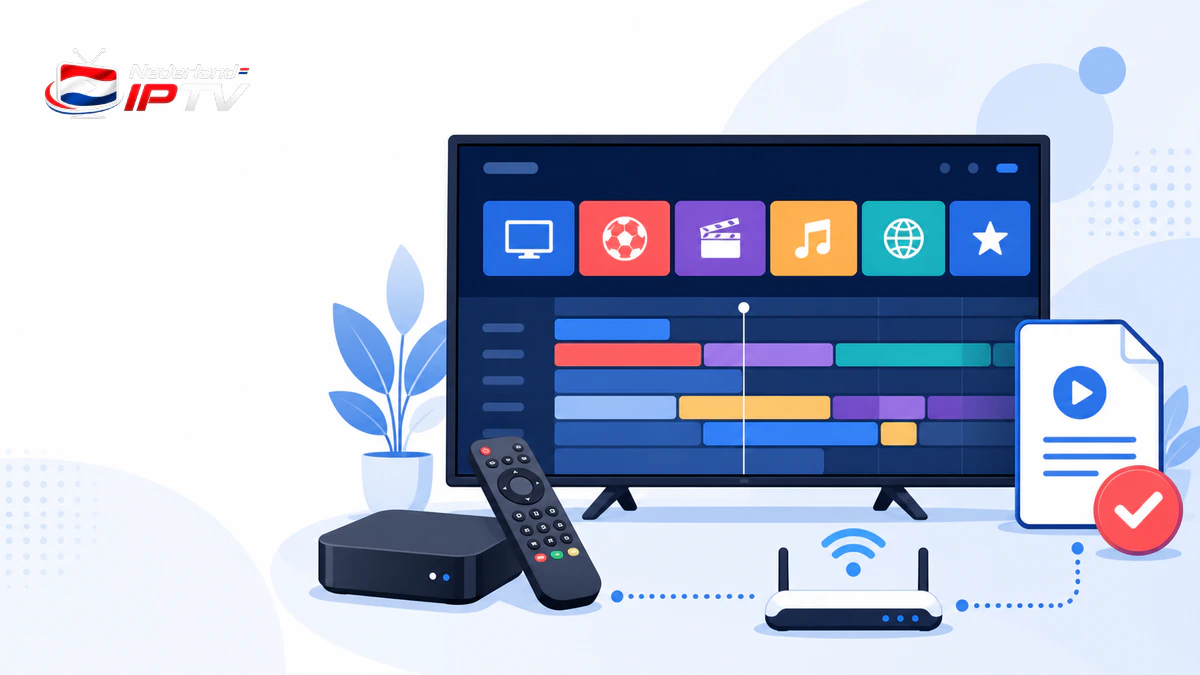
Open na installatie de providerinstellingen en kies het formaat dat bij je gegevens hoort. Een M3U- of M3U8-link is een playlistadres. Een Xtream-achtige configuratie gebruikt meestal een serveradres, gebruikersnaam en wachtwoord. Kies niet op basis van gokwerk: vraag de leverancier welk formaat bij je account hoort.
Onze IPTV-begrippenlijst voor M3U, Xtream Codes en EPG legt uit welke gegevens bij elkaar horen. Kopieer ieder veld afzonderlijk, verwijder onbedoelde spaties en controleer het protocol in de server-URL. Gebruik bij voorkeur een link in plaats van een lokaal playlistbestand, zodat toegestane updates automatisch kunnen worden opgehaald.
Geef de providerconfiguratie een herkenbare naam, bijvoorbeeld “Woonkamer test”. Voeg niet meteen meerdere bronnen toe. Met één bron kun je een fout in adres, account of afspelen veel sneller isoleren.
Stel EPG en kanaalkoppeling in
Laadt de playlist maar blijft de tv-gids leeg, controleer dan of de provider een XMLTV- of EPG-bron meestuurt. In OTT Navigator kun je via de EPG-instellingen een herlaadactie starten en zien of de bron is verwerkt. Wacht tot het proces klaar is voordat je instellingen opnieuw wijzigt.
Als de EPG apart wordt geleverd, voeg je die bij dezelfde providerconfiguratie toe. Tijdverschillen ontstaan vaak door tijdzone, zomertijd of een verschuivingsinstelling. Pas geen algemene offset toe omdat één kanaal verkeerd staat; controleer eerst of kanaal-ID en programmabron correct aan elkaar zijn gekoppeld.
Maak na een geslaagde eerste synchronisatie een korte notitie van playlistnaam, EPG-bron en gekozen tijdzone. Daarmee kun je na een update controleren wat werkelijk is veranderd.
OTT Navigator-instellingen in één overzicht
| Onderdeel | Controle | Bij een fout |
|---|---|---|
| Appbron | Officiële projectinformatie en herkenbare uitgever | Stop bij een onbekende of aangepaste APK |
| Playlist | Correct protocol, adres en accountstatus | Verwijder spaties en test één bron |
| EPG | XMLTV-bron, tijdzone en kanaal-ID | Herlaad en controleer de koppeling |
| Afspelen | Dezelfde stream via wifi en Ethernet | Test netwerk en decoder afzonderlijk |
| Herstel | Werkende instellingen privé vastgelegd | Wis gegevens pas na een veilige back-up |
Gebruik het overzicht als vaste meetlat. Verander telkens één onderdeel en test daarna dezelfde zender opnieuw, zodat je weet welke wijziging werkelijk verschil maakt.
Orden categorieën, favorieten en bediening
Verberg categorieën die je niet gebruikt en maak een beperkte favorietenlijst. Een rustige startweergave voorkomt dat de app elke keer duizenden items hoeft te tonen. Controleer vervolgens met de afstandsbediening wat terug, lang indrukken, links en rechts in iedere weergave doen.
Lees de bestaande vergelijking van de beste IPTV-apps voor 2026 om te bepalen of OTT Navigator werkelijk bij jouw apparaat en bedieningsstijl past. De meeste functies zijn niet automatisch een voordeel als gezinsleden de interface onduidelijk vinden.
Zet favorieten pas definitief nadat playlist en EPG betrouwbaar verversen. Maak indien beschikbaar een export of noteer de belangrijkste instellingen. Een lokale favorietenlijst kan verdwijnen wanneer je appgegevens wist.
Test video, audio en ondertiteling
Test één SD-, één HD- en één zwaardere stream waarvoor je rechtmatige toegang hebt. Controleer starttijd, beeldverhouding, audio en ondertiteling. Wissel niet direct van decoder als één kanaal faalt; test eerst een tweede kanaal uit dezelfde categorie en daarna een andere bron.
Vergelijk wifi met Ethernet en test tijdens de uren waarop je normaal kijkt. De gids over IPTV-internetsnelheid en thuismetingen helpt bitrateproblemen te onderscheiden van een trage app of incompatibele codec.
Wijzig per test maar één instelling. Noteer of het probleem alleen bij live-tv, VOD, één resolutie of alle media optreedt. Daardoor voorkom je dat een toevallige verbetering aan de verkeerde instelling wordt toegeschreven.
Bescherm account en privacy
Gebruik een uniek wachtwoord bij de aanbieder en plak privélinks niet in online analysetools. Een M3U-link kan een token of volledige accountgegevens bevatten. Behandel een geëxporteerde configuratie daarom als een wachtwoordbestand.
Controleer appmachtigingen na installatie. Een speler heeft netwerktoegang nodig, maar onverwachte toegang tot contacten, sms of toegankelijkheidsdiensten vraagt om extra controle. Zet automatische installatie uit onbekende bronnen uit en verwijder oude installatiebestanden.
Een VPN is niet automatisch nodig voor de app. Onze uitleg over VPN bij IPTV laat zien wanneer versleuteling nuttig kan zijn en wanneer zij juist snelheid of foutanalyse bemoeilijkt.
Los veelvoorkomende problemen gericht op
Geen providerdata: controleer adres, protocol, accountstatus en onbedoelde spaties. Lege EPG: herlaad de bron en controleer tijdzone en kanaal-ID. Haperend beeld: vergelijk Ethernet, wifi, een andere stream en de decoder. Een trage app: beperk previews, categorieën en zware achtergrondfuncties.
Werkt de playlist in een andere betrouwbare speler maar niet in OTT Navigator, exporteer dan geen geheimen naar een forum. Noteer versie, apparaat, fouttekst en het minimale pad om de fout te reproduceren. Werkt de bron nergens, laat de aanbieder eerst account en server controleren.
Wis appgegevens pas als je providerconfiguratie veilig is vastgelegd. Cache legen is een mildere stap; gegevens wissen verwijdert doorgaans accounts, voorkeuren en favorieten. Test na iedere ingreep opnieuw met dezelfde stream.
Blijft de fout bestaan, vergelijk de symptomen met de algemene appkeuze voordat je instellingen opnieuw opbouwt. Een andere speler is pas zinvol wanneer bron en netwerk aantoonbaar werken.
Test OTT Navigator met één vaste meetlat
Controleer installatiebron, playlist, EPG, bediening en afspelen op hetzelfde apparaat voordat je instellingen uitbreidt.
Veelgestelde vragen
Levert OTT Navigator zelf zenders?
Nee. De app is een speler en heeft een eigen legale playlist of providerconfiguratie nodig.
Moet ik M3U of Xtream-gegevens kiezen?
Gebruik het formaat dat je aanbieder expliciet verstrekt. Een M3U-link en server-, gebruikersnaam- en wachtwoordvelden zijn verschillende configuraties.
Waarom blijft de EPG leeg?
Controleer of een EPG-bron is gekoppeld, herlaad de gegevens en controleer tijdzone, kanaal-ID en eventuele foutmeldingen.
Kan ik meerdere playlists toevoegen?
Ja, maar stel eerst één bron volledig in. Meerdere bronnen maken de eerste foutanalyse onnodig ingewikkeld.
Wat moet ik bewaren vóór ik appgegevens wis?
Bewaar provideradres, playlist- of EPG-informatie en een overzicht van voorkeuren op een veilige privéplek.
Conclusie
OTT Navigator installeren is betrouwbaar wanneer je de appbron controleert, één providerconfiguratie tegelijk toevoegt en playlist, EPG, bediening en afspelen afzonderlijk test.
Bescherm privélinks, verander één instelling per test en leg de werkende configuratie vast. Zo kun je na een update herstellen zonder willekeurige APK’s of onnodige resets.
Vergelijk de app met je eigen apparaat
Controleer compatibiliteit, bediening en functies voordat je de definitieve speler kiest.
Gerelateerde artikelen