Kodi IPTV instellen met PVR IPTV Simple Client
Kodi IPTV instellen werkt anders dan een gewone losse speler. Je installeert eerst de officiële PVR IPTV Simple Client uit de Kodi-repository, koppelt daarna een eigen M3U-playlist en voegt zo nodig een XMLTV-programmagids toe. Met deze vaste volgorde houd je bron, add-on, EPG en videoweergave van elkaar gescheiden.
Begrijp wat Kodi en de PVR-client doen
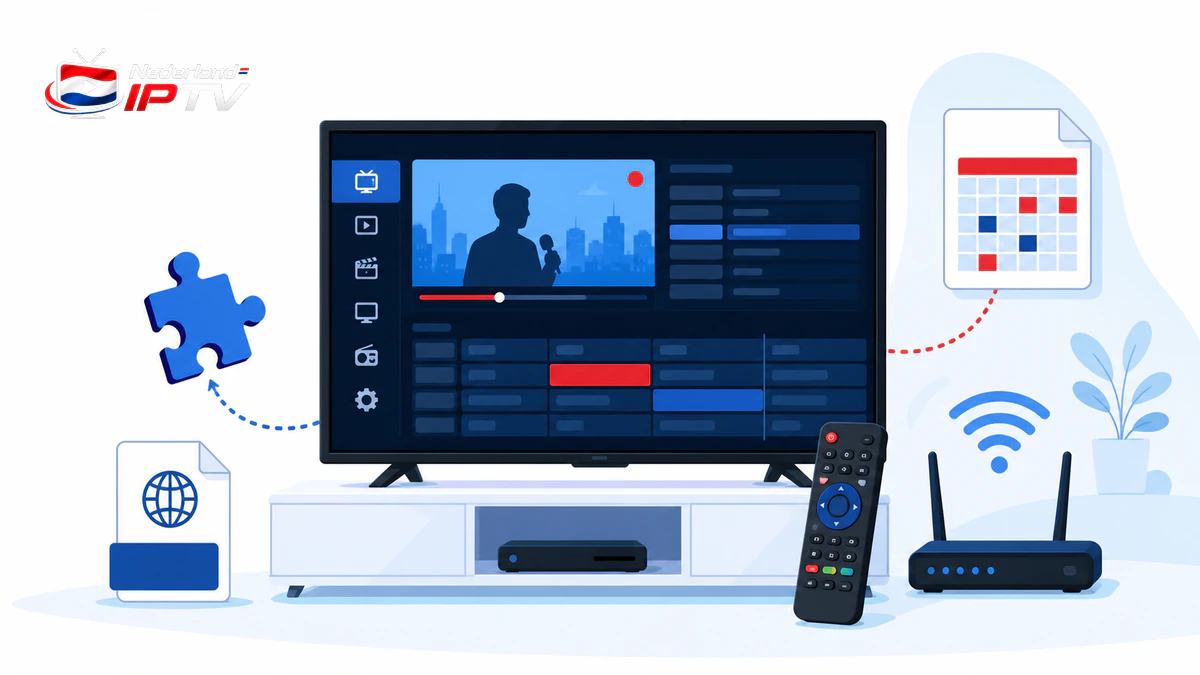
Kodi is een mediacentrum. De PVR IPTV Simple Client is een officiële add-on die live-tv, radio en een programmagids aan Kodi kan toevoegen. De add-on levert geen zenders en verkoopt geen abonnement. Je hebt een eigen rechtmatige M3U-bron en, voor de tv-gids, vaak een XMLTV-adres nodig.
De officiële Kodi-wikipagina voor PVR IPTV Simple Client noemt M3U voor livekanalen en XMLTV voor EPG. Gebruik die documentatie als uitgangspunt; menu’s kunnen per Kodi-versie en skin iets anders heten.
Bekijk via IPTV Nederland welke algemene kijkmogelijkheden je nodig hebt en controleer op de pagina met IPTV-apps of Kodi past bij je apparaat. Kodi is flexibel, maar vraagt meer configuratie dan een eenvoudige tv-app.
Installeer PVR IPTV Simple Client uit de officiële repository
Open in Kodi Instellingen, Add-ons, Installeren uit repository en daarna PVR-clients. Kies PVR IPTV Simple Client en installeer de add-on. Gebruik geen repository van een onbekende aanbieder wanneer de officiële Kodi-repository de benodigde client bevat.
De officiële installatievolgorde staat ook op de Kodi PVR-basispagina. Op Linux kan de client als afzonderlijk pakket nodig zijn; gebruik dan de documentatie van Kodi en je distributie in plaats van een willekeurig installatiescript.
Controleer na installatie of de add-on is ingeschakeld. Start Kodi opnieuw als de PVR-sectie of tv-menu’s niet verschijnen. Noteer Kodi-versie, add-onversie en gebruikte skin voordat je verdergaat.
Een PVR-client uit Kodi’s eigen repository is iets anders dan een onbekende “build” met vooraf geladen bronnen.
Voeg de M3U-playlist toe
Open Mijn add-ons, PVR-clients, PVR IPTV Simple Client en kies Configureren. Selecteer bij de playlistlocatie een externe URL of lokaal bestand. Een URL is meestal praktischer omdat een toegestane playlistupdate automatisch kan worden opgehaald.
Plak het volledige adres zonder extra spaties. Bewaar het niet in screenshots: een playlistlink kan gebruikersnaam, wachtwoord of token bevatten. Onze uitleg van M3U, Xtream Codes en EPG helpt je herkennen welk type gegevens je hebt gekregen.
Sla de configuratie op en herstart Kodi wanneer daarom wordt gevraagd. Wacht tot de kanalen zijn geïmporteerd. Voeg nog geen tweede playlist toe; bevestig eerst dat deze bron in het tv-menu verschijnt en één toegestane teststream correct opent.
Koppel de XMLTV-programmagids
Voer in het EPG-gedeelte van de add-on de XMLTV-URL of het lokale XML-bestand in. Kodi koppelt programma’s aan kanalen op basis van ID’s en namen. Een werkende stream met een lege gids betekent daarom niet automatisch dat de playlist defect is.
Controleer tijdzone en eventuele tijdverschuiving. Pas een algemene offset alleen toe wanneer alle programma’s hetzelfde aantal uren verkeerd staan. Ontbreekt informatie bij een deel van de kanalen, vergelijk dan tvg-id uit de playlist met de channel-id in XMLTV.
Wis PVR- en gidsgegevens alleen nadat de bronnen zijn gecontroleerd. Kodi zal de informatie opnieuw importeren, wat bij grote lijsten tijd kost. Noteer eerst de werkende locaties en instellingen.
Kodi PVR-instellingen in één overzicht
| Onderdeel | Waar controleren | Logische vervolgstap |
|---|---|---|
| PVR-client | Officiële Kodi-repository en ingeschakelde add-on | Herstart Kodi na installatie |
| M3U | Playlistlocatie, protocol en importmelding | Test eerst één playlist |
| XMLTV | EPG-locatie, tijdzone en kanaal-ID | Herlaad de gids afzonderlijk |
| Video | Codec, hardwaredecodering en audiotrack | Verander één afspeeloptie per test |
| Back-up | Kodi-gebruikersmap en werkende bronlocaties | Leg vast vóór reset of upgrade |
Dit overzicht houdt bron, PVR-client, gids en videoweergave van elkaar gescheiden. Daardoor kun je een fout lokaliseren zonder meteen de volledige Kodi-installatie opnieuw op te bouwen.
Orden kanalen, groepen en favorieten
Open het tv-gedeelte en controleer of groepen logisch zijn overgenomen. Verberg ongebruikte groepen via de kanaalbeheeropties in plaats van de playlist handmatig te herschrijven. Een korte lijst versnelt de dagelijkse bediening en maakt fouten beter zichtbaar.
Kodi-favorieten en PVR-kanaalfavorieten kunnen verschillend werken. Test daarom na een herstart of je favoriete zenders op dezelfde plaats terugkomen. Maak een back-up van de Kodi-gebruikersmap voordat je grote wijzigingen of een versie-upgrade uitvoert.
Voor huishoudens die vooral eenvoud zoeken kan de gids over IPTV eenvoudig instellen en bedienen helpen om afstandsbediening, favorieten en herstelstappen te beperken.
Controleer videoweergave, audio en ondertiteling
Test verschillende legale bronnen en resoluties met dezelfde videoinstellingen. Als alleen HEVC- of 4K-streams falen, controleer dan hardwaredecodering en codec-ondersteuning van het apparaat. Verander niet tegelijkertijd renderer, buffer, netwerk en add-oninstellingen.
Meet op de kijkplek en vergelijk indien mogelijk Ethernet met wifi. De praktische gids voor IPTV-internetsnelheid helpt netwerkproblemen onderscheiden van een fout in Kodi of de PVR-client.
Controleer bij ontbrekend geluid eerst het audiotrackmenu en de passthrough-instellingen. Bij ontbrekende ondertiteling controleer je of de stream een apart spoor bevat. Niet iedere bron levert dezelfde tracks.
Houd bronnen en add-ons veilig
Gebruik alleen PVR-bronnen waarvoor je toegang en toestemming hebt. Kodi is legale mediasoftware; de herkomst van de ingevoerde stream bepaalt of je die content mag bekijken. Vermijd builds die onbekende repositories, scripts of vooraf ingestelde streams toevoegen.
Maak logbestanden privé voordat je ze deelt. Een debuglog kan paden, systeeminformatie of delen van bronadressen bevatten. Maskeer gebruikersnamen, tokens en lokale netwerkadressen die niet nodig zijn voor de diagnose.
Installeer updates vanuit de officiële repository. Als een add-on na een Kodi-upgrade niet laadt, controleer compatibiliteit en pakketversie in plaats van beveiliging uit te schakelen.
Los Kodi IPTV-problemen in de juiste volgorde op
Geen tv-menu: controleer of de PVR-client is geïnstalleerd en ingeschakeld. Geen kanalen: controleer playlistlocatie, accountstatus en importmelding. Een lege gids: controleer XMLTV-bron, tijdzone en kanaal-ID. Afspelen faalt: test een tweede bron, netwerk en codec-ondersteuning.
Gebruik de symptoomroute uit IPTV werkt niet om account, bron, netwerk en apparaat uit elkaar te houden. Een HTTP-fout wijst eerder op adres of toegang; een decoderfout eerder op mediaformaat of hardware.
Reset de PVR-database pas als je playlist en XMLTV-adres veilig hebt vastgelegd. Maak één wijziging, herstart Kodi en test dezelfde zender opnieuw. Zo kun je het resultaat betrouwbaar vergelijken.
Als Kodi daarna nog steeds niet bij je dagelijkse bediening past, vergelijk dan dezelfde bron in een eenvoudigere speler. Houd apparaat, netwerk en testzender gelijk zodat de vergelijking eerlijk blijft.
Test Kodi en de PVR-client stap voor stap
Vergelijk bronimport, EPG, videoweergave en bediening op één apparaat voordat je extra add-ons toevoegt.
Veelgestelde vragen
Levert Kodi IPTV-kanalen mee?
Nee. Kodi en PVR IPTV Simple Client zijn spelers. Je voegt zelf een rechtmatige M3U-bron en eventueel XMLTV-EPG toe.
Waar installeer ik PVR IPTV Simple Client?
Via Kodi’s officiële repository onder Add-ons en PVR-clients. Gebruik geen onbekende build wanneer de officiële add-on beschikbaar is.
Waarom verschijnen kanalen maar geen programmagids?
M3U en XMLTV zijn afzonderlijke bronnen. Controleer EPG-locatie, tijdzone en de koppeling tussen kanaal-ID’s.
Moet Kodi opnieuw worden gestart?
Na installatie of een belangrijke PVR-configuratiewijziging is een herstart vaak nodig om kanalen en gids opnieuw te laden.
Kan ik meerdere playlists gebruiken?
Dat kan, maar configureer en test eerst één bron volledig om dubbele kanalen en onduidelijke fouten te vermijden.
Conclusie
Kodi IPTV instellen lukt het betrouwbaarst wanneer je de officiële PVR IPTV Simple Client gebruikt, één M3U-bron toevoegt en XMLTV-EPG afzonderlijk controleert.
Noteer versies en werkende locaties, bescherm privélinks en verander één onderdeel per test. Daarmee blijft Kodi flexibel zonder dat foutanalyse onnodig ingewikkeld wordt.
Kies een speler die bij je apparaat past
Vergelijk Kodi met eenvoudiger IPTV-apps op bediening, compatibiliteit en onderhoud.
Gerelateerde artikelen