Televizo installeren: IPTV app en eerste gebruik
Televizo installeren lijkt eenvoudig: je zoekt de speler in Google Play, opent de app en voegt een playlist toe. Toch ontstaan de meeste problemen juist vóór de eerste zender wordt gestart. Een lookalike-app, een verkeerd playlistformaat, een onvolledig EPG-adres of te ruime apparaatmachtigingen kunnen ervoor zorgen dat de tv-gids leeg blijft, de bediening onlogisch voelt of privégegevens onbedoeld worden gedeeld. Deze handleiding helpt je daarom niet alleen de knoppen te vinden. Je leert eerst controleren of je de officiële Android-app van de juiste ontwikkelaar gebruikt, daarna bereid je een rechtmatige M3U- of Xtream-achtige bron en eventuele XMLTV-gids voor. Vervolgens richt je Televizo in een vaste volgorde in: één playlist, één EPG-bron, een korte favorietenlijst en een controle van video, audio en ondertiteling. Ook lees je hoe je een fout isoleert zonder meteen alle appgegevens te wissen. Zo bouw je een eerste configuratie die begrijpelijk, herstelbaar en passend is voor een Android TV, telefoon of tablet, terwijl je duidelijk onderscheid houdt tussen de mediaspeler en de contentbron die je zelf toevoegt.
Televizo installeren: bereid app, apparaat en gegevens voor
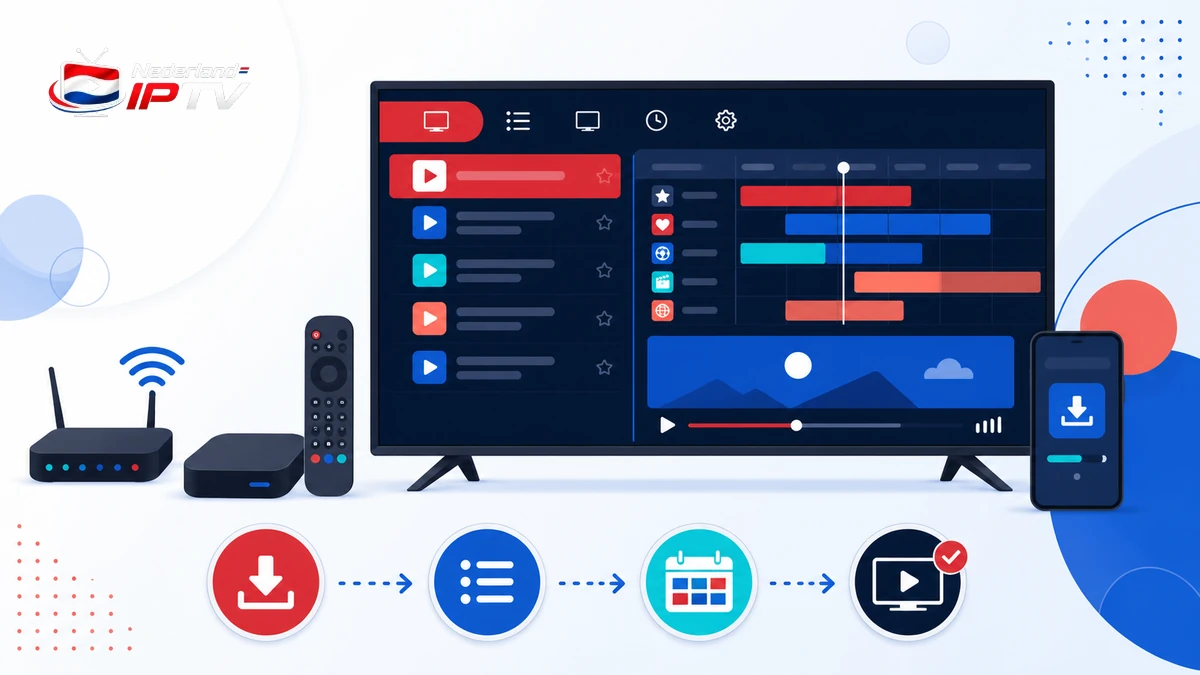
Controleer eerst welk apparaat je werkelijk gaat gebruiken. Televizo is bedoeld voor Android-telefoons, tablets en televisies; op een Samsung- of LG-tv zonder Android heb je dus mogelijk een externe Android TV-box nodig. Werk het besturingssysteem bij, zorg voor voldoende vrije opslag en verbind het apparaat met het netwerk waarop je later ook kijkt. Test de internetverbinding vóór installatie, zodat een bestaand netwerkprobleem niet wordt aangezien voor een appfout.
Leg daarna alleen de gegevens klaar die bij je eigen rechtmatige toegang horen. Dat kan een M3U- of M3U8-link zijn, of een serveradres met gebruikersnaam en wachtwoord. Een afzonderlijke XMLTV-link levert programma-informatie voor de gids. Behandel al deze adressen als inloggegevens: plak ze niet in openbare fora, stuur geen volledige schermafbeelding naar onbekenden en bewaar ze bij voorkeur in een wachtwoordmanager.
Wie verschillende apparaten voor IPTV Nederland wil inzetten, doet er goed aan eerst één scherm volledig te configureren. Pas wanneer playlist, EPG en bediening daar betrouwbaar werken, kopieer je de aanpak naar een tweede apparaat. Zo weet je welk onderdeel een verschil veroorzaakt.
Televizo is een mediaspeler en levert zelf geen zenders. Voeg alleen playlists en programma’s toe waarvoor je toestemming hebt.
Controleer de officiële app vóór je installeert
Open Google Play op het Android-apparaat en zoek op de volledige naam “Televizo – IPTV player”. Controleer vervolgens de ontwikkelaar, het pakket en de beschrijving. De officiële Televizo-vermelding in Google Play noemt Andrey Menscikov als ontwikkelaar en legt uit dat de app een speler zonder eigen content is. Gebruik die combinatie als controlepunt, niet alleen het pictogram.
De ontwikkelaar onderhoudt daarnaast de officiële Televizo-website, waar de Android-doelgroep en de rol van de app worden bevestigd. Volg een APK-route alleen wanneer die rechtstreeks vanaf deze officiële bron komt en je begrijpt waarom de Play Store-route niet beschikbaar is. Laat Play Protect actief en stop wanneer Android of je beveiligingssoftware een serieuze waarschuwing geeft.
Vergelijk bij twijfel de ondersteunde apparaten met de pagina over IPTV-apps en compatibiliteit. Een veilige app die niet bij het besturingssysteem past is geen bruikbare keuze. Kies liever een andere geverifieerde speler dan een gemodificeerde APK van een downloadsite zonder duidelijke eigenaar.
Voeg je eerste playlist gecontroleerd toe
Open Televizo na installatie en voeg één playlist toe. Kies het invoertype dat overeenkomt met de gegevens van je aanbieder. Bij een M3U-link plak je het volledige webadres in het playlistveld. Bij een portal- of Xtream-achtige methode gebruik je het serveradres en de afzonderlijke accountvelden. Vul niet meerdere varianten tegelijk in; een fout is veel eenvoudiger te vinden wanneer er maar één bron actief is.
Geef de lijst een herkenbare neutrale naam, bijvoorbeeld “Woonkamer test”, zonder wachtwoord of klantnummer in de titel. Controleer het protocol aan het begin van het adres, verwijder spaties vóór en na elk veld en let op verwisselde tekens. Sla de configuratie op en wacht tot de import klaar is. Sluit de app niet terwijl duizenden items nog worden verwerkt.
Onze uitleg van M3U, Xtream Codes en XMLTV helpt wanneer je niet weet welk gegeven in welk veld hoort. Vraag bij onzekerheid de leverancier om het exacte formaat; zelf URL’s ombouwen veroorzaakt vaak authenticatiefouten en kan een werkende bron onnodig blokkeren.
Koppel EPG en controleer de tijdzone
Een werkende playlist garandeert nog geen gevulde programmagids. EPG-data komt meestal uit een apart XMLTV-adres of wordt samen met de gekozen inlogmethode geleverd. Open de gidsinstellingen, koppel de bron aan dezelfde playlist en start één handmatige vernieuwing. Wacht tot de verwerking is afgerond voordat je opnieuw op synchroniseren drukt.
Controleer daarna drie verschillende zenders. Kijk of programmatitels, begin- en eindtijden en kanaalnamen overeenkomen. Staat alles precies een uur verschoven, controleer dan eerst de tijdzone, automatische datuminstelling en zomertijd van Android. Pas een algemene offset alleen toe wanneer het probleem op alle gecontroleerde zenders gelijk is. Eén afwijkend kanaal wijst eerder op een verkeerde kanaal-ID of bronkoppeling.
Noteer de werkende EPG-bron en de gekozen tijdinstelling op een veilige plek. Een toekomstige app- of playlistupdate kan de gids opnieuw opbouwen. Met een korte notitie kun je dan terug naar de laatst bekende configuratie zonder op goed geluk offsets of bronnen te wijzigen.
Televizo-instellingen in één praktisch overzicht
| Onderdeel | Eerste controle | Veilige vervolgstap |
|---|---|---|
| Installatie | Google Play, ontwikkelaar en officiële website | Stop bij een onbekende of aangepaste app |
| Playlist | Juiste methode, volledig adres en accountstatus | Test één bron voordat je een tweede toevoegt |
| EPG | XMLTV, tijdzone en kanaalkoppeling | Vernieuw één keer en controleer drie zenders |
| Bediening | Afstandsbediening, favorieten en zoeken | Beperk de startweergave tot dagelijkse taken |
| Afspelen | Video, audio, ondertiteling en netwerk | Verander telkens maar één instelling |
Gebruik deze tabel als vaste volgorde. Begin niet bij geavanceerde decoderopties wanneer de playlist nog niet betrouwbaar laadt. Ga pas naar de volgende stap als het voorgaande onderdeel aantoonbaar werkt. Zo voorkom je dat een probleem in account, gids en apparaat tegelijk wordt onderzocht.
Maak na de eerste geslaagde sessie een korte herstelnotitie: appbron, playlistmethode, EPG-bron, tijdzone en één werkende testzender. Noteer nooit het volledige wachtwoord in een onbeveiligd document. Het doel is de structuur te onthouden, niet gevoelige toegang te dupliceren.
Richt favorieten, categorieën en bediening in
Een grote playlist kan tientallen categorieën en duizenden items bevatten. Verberg groepen die je niet gebruikt en maak eerst een korte favorietenlijst met verschillende soorten zenders. Controleer daarna of favorieten na een volledige app-herstart bewaard blijven. Een rustige indeling versnelt dagelijkse bediening en maakt een fout in één categorie veel duidelijker.
Test op televisie alle basishandelingen met de echte afstandsbediening: openen, teruggaan, gids tonen, zoeken, favoriet toevoegen en wisselen van audio of ondertiteling. Op een telefoon lijken tikbewegingen vanzelfsprekend, terwijl hetzelfde menu met pijltjestoetsen anders kan reageren. Kies de hoofdweergave dus op basis van het apparaat dat het huishouden werkelijk gebruikt.
De vergelijking van de beste IPTV-apps voor 2026 is het bijbehorende clusterartikel voor de bredere keuze tussen Televizo, TiviMate, Smarters en andere spelers. Gebruik die vergelijking wanneer de Televizo-interface niet goed aansluit bij je televisie, toegankelijkheidsbehoefte of manier van navigeren.
Test video, audio en ondertiteling afzonderlijk
Start met de standaard videoinstellingen en test een toegestane SD-, HD- en zwaardere stream. Noteer starttijd, vloeiendheid, beeldverhouding en lip-sync. Controleer vervolgens audiotracks en ondertiteling. Als alleen één zender faalt, vergelijk je een tweede zender uit dezelfde groep en daarna een andere categorie. Daarmee onderscheid je een bronprobleem van een algemene spelerfout.
Verander niet tegelijk decoder, buffer, netwerk en beeldverhouding. Schakel hardware- of softwaredecodering alleen om wanneer een concreet codec- of weergaveprobleem daar aanleiding toe geeft. Een instelling die een oud formaat helpt kan een andere stream juist zwaarder belasten. Noteer iedere wijziging, sluit de stream en herhaal exact dezelfde test.
Vergelijk wifi met Ethernet en meet op het tijdstip waarop je normaal kijkt. De gids over IPTV-internetsnelheid en praktische thuismetingen helpt vaststellen of haperingen door draadloze dekking, gelijktijdig gebruik, het apparaat of de bron ontstaan. Een app kan geen structureel instabiele verbinding corrigeren.
Bescherm playlist, account en gezinsinstellingen
Een playlist-URL kan een gebruikersnaam, wachtwoord of token bevatten. Behandel het hele adres daarom als een geheim. Gebruik geen openbare URL-checker, plak het niet in een chat met onbekenden en maskeer gevoelige delen in een supportbericht. Wanneer je een schermafbeelding maakt, controleer je ook de adresbalk, profielnaam en recente lijsten.
Bekijk de Android-machtigingen na installatie. Netwerktoegang is logisch voor een mediaspeler; toegang tot onverwachte persoonsgegevens verdient uitleg. Controleer daarnaast de datasectie in Google Play en kies zelf welke informatie je wilt delen. Verwijder oude profielen en playlists die niet meer worden gebruikt, vooral op een verkocht of gedeeld apparaat.
Stel ouderlijk toezicht alleen in nadat de categorieën stabiel zijn. Kies een unieke pincode die kinderen niet uit andere apparaten kennen en test zowel het openen als het herstellen. Noteer niet de pincode naast de televisie. Beperk de functie tot relevante groepen, zodat gewone bediening voor volwassenen en toegankelijke gebruikers niet onnodig ingewikkeld wordt.
Los fouten op zonder alles opnieuw te installeren
Geen kanalen: controleer methode, URL, accountstatus en netwerk. Lege EPG: controleer XMLTV-bron, tijdzone en kanaal-ID. Beeld zonder geluid: test een andere audiotrack en daarna pas de decoder. Haperingen: vergelijk een tweede stream, Ethernet en het gebruik op hetzelfde moment. Trage bediening: verberg ongebruikte groepen en beperk zware achtergrondvernieuwing.
Volg bij onduidelijke symptomen de algemene route uit IPTV werkt niet: probleemoplossing per symptoom. Werkt dezelfde playlist in een andere betrouwbare app, noteer dan Televizo-versie, Android-versie en de kleinste reeks stappen waarmee de fout terugkomt. Deel nooit de volledige playlist om bewijs te leveren.
Wis eerst alleen tijdelijke cache wanneer dat passend is. Appgegevens wissen verwijdert doorgaans playlists, EPG-koppelingen, favorieten en instellingen. Maak daarom vooraf een veilige notitie of export wanneer de app dat ondersteunt. Na iedere ingreep test je dezelfde zender onder dezelfde netwerkcondities.
Blijft de app na een officiële update crashen, controleer dan de actuele Play Store-versie en bekende wijzigingen. Installeer geen willekeurige oudere APK om snel terug te gaan. Een andere actuele speler is een veiligere tijdelijke vergelijking wanneer bron, account en netwerk aantoonbaar functioneren.
Controleer de app op je eigen Android-apparaat
Vergelijk installatiebron, playlist, EPG, bediening en afspelen voordat je extra profielen toevoegt.
Veelgestelde vragen
Levert Televizo zelf IPTV-zenders?
Nee. Televizo is een mediaspeler zonder eigen content. Je voegt zelf een rechtmatige playlist of compatibele login toe.
Op welke apparaten kan ik Televizo installeren?
De officiële informatie richt zich op Android-telefoons, tablets en televisies. Controleer altijd de Play Store-beschikbaarheid en Android-versie van je eigen apparaat.
Waarom zie ik kanalen maar geen EPG?
Playlist en programmagids zijn aparte gegevensbronnen. Controleer XMLTV, tijdzone en de koppeling tussen kanaal-ID en gidsbron.
Kan ik meerdere playlists in Televizo beheren?
De app ondersteunt meerdere playlists, maar configureer en test eerst één bron volledig. Zo voorkom je dubbele groepen en onduidelijke fouten.
Wat moet ik bewaren vóór ik de appgegevens wis?
Bewaar de bronmethode, server- of playlistinformatie, EPG-bron en belangrijke voorkeuren op een veilige privéplek. Cache wissen is iets anders dan alle appgegevens verwijderen.
Conclusie
Televizo installeren werkt het betrouwbaarst wanneer je eerst de officiële Android-app verifieert en daarna één onderdeel per keer configureert: playlist, EPG, favorieten, bediening en afspelen.
Bescherm alle bronadressen als inloggegevens, test video en netwerk onder vaste omstandigheden en wis appgegevens pas na een veilige herstelnotitie. Zo blijft de eerste configuratie begrijpelijk en kun je een fout oplossen zonder willekeurige APK’s of onnodige resets.
Kies een speler die dagelijks logisch blijft
Vergelijk Televizo met andere geverifieerde spelers op apparaat, afstandsbediening, gids en onderhoud.
Gerelateerde artikelen