IPTV bekabeld of wifi: wat werkt beter op je apparaat?
IPTV bekabeld of wifi kiest u niet op basis van het hoogste getal naast het routermodel, maar met een vergelijking op de plek waar de televisie werkelijk staat. Ethernet geeft doorgaans een vaste route zonder radiostoring, terwijl wifi flexibel is en zonder lange kabel kan werken. Toch kan een beschadigde kabel op 100 Mbps slechter presteren dan sterke wifi, en een vol wifi-icoon zegt weinig over storing, wachttijd of korte pakketverliezen. Deze gids bouwt daarom eerst één stabiele afspeelbaslijn en test daarna kabel en wifi met dezelfde tv, app, rechtmatige bron, beeldkwaliteit, tijd en duur. U meet niet alleen downloadsnelheid, maar ook eerste beeld, kanaalwissels, buffering, EPG, slaapstand en gedrag tijdens normale huishoudelijke belasting. Daarna kiest u een passende band, routerpositie, veilige kabelroute of meshopstelling en documenteert u de werkende configuratie. Het doel is een verbinding die elke dag opnieuw herhaalbaar werkt zonder geheime playlist, portal of accountgegevens in een meetrapport te zetten.
Bepaal wat IPTV bekabeld of wifi in uw kamer moet bewijzen
Schrijf eerst op welk apparaat, welke app en welke beeldkwaliteit u normaal gebruikt. Noteer afstand tot de router, muren, kast of metaal achter de tv en andere drukke apparaten. De beste verbinding is degene die koude start, guide, kanaalwissels en langere weergave op die plek stabiel houdt.
Gebruik de centrale apparatengids voor IPTV op elk apparaat om te controleren of uw tv, stick of box een ingebouwde Ethernetpoort, een officiële adapter of alleen wifi ondersteunt. Controleer ook de maximale poortsnelheid; een gigabitrouter maakt een 100 Mbps-adapter niet sneller.
Maak vóór wijzigingen een neutrale log met tijd, netwerkroute, appversie, eerste-beeldtijd en aantal onderbrekingen. Bewaar geen volledige M3U-URL, serverwachtwoord of activatiecode in deze log.
Stabiliteit is belangrijker dan één piek.
Een snelle meting naast de router bewijst niet hoe de speler achter de tv werkt tijdens een druk avonduur.
Bouw eerst een controleerbare Ethernetverbinding
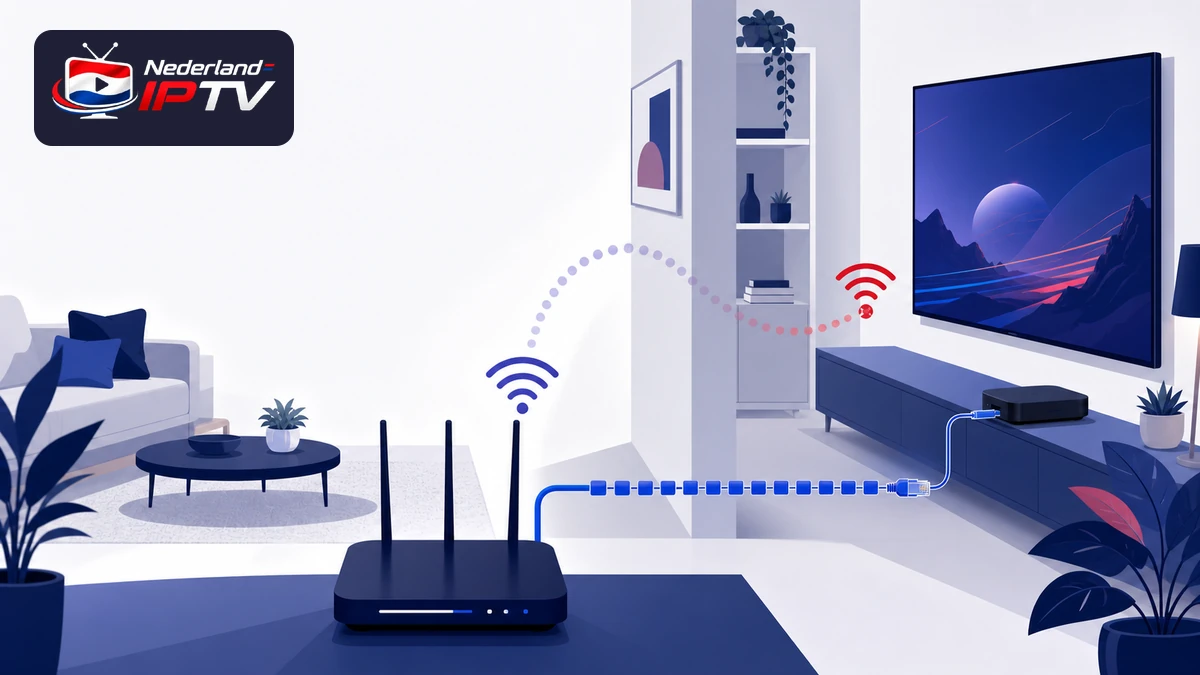
Voor IPTV bekabeld of wifi sluit u de speler met een onbeschadigde kabel direct op router of switch aan. Leid de kabel veilig langs de muur en vermijd scherpe knikken, losse stekkers en een route waar iemand kan struikelen. Controleer in de netwerkinstellingen dat de verbinding werkelijk als bekabeld wordt gemeld.
Start tv en app koud, open een bekende legale stream, wissel tien keer van kanaal, laad de EPG en laat minimaal dertig minuten afspelen. Noteer starttijd, onderbrekingen en herstel na slaapstand. Laat normale beeldkwaliteit actief; een onbedoeld lagere kwaliteit zou de kabel kunstmatig beter laten lijken.
Wanneer de speler geen poort heeft, gebruikt u alleen een adapter die volgens de fabrikant bij het exacte model past en voldoende voeding doorgeeft. Een willekeurige USB-hub kan snelheid beperken of herstarts veroorzaken.
Test wifi met exact dezelfde speler, bron en duur
Bij IPTV bekabeld of wifi maakt u de Ethernetkabel los en verbind dezelfde speler met het normale beveiligde thuisnetwerk. Controleer netwerknaam en band; een speler kan na een herstart ongemerkt terugvallen op een gastnetwerk of een verder gelegen meshpunt. Laat alle app- en beeldinstellingen ongewijzigd.
Google adviseert bij zwakke streamingverbinding onder meer de juiste wifi-band, routerupdates, minder storing, een kleinere afstand en Ethernet als directe controle. Gebruik deze officiële stappen voor Chromecast en Google TV Streamer als toetsbare volgorde.
Herhaal dezelfde koude start, tien kanaalwissels, EPG en dertig minuten. Noteer ook signaalwisselingen of korte kwaliteitsdalingen. Vergelijk de resultaten naast elkaar; gebruik niet één speedtest voor kabel en een ander afspeelobject voor wifi.
Meet stabiliteit, vertraging en herstel naast downloadsnelheid
Voer meerdere snelheidsmetingen uit op het afspeelapparaat wanneer dat kan, of op een telefoon precies naast de speler en op dezelfde band. Noteer variatie en responstijd, niet alleen de hoogste downloadwaarde. Pauzeer voor de nulmeting grote updates, maar voer later ook een test onder normaal huishoudelijk gebruik uit.
Maak een tabel met eerste beeld, tien kanaalwissels, onderbrekingen per dertig minuten, EPG-laadtijd en herstel na slaapstand. Een route kan voldoende bandbreedte hebben maar door korte pakketverliezen toch zichtbaar haperen.
| Controle | Ethernet | Wifi |
|---|---|---|
| Eerste beeld | Seconden | Seconden |
| Kanaalwissels | Fouten uit 10 | Fouten uit 10 |
| 30 minuten | Onderbrekingen | Onderbrekingen |
| Na slaapstand | Hersteltijd | Hersteltijd |
Kies 2,4 of 5 GHz en verbeter de routerpositie
5 GHz kan op korte afstand meer capaciteit en minder drukte bieden, maar verliest sneller bereik door muren. 2,4 GHz reikt vaak verder en wordt door veel apparaten gedeeld. Kies geen band op basis van naam; herhaal de volledige test op de echte tv-plek.
De officiële Google TV-hulp voor video- en verbindingsproblemen noemt controle van het juiste netwerk, routerherstart, kleinere afstand, bekabeling en een 5 GHz-netwerk waar dat wordt ondersteund. Pas één stap toe en meet opnieuw.
Plaats de router vrij, centraal en niet achter metaal, een tv of een dichte kast. Houd de streamingstick met een HDMI-verlenging iets van de tv af als de fabrikant dat ondersteunt. Verplaats niet tegelijk router, speler en meshpunt.
Vergelijk beide routes tijdens normale huishoudelijke belasting
Om IPTV bekabeld of wifi onder belasting te beoordelen, start u een game-update, cloudback-up of tweede rechtmatige stream alleen als gecontroleerde belasting en binnen uw abonnementslimiet. Kijk of eerste beeld, kwaliteit of onderbrekingen veranderen. Stop dezelfde taak en herhaal. Zo ziet u of het probleem capaciteit, wifi-medium of slechts één app betreft.
Bij meerdere kamers helpt de gids voor IPTV op meerdere tvs om gelijktijdige rechten, netwerkpaden en elke kamer afzonderlijk te testen. Eén werkende tv bewijst niet dat twee wifi-routes samen voldoende reserve hebben.
Gebruik routerprioriteit alleen als de functie helder is en u een voor- en nameting bewaart. Een algemeen gamingprofiel kan meerdere instellingen wijzigen. Zet experimenten terug wanneer zij geen herhaalbare verbetering geven.
Beoordeel mesh, powerline en Ethernetadapters als afzonderlijke routes
Voor IPTV bekabeld of wifi kan een meshpunt kan een sterk signaal naar de tv tonen terwijl de draadloze verbinding terug naar de hoofdrouter zwak is. Noteer met welk punt de speler verbonden is en test zo nodig tijdelijk een kabel naar het punt. Een bekabelde backhaul kan de route veranderen, maar moet afzonderlijk worden gemeten.
Powerline gebruikt de elektriciteitsbedrading en kan door groepen, filters en apparaten variëren. Behandel het als een derde techniek, niet automatisch als Ethernet. Meet op hetzelfde tijdstip en stopcontact en controleer of de link na slaapstand terugkeert.
Bij Google TV of een vergelijkbaar apparaat volgt u de modelgerichte handleiding voor IPTV op Google TV om adapter, voeding, netwerkstatus en afstandsbediening samen te testen. Controleer dat een adapter werkelijk actief is en niet alleen stroom doorgeeft.
Sluit app-, opslag- en bronproblemen uit vóór een netwerkverbouwing
Wanneer alleen één app hapert, sluit u haar volledig, start u het apparaat opnieuw en controleert u updates uit de officiële winkel. Laat EPG-synchronisatie afronden en zorg voor vrije opslag. Een zware eerste gidsimport kan zowel kabel als wifi tijdelijk belasten.
Vergelijk één geverifieerde alternatieve app alleen wanneer uw rechtmatige invoertype dat ondersteunt. Op de pagina over een betrouwbare IPTV app staan criteria voor updates, EPG, decoder, privacy en herstel. Installeer geen gemodificeerde APK om een netwerkprobleem te maskeren.
Bezoek IPTV Nederland via de geverifieerde hoofdsite voor algemene dienstinformatie. Meld een storing met apparaat, appversie, tijd en gemaskeerde fouttekst; deel geen volledige playlist of bankgegevens.
Kies de eenvoudigste route die twee volledige tests doorstaat
Kies Ethernet wanneer de veilige kabelroute beschikbaar is en de meting duidelijk stabieler is. Kies wifi wanneer dezelfde acceptatietest zonder onderbreking slaagt en de flexibiliteit in uw kamer belangrijk is. Behoud geen kabel alleen voor het label als stekker, adapter of route onveilig is.
Voer de eindtest op twee normale avonden uit: koude start, eerste beeld, tien kanaalwissels, EPG, ondertiteling, audio, dertig tot zestig minuten afspelen, slaapstand en hervatten. IPTV bekabeld of wifi is pas eerlijk beslist wanneer beeldkwaliteit, app en belasting gelijk bleven.
Sla routerband, meshpunt, kabeltype, poort en appversie op zonder netwerk- of accountwachtwoorden. Herhaal dezelfde baslijn na een grote router-, app- of systeemupdate. Verwijder tijdelijke testnetwerken en herstel prioriteiten die geen meetbaar voordeel gaven.
Vergelijk kabel en wifi op dezelfde tv
Houd app, bron, beeldkwaliteit, tijd en duur gelijk en noteer stabiliteit in plaats van alleen topsnelheid.
Veelgestelde vragen
Is Ethernet altijd beter dan wifi voor IPTV?
Ethernet is meestal voorspelbaarder omdat radiostoring ontbreekt, maar kabel, adapter en poort moeten goed zijn. Sterke wifi kan beter werken dan een defecte of beperkte kabelroute.
Is 5 GHz altijd de beste wifi-band?
Niet altijd. 5 GHz biedt vaak meer capaciteit dichtbij, terwijl 2,4 GHz verder reikt. Test beide op de echte tv-plek met dezelfde stream en duur.
Hoe test ik IPTV bekabeld of wifi eerlijk?
Gebruik dezelfde speler, app, rechtmatige bron, beeldkwaliteit, tijd, huishoudelijke belasting en testduur. Meet eerste beeld, kanaalwissels, onderbrekingen, EPG en hervatten.
Helpt een meshnetwerk bij IPTV?
Dat kan, maar een sterk signaal naar de tv garandeert geen sterke backhaul. Controleer het gekozen meshpunt en vergelijk tijdelijk een bekabelde route.
Hoeveel snelheid heb ik nodig?
Een enkel piekgetal is onvoldoende. Uw route moet de gekozen rechtmatige stream met reserve, lage variatie en zonder onderbrekingen dragen tijdens normaal gebruik.
Conclusie
IPTV bekabeld of wifi vergelijkt u met dezelfde tv, app, bron, kwaliteit en duur. Ethernet geeft een vaste controle, terwijl wifi op de echte kijkplek moet bewijzen dat bereik, band en belasting stabiel blijven.
Meet eerste beeld, kanaalwissels, EPG, langere weergave en hervatten op twee avonden. Beoordeel adapters, mesh en powerline als afzonderlijke routes.
Kies de eenvoudigste veilige verbinding die de volledige test herhaalbaar doorstaat en bewaar alleen technische instellingen, nooit playlist, portal of accountwachtwoord.
Controleer de gekozen route opnieuw na een router- of systeemupdate en herstel de vastgelegde baslijn voordat u nieuwe optimalisaties toevoegt.
Kies daarna de stabiele netwerkroute
Gebruik uw meting om het apparaat en abonnement betrouwbaar in de dagelijkse woonkameropstelling te testen.
Gerelateerde artikelen