IPTV thuisnetwerk optimaliseren: stabiel per kamer
IPTV thuisnetwerk optimaliseren vraagt meer dan een snelle meting naast de router. Muren, verdiepingen, mesh-punten en drukke momenten met downloads en videobellen bepalen of het beeld in elke kamer stabiel blijft. In deze handleiding teken je eerst je netwerk, meet je per kijkplek en verbeter je daarna stap voor stap bekabeling, plaatsing, wifi en belasting, zodat elke kamer een stabiele route krijgt.
Begin IPTV thuisnetwerk optimaliseren met een routekaart
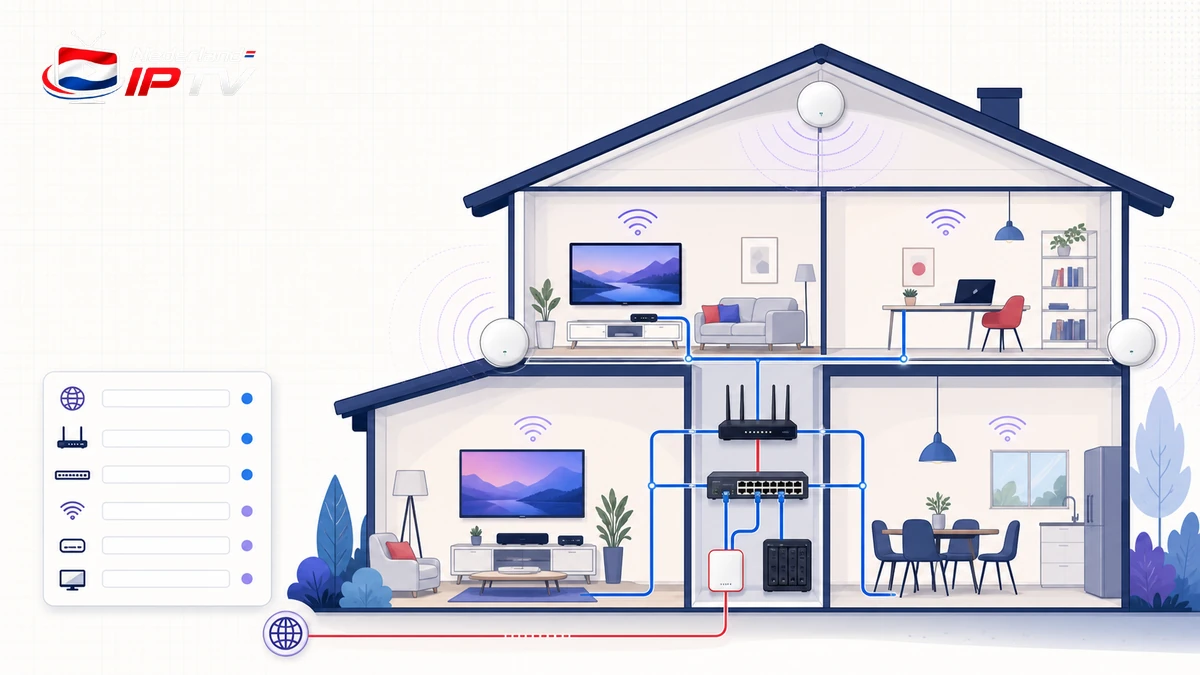
Teken internetingang, modem, router, switches, wifi-punten en vaste kijkapparaten. Verbind elk apparaat met een lijn en noteer ethernet, 2,4 GHz, 5 GHz of een draadloze mesh-backhaul. Een probleem wordt veel eenvoudiger wanneer zichtbaar is hoeveel schakels het signaal passeert en welke kamers dezelfde draadloze verbinding delen. Gebruik IPTV Nederland als ingang voor de dienst, maar beoordeel netwerk en inhoud afzonderlijk. Test eerst een bekende legale stream en daarna dezelfde route met een andere betrouwbare bron. Wanneer beide tegelijk haperen, is het netwerk waarschijnlijker; een fout in één kanaal of titel kan brongebonden zijn. Markeer per kamer de gewenste functie: live-tv, 4K op aanvraag, mobiel kijken of alleen bediening. Noteer ook vaste obstakels zoals beton, vloerverwarming, metaal en de plek van de router. Het einddoel voor IPTV thuisnetwerk optimaliseren is per kijkplek gedefinieerd, zodat niet elk zwak telefoonsignaal automatisch een volledige netwerkverbouwing veroorzaakt.Meet per kijkplek en tijdens normale belasting
Voer op elk vast apparaat drie korte tests uit: vroeg, tijdens de drukke avond en later op de avond. Noteer verbindingstype, starttijd van dezelfde video, resolutiewisselingen, buffermomenten en herstel na pauze. Een enkele snelheidstest is onvoldoende omdat die geen appstart, pakketverlies of drukte op de route laat zien. Test vervolgens met één gecontroleerde extra belasting, bijvoorbeeld een grote legale download op een andere computer. Verander niets tijdens de meting. Als alleen de verste kamer terugvalt, onderzoek je dekking of backhaul. Als alle kamers tegelijk verslechteren, kijk je naar internetaansluiting, routerbelasting of een gedeelde uplink. Open Cloudflare Speed Test alleen als aanvullende onafhankelijke meting en leg tijdstip, apparaat en verbinding vast. Snelheid, latentie en variatie krijgen pas betekenis wanneer dezelfde opstelling herhaald wordt. Deel geen IP-adres, netwerknaam of accountgegevens in openbare screenshots van testresultaten.Geef vaste televisies en wifi-punten een bekabelde basis
Gebruik waar praktisch ethernet voor vaste televisieboxen, streamers, switches en access points. Een kabel verwijdert geen storing bij de internetbron, maar haalt wel afstand, muren en draadloze concurrentie uit dat deel van de route. Label beide uiteinden en test de kabel voordat hij definitief wordt weggewerkt. De gids IPTV bekabeld of wifi helpt de verbinding voor één apparaat kiezen. Deze handleiding kijkt naar het hele huis: welke uplinks worden gedeeld, waar is een switch nodig en welk wifi-punt heeft een betrouwbare terugweg naar de router. Vermijd lange ketens van onbekende adapters. Controleer linkstatus en poortsnelheid in de gewone beheeromgeving. Valt een verbinding onverwacht terug, wissel dan één kabel of poort en herhaal dezelfde test. Trek geen kabel door stroomgevaarlijke of vochtige zones zonder passende installatiekennis. Laat vaste gebouwbekabeling beoordelen wanneer lokale voorschriften of constructie dat vragen.Werkvolgorde: internetingang, hoofdrouter, bekabelde uplinks, access points, vaste spelers en pas daarna draadloze fijnafstelling.
Plaats router en access points op basis van de kamers
Zet een draadloos punt open, verhoogd en niet achter metaal, in een kast of vlak bij sterke storingsbronnen. Een centrale plek is nuttig wanneer één punt een verdieping bedient, maar de beste locatie volgt de echte plattegrond en de bekabelde route. Verplaats één punt tegelijk en meet daarna opnieuw op dezelfde kijkplekken. De officiële Google Nest-informatie over wifi-prestaties adviseert onder meer de verbinding en plaatsing van wifi-punten te testen. Menu’s en mogelijkheden verschillen per fabrikant. Gebruik de bijbehorende officiële app voor jouw apparatuur en vertrouw niet alleen op het aantal streepjes van een telefoon. Zet geen draadloze repeater precies in de kamer waar al nauwelijks bruikbaar signaal aankomt. Een repeater moet zelf een goede bronverbinding hebben. Kies bij meerdere punten bij voorkeur een bekabelde uplink; gebruik bij draadloze mesh een tussenpositie die zowel de hoofdroute als de doelkamer aantoonbaar bedient.Voorkom dubbele routers en zwakke mesh-backhaul
Bepaal welk apparaat routerfuncties uitvoert. Twee routers achter elkaar kunnen dubbele adresvertaling, lastige apparaatdetectie en onduidelijke foutgrenzen veroorzaken. Als de internetrouter leidend blijft, zet aanvullende geschikte apparatuur volgens de officiële handleiding in access-point- of bridge-modus. Bewaar de oorspronkelijke instelling en verander niet op afstand zonder herstelplan. TP-Link legt in zijn officiële Deco-plaatsingsgids uit dat de verbinding tussen mesh-punten moet worden gecontroleerd en dat bekabelde backhaul stabieler kan zijn. Pas dit principe merkonafhankelijk toe, maar volg voor knoppen, modi en limieten altijd de fabrikant van het werkelijk gebruikte systeem. Controleer per satelliet welk bovenliggend punt en welke backhaul worden gebruikt. Een punt dat onverwacht via een verre satelliet loopt kan een extra draadloze sprong toevoegen. Verplaats of bekabel alleen dat punt, herstart volgens de handleiding en bevestig daarna zowel de doelkamer als een kamer die eerder goed werkte.Stem banden en kanalen af zonder willekeurige wijzigingen
Gebruik 5 GHz of een nieuwere geschikte band voor hoge capaciteit op korte afstand en 2,4 GHz wanneer bereik belangrijker is en het apparaat weinig bandbreedte vraagt. Laat automatische bandsturing eerst intact en test het echte kijkapparaat. Sommige oudere apparaten schakelen slecht tussen punten of ondersteunen niet alle banden. Bekijk kanaaldruk op verschillende tijdstippen, maar verander niet tegelijk kanaal, kanaalbreedte, vermogen en netwerknaam. Kies één aantoonbare aanpassing en noteer de oorspronkelijke stand. Zeer brede kanalen kunnen in een drukke omgeving meer overlap veroorzaken; maximale theoretische snelheid is niet hetzelfde als consistente avondprestaties. Gebruik één herkenbare netwerknaam voor beheerde roaming wanneer apparatuur daarvoor ontworpen is. Maak niet per kamer willekeurige namen zonder reden, want apparaten kunnen dan aan een oud netwerk blijven hangen. Voor apparatuur die niet goed roamt kan een afzonderlijke, gedocumenteerde verbinding juist helpen. Baseer de keuze op tests, niet op een algemene regel.Gebruik gast- en IoT-netwerken zonder bediening te breken
Plaats onbekende gasten en eenvoudige IoT-apparaten op een gescheiden netwerk wanneer de router dit veilig ondersteunt. Controleer wel of telefoon, afstandsbediening en mediaspeler elkaar moeten kunnen vinden. Client-isolatie kan casten en lokale bediening blokkeren; schakel geen beveiligingsgrens uit zonder te begrijpen welk verkeer nodig is. Houd televisiebox, beheertelefoon en vaste streamer op een gedocumenteerde route. Verander netwerknaam en wachtwoord niet vlak voor een belangrijke uitzending. Plan een onderhoudsvenster, werk apparaat voor apparaat en bevestig na elke wijziging internet, lokale bediening, appstart en een bekende stream. Gebruik de actuele IPTV app-informatie om ondersteunde apparaten te vergelijken, maar installeer alleen uit de officiële winkel voor dat platform. Een netwerkoptimalisatie lost geen verouderde of onbetrouwbare app op. Noteer appversie en apparaatmodel voordat je netwerk en speler tegenover elkaar test.Test gelijktijdige belasting en herstel de grootste veroorzaker
Herhaal de nulmeting terwijl het huishouden normaal actief is. Kijk naar grote downloads, cloudback-ups, game-updates, videobellen en meerdere streams. Pauzeer één bekende belasting en meet opnieuw. Als de verbetering direct en herhaalbaar is, plan je die taak buiten de kijktijd of gebruik je passende routerprioriteit met bescheiden instellingen. Prioriteit of QoS creëert geen extra capaciteit. Een verkeerd ingestelde limiet kan de hele verbinding vertragen. Begin met standaardwaarden, geef alleen een duidelijk apparaat of verkeersdoel voorrang en test daarna alle belangrijke toepassingen. Bewaar schermafbeeldingen van neutrale instellingen zonder wachtwoorden of externe adressen. Voor een snellere gebruikerservaring kan de handleiding IPTV sneller zappen helpen appstart, decoder en kanaalwisseling los van het netwerk te testen. Snel zappen en stabiele langetermijnstreaming zijn verschillende metingen. Houd resultaten gescheiden zodat de verkeerde laag niet wordt geoptimaliseerd.Bevestig IPTV thuisnetwerk optimaliseren kamer voor kamer
Maak een tabel met kamer, apparaat, route, druk tijdstip en resultaat. Test minimaal vijftien minuten per vaste kijkplek met dezelfde referentiestream en herhaal een korte starttest na herstart. Noteer ook zappen, pauzeren, hervatten en één gelijktijdige belasting. Een enkele goede minuut naast de router is geen acceptatie. Verander na een mislukking alleen de dichtstbijzijnde bewezen foutlaag: kabel, poort, wifi-punt, backhaul of gedeelde belasting. Herhaal daarna de getroffen kamer en één controlekamer. Zo bewijs je dat de verbetering lokaal werkt zonder een nieuw probleem elders in het huis te introduceren. Gebruik de onderhoudslijn uit IPTV tips en tricks om netwerkkaart, firmwareversies, beheerlocatie en neutrale basisinstellingen veilig te bewaren. Sla geen wachtwoorden in het testdocument op. Plan een hercontrole na routerupdate, verbouwing, nieuw access point of terugkerende storing. IPTV thuisnetwerk optimaliseren blijft zo een onderhoudbaar systeem in plaats van een verzameling noodgrepen.| Kamer | Route | Piektest | Geslaagd wanneer |
|---|---|---|---|
| Woonkamer | Ethernet via switch | Stream plus download | Geen buffer of resolutiewissel |
| Slaapkamer | Wifi via access point | Avondbelasting | Start en hervatten blijven stabiel |
| Zolder | Mesh-backhaul | Twee gelijktijdige streams | Backhaul blijft goed en voorspelbaar |
| Controlekamer | Bekende basisroute | Na elke wijziging | Geen nieuwe terugval |
Test de app op elke vaste kijkplek
Controleer start, zappen, pauze en hervatten via dezelfde app terwijl het huishouden normaal belast wordt. Bekijk IPTV appsVeelgestelde vragen
Moet elke IPTV-televisie met ethernet worden aangesloten?
Niet altijd. Ethernet is sterk voor vaste apparaten, maar goed geplaatste wifi kan werken. Kies per kamer op basis van route, obstakels, belasting en herhaalbare metingen.Waar plaats ik een mesh-punt voor de beste verbinding?
Plaats het punt open en waar het zelf nog een goede verbinding met de hoofdroute heeft. Meet de backhaul en de doelkamer; de zwakste kamer is niet automatisch de beste puntlocatie.Helpt QoS altijd tegen bufferen?
Nee. QoS voegt geen capaciteit toe en een verkeerde limiet kan prestaties verslechteren. Identificeer eerst gelijktijdige belasting en test één bescheiden prioriteitsregel.Waarom is wifi snel naast de router maar instabiel bij de tv?
Afstand, muren, metaal, storing, roaming en een zwakke mesh-backhaul kunnen de route naar de tv beïnvloeden. Meet op de echte kijkplek en teken alle tussenliggende schakels.Wanneer moet ik het thuisnetwerk opnieuw controleren?
Na een router- of firmwarewijziging, verbouwing, nieuw wifi-punt, extra zware apparaten of wanneer dezelfde storing op meerdere bronnen en kamers terugkeert.Conclusie
IPTV thuisnetwerk optimaliseren begint met een kaart van internetingang tot elke vaste kijkplek en een nulmeting tijdens normale avondbelasting. Bouw eerst een betrouwbare bekabelde basis, plaats wifi-punten op meetresultaten en wijzig mesh, kanaal of prioriteit slechts één factor tegelijk. Bevestig elke aanpassing in de doelkamer én een controlekamer en bewaar een veilige basislijn. Zo blijft het netwerk stabiel, uitlegbaar en onderhoudbaar.Maak van elke kamer een bewezen route
Bewaar de netwerkkaart, nulmeting en werkende basislijn en herhaal de test na een relevante wijziging. Vergelijk de appmogelijkhedenGerelateerde artikelen