- Voor IPTV op iPad of iPhone heb je alleen een speler-app uit de App Store en je eigen inloggegevens (Xtream Codes of M3U-link) nodig.
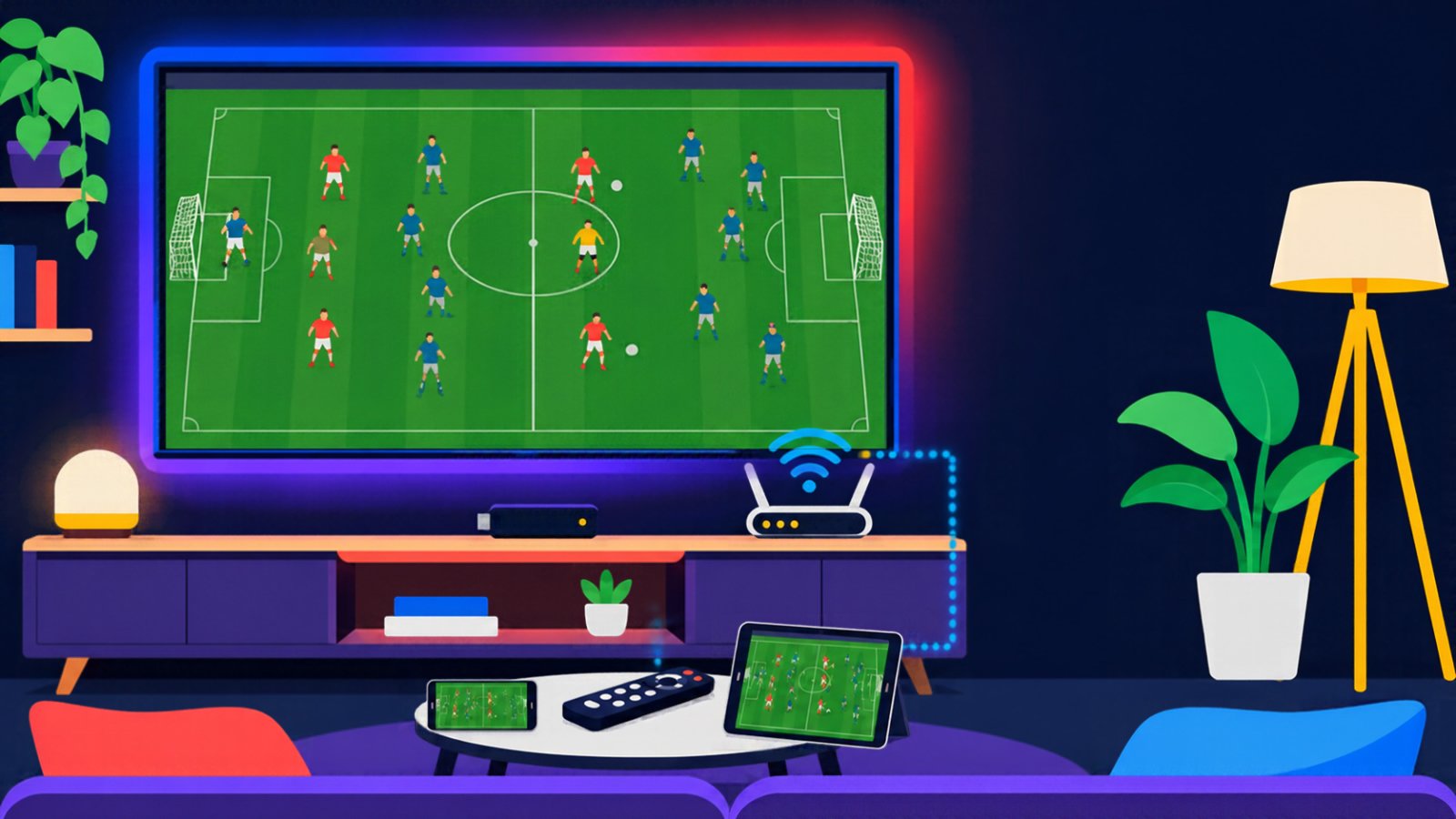
- Kijk je liever op de grote tv? Gebruik AirPlay vanuit de app of schermdubbeling via het Bedieningspaneel; beide werken alleen als iPhone/iPad en tv op hetzelfde wifi-netwerk zitten.
- Test eerst thuis op wifi, daarna pas via mobiele data of hotspot, en controleer of je abonnement genoeg verbindingen heeft voor een extra scherm.
Een iPhone of iPad is misschien wel het makkelijkste scherm om IPTV op te kijken: je hebt hem altijd bij de hand, het beeld is scherp en de App Store regelt updates voor je. Toch lopen veel mensen vast bij kleine dingen. Welke app kies je? Waar vul je je gegevens in? En waarom stopt de stream zodra je even naar WhatsApp gaat? In deze gids lees je hoe IPTV op iPad en iPhone in de praktijk werkt, van de eerste installatie tot kijken op je tv met AirPlay.
We houden het bewust Apple-specifiek. Wil je een algemene vergelijking tussen Android-tablets en iPads, lees dan onze gids over IPTV op een tablet. Hier gaan we dieper in op iOS en iPadOS: beeld-in-beeld, AirPlay, Schermtijd en de handigste instellingen voor dagelijks gebruik.
Wat heb je nodig voor IPTV op iPad en iPhone?
Goed nieuws: je hebt geen extra kastje of kabel nodig. Een recente iPhone of iPad met een bijgewerkte iOS- of iPadOS-versie is genoeg. Wat je wel nodig hebt:
- Een IPTV-speler uit de App Store. Zo'n app is alleen een afspeler: hij bevat zelf geen zenders.
- Je inloggegevens. Meestal een server-adres met gebruikersnaam en wachtwoord (Xtream Codes) of een M3U-link.
- Een stabiele verbinding. Thuis-wifi is het prettigst; mobiele data werkt ook, maar kost bundel.
- Een vrije verbinding in je abonnement. Kijk je tegelijk op tv en iPad, dan heb je een pakket met meerdere verbindingen nodig.
Let bij het kiezen van een app op de minimale systeemversie in de App Store. Veel spelers vragen tegenwoordig iOS 17 of nieuwer. Heb je een oudere iPad die niet meer kan updaten, dan kan de app simpelweg niet installeren. Controleer je versie via Instellingen > Algemeen > Info.
Stap voor stap: IPTV op iPad instellen
De stappen zijn op iPhone en iPad vrijwel gelijk. Neem er tien minuten voor en doe het bij voorkeur thuis op wifi.
- Update je toestel. Ga naar Instellingen > Algemeen > Software-update en installeer een openstaande update.
- Kies een speler. Zoek in de App Store, bekijk de ontwikkelaar, de laatste update en de privacylabels. Onze vergelijking van de beste IPTV app voor Apple helpt je kiezen.
- Open de app en kies het type login. Meestal zie je "Xtream Codes", "M3U" of "Playlist toevoegen".
- Vul je gegevens in. Typ server, gebruikersnaam en wachtwoord precies over, zonder spaties aan het eind. Hoe dat per app werkt, lees je in Xtream Codes invoeren en M3U playlist toevoegen.
- Laad de zenderlijst en de tv-gids. De eerste keer kan dit even duren.
- Maak favorieten aan. Zet de zenders die je het meest kijkt bovenaan, dan hoef je niet te scrollen.
- Doe een korte test. Kijk een kwartier, wissel een paar keer van zender en open de tv-gids.
Werkt alles? Kopieer je wachtwoord of M3U-link dan niet naar een notitie of screenshot. Behandel zo'n link als een wachtwoord: wie hem heeft, kan op jouw abonnement kijken.
iPhone of iPad: waar kijk je het prettigst?
Beide werken, maar ze passen bij een ander moment. Een iPad is ideaal op de bank, in bed of in de keuken; een iPhone is handig onderweg of om even een wedstrijd te volgen.
| Situatie | iPhone | iPad |
|---|---|---|
| Film of serie kijken | Kan, maar klein scherm | Prettig, groot scherm |
| Tv-gids bekijken | Compact, veel scrollen | Overzichtelijk, liggend |
| Onderweg kijken | Altijd bij je | Handig in trein of camper |
| Tweede scherm naast de tv | Goed | Zeer geschikt |
| Doorsturen naar tv (AirPlay) | Ja | Ja |
| Kinderen laten kijken | Minder geschikt | Goed met Schermtijd |
Op een iPhone kijk je het best liggend met de rotatievergrendeling uit. Op de iPad is een standaard of hoes met voetje een kleine investering die veel kijkcomfort oplevert.
Beeld-in-beeld: kijken terwijl je iets anders doet
Een van de fijnste functies van iOS en iPadOS is beeld-in-beeld (Picture in Picture). Volgens Apple tik je tijdens het afspelen op de beeld-in-beeldknop; de video verkleint dan naar een hoek van het scherm. Je kunt het venster naar een andere hoek slepen, het met de volledig-schermknop weer groot maken of het naar de rand van het scherm schuiven om het tijdelijk te verbergen.
Belangrijk: beeld-in-beeld werkt alleen als de IPTV-app deze functie ondersteunt. Zie je de knop niet, dan stopt de stream vaak zodra je naar een andere app gaat. Dat is geen fout van je verbinding, maar een keuze van de app-maker. Kijk je graag voetbal terwijl je appt? Kies dan bewust een speler met beeld-in-beeld.
Op de iPad is ook multitasking met meerdere vensters mogelijk. Hoe dat precies werkt, verschilt per iPadOS-versie: in iPadOS 26 heeft Apple het vensterbeheer flink veranderd. Test daarom in je eigen app of de stream blijft lopen wanneer je een tweede venster opent.
IPTV van iPhone of iPad naar je tv sturen met AirPlay
Wil je even op het grote scherm kijken, dan is AirPlay de snelste route. Apple beschrijft twee manieren, en het verschil is belangrijk:
- Video streamen via AirPlay. Tik in de app op de AirPlay-knop en kies je Apple TV, AirPlay-compatibele smart-tv of Mac. Je kunt daarna je iPhone gewoon blijven gebruiken. Niet elke video-app ondersteunt AirPlay.
- Scherm dubbelen. Open het Bedieningspaneel (veeg omlaag vanaf de rechterbovenhoek), tik op Schermdubbeling en kies je tv. Verschijnt er een code op de tv, typ die dan in op je iPhone of iPad. Alles wat op je scherm staat, zie je dan op de tv.
Voor beide geldt: je toestel en tv moeten op hetzelfde wifi-netwerk zitten. Stoppen doe je via de AirPlay-knop in de app (kies je eigen iPhone of iPad) of via Bedieningspaneel > Schermdubbeling > Stop dubbelen. Wil je niet steeds gevraagd worden, kijk dan bij Instellingen > Algemeen > AirPlay en Continuïteit.
Schermdubbeling is handig als noodoplossing, maar je telefoon moet dan de hele tijd aan blijven en wordt warm. Kijk je vaak op tv, dan is een vaste app op de tv zelf meestal stabieler. In onze gids over IPTV casten naar tv vergelijken we AirPlay, Chromecast en screen mirroring uitgebreid.
Onderweg kijken: mobiele data en hotspot
Een groot voordeel van IPTV op je iPhone is dat je het overal mee naartoe neemt. Maar video slurpt data, zeker in HD. Twee tips:
- Zet in je IPTV-app, als dat kan, een lagere kwaliteit aan voor mobiel gebruik.
- Controleer bij Instellingen > Mobiel netwerk hoeveel data de app al heeft gebruikt en zet mobiele data voor de app uit als je alleen op wifi wilt kijken.
Hoeveel gigabyte een uur kijken ongeveer kost, rekenen we voor in ons artikel over IPTV dataverbruik. Meer tips voor kijken op je telefoon vind je in IPTV Nederland op je telefoon. Let op: kijken in het buitenland valt onder de voorwaarden van je abonnement en je mobiele provider, check die vooraf.
Handige iOS-instellingen voor IPTV op iPad
Met een paar instellingen maak je IPTV op iPad en iPhone een stuk aangenamer:
- Automatische vergrendeling. Gaat je scherm uit tijdens een film? Meestal houdt de app het scherm zelf wakker. Gebeurt dat niet, verleng dan tijdelijk de tijd via Instellingen > Beeldscherm en helderheid > Automatische vergrendeling.
- Ondertiteling. Zet ondertitels aan in de speler en pas de grootte aan zodat ze leesbaar zijn. Meer hierover in IPTV ondertiteling instellen.
- Focus of Niet storen. Handig tijdens een wedstrijd of film, zodat meldingen het beeld niet onderbreken.
- Bluetooth-koptelefoon. Loopt geluid achter op het beeld, test dan eerst met de ingebouwde speakers om te zien waar het probleem zit.
Kinderen veilig laten kijken
Geef je de iPad aan de kinderen, gebruik dan Schermtijd om aankopen en instellingen af te schermen, en kijk of je IPTV-app een pincode voor bepaalde categorieën heeft. Onze gids over IPTV ouderlijk toezicht legt uit hoe je dat voor het hele gezin regelt.
Veelvoorkomende problemen en snelle oplossingen
| Probleem | Waarschijnlijke oorzaak | Eerste oplossing |
|---|---|---|
| Stream stopt als je de app verlaat | App ondersteunt geen beeld-in-beeld of achtergrondweergave | Kies een app met beeld-in-beeld |
| "Login mislukt" | Tikfout of spatie in server, naam of wachtwoord | Gegevens opnieuw intypen |
| Geen tv-gids | EPG nog niet geladen | EPG handmatig vernieuwen in de app |
| AirPlay-knop ontbreekt | App ondersteunt geen AirPlay | Schermdubbeling via het Bedieningspaneel |
| Tv niet zichtbaar in AirPlay-lijst | Ander wifi-netwerk | Beide op hetzelfde netwerk zetten |
| Haperend beeld | Zwakke wifi op die plek | Dichter bij de router testen |
Blijft het haperen op meerdere apparaten tegelijk, dan ligt het probleem eerder bij je thuisnetwerk dan bij je iPhone. Begin dan bij de router.
Welk abonnement past bij kijken op iPhone en iPad?
De app is de ene helft, het abonnement de andere. Kijk je alleen op je iPad, dan volstaat één verbinding. Kijkt je partner tegelijk op de tv in de woonkamer, dan heb je een pakket met twee verbindingen nodig; anders wordt de ene stream afgebroken zodra de andere start. Op onze site zie je welke pakketten met één of twee verbindingen er zijn bij een iptv abonnement, en volgens de site worden iPhone en iPad ondersteund.
Twijfel je over de juiste speler, kijk dan ook op onze pagina over de IPTV app. Daar staan de criteria waarop je een speler beoordeelt: tv-gids, stabiliteit, privacy en updates.
Klaar om IPTV te proberen?
Bekijk onze pakketten of vraag onze Nederlandstalige support welk apparaat en welke app het best bij jouw situatie passen, 7 dagen per week.
Bekijk abonnementenFAQ
Hoe kijk ik IPTV op iPad?
Installeer een IPTV-speler uit de App Store, kies Xtream Codes of M3U en vul de gegevens van je abonnement in. Na het laden van de zenderlijst en de tv-gids kun je direct kijken.
Kan ik IPTV vanaf mijn iPhone op de tv kijken?
Ja, via AirPlay naar een Apple TV of AirPlay-compatibele smart-tv. Ondersteunt de app geen AirPlay, dan kun je je scherm dubbelen via het Bedieningspaneel. Beide toestellen moeten op hetzelfde wifi-netwerk zitten.
Waarom stopt de stream als ik een andere app open?
Waarschijnlijk ondersteunt je IPTV-app geen beeld-in-beeld of afspelen op de achtergrond. Kies een speler die beeld-in-beeld wel ondersteunt als je vaak tegelijk andere apps gebruikt.
Kan ik tegelijk op mijn iPad en mijn tv kijken?
Alleen als je abonnement meerdere gelijktijdige verbindingen toestaat. Met één verbinding kun je wel op beide apparaten inloggen, maar niet tegelijk kijken.