IPTV casten naar tv : Chromecast, AirPlay en screen mirroring uitgelegd
Staat je IPTV-app op je telefoon, maar wil je kijken op het grote scherm ? Met IPTV casten stuur je het beeld in een paar tikken naar je tv, zonder extra kastje. In deze gids lees je het verschil tussen casten en screen mirroring, welke apps het ondersteunen, hoe je het instelt op Android en iPhone, en wat je doet als het casticoon niet verschijnt.
Casten of screen mirroring : wat is het verschil ?
Beide manieren brengen beeld van je telefoon naar je tv, maar technisch werken ze totaal anders. Dat verschil bepaalt hoe goed het beeld is en of je je telefoon ondertussen nog kunt gebruiken.
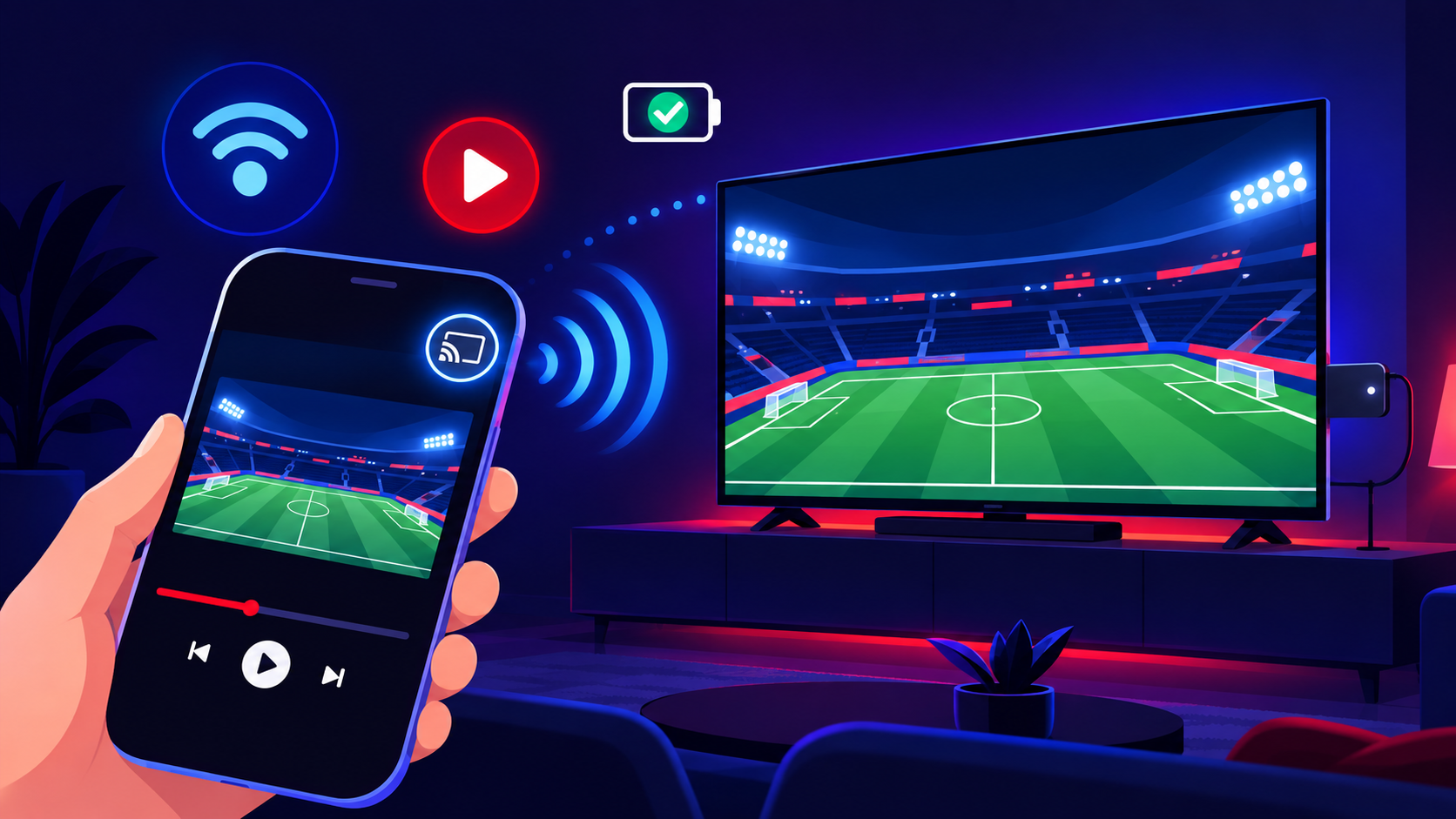
Casten betekent dat je telefoon alleen als afstandsbediening dient. Je kiest een zender in de app, tikt op het casticoon, en de tv of stick haalt de stream zelf rechtstreeks op via internet. Je telefoon kun je daarna vergrendelen of voor iets anders gebruiken, en de beeldkwaliteit is die van de stream zelf.
Screen mirroring (schermdeling) kopieert letterlijk alles wat op je telefoonscherm staat naar de tv. De telefoon moet de video afspelen, opnieuw coderen en draadloos doorsturen. Dat kost batterij, geeft vaak vertraging en een lagere kwaliteit, en je scherm moet de hele tijd aan blijven.
| Casten | Screen mirroring | |
|---|---|---|
| Wie haalt de stream op ? | De tv of stick zelf | Je telefoon |
| Beeldkwaliteit | Zoals de stream | Vaak lager, soms haperend |
| Telefoon vrij te gebruiken ? | Ja | Nee |
| Batterijverbruik | Laag | Hoog |
| App moet het ondersteunen ? | Ja | Nee, werkt met elke app |
Kortom : casten is bijna altijd de betere keuze. Screen mirroring gebruik je alleen als je app geen castknop heeft.
Wat heb je nodig ?
- Een tv of stick die ontvangen kan : een Chromecast (met of zonder Google TV), een tv met Chromecast ingebouwd (veel Android TV- en Google TV-modellen), een Apple TV, of een tv met AirPlay-ondersteuning (veel recente Samsung- en LG-modellen).
- Hetzelfde wifi-netwerk : telefoon en tv moeten op hetzelfde netwerk zitten, dus niet de ene op het gastnetwerk en de andere op het hoofdnetwerk.
- Een IPTV-app met castfunctie op je telefoon of tablet, met je abonnement erin ingesteld. Dat doe je via Xtream Codes of een M3U-playlist.
- Een actief abonnement : heb je er nog geen, bekijk dan wat je moet weten over IPTV kopen.
Hoe je IPTV op je telefoon zelf instelt, lees je in IPTV Nederland op je telefoon en IPTV op tablet.
Welke IPTV-apps ondersteunen casten ?
Niet elke IPTV-app heeft een castknop. Apps die vooral voor tv-apparaten gemaakt zijn, zoals TiviMate, hebben die niet: die installeer je direct op de tv of stick. Castfuncties veranderen met updates, dus controleer bij twijfel de nieuwste versie van je app.
| App | Chromecast | AirPlay | Opmerking |
|---|---|---|---|
| GSE Smart IPTV | ✓ | ✓ | Sterkste castondersteuning, ook op iPhone |
| IPTV Smarters Pro | ✓ | Afhankelijk van versie | Castknop in de speler op mobiele versies |
| VLC | ✓ | Beperkt | Handig om een losse stream te testen |
| TiviMate | — | — | Alleen voor tv-apparaten, niet voor telefoons |
Installatie van deze apps : GSE Smart IPTV installeren, IPTV Smarters Pro installeren en IPTV met VLC. Een breder overzicht per platform vind je in Beste IPTV app voor Android en Beste IPTV app voor Apple.
Casten van Android naar Chromecast of Google TV
- Zorg dat je telefoon en je Chromecast of Google TV op hetzelfde wifi-netwerk zitten.
- Open je IPTV-app, bijvoorbeeld GSE Smart IPTV of IPTV Smarters Pro, en start een zender.
- Tik in de speler op het casticoon (een rechthoek met drie golfjes in de hoek).
- Kies je Chromecast of tv uit de lijst.
- Na een paar seconden speelt de zender op de tv. Je telefoon toont nu een bedieningsscherm met pauze en volume.
- Wil je stoppen, tik dan opnieuw op het casticoon en kies Casten stoppen.
MPEG-TS (.ts), zet het dan op
HLS (.m3u8) en probeer opnieuw. Dat lost een zwart scherm bij casten vaak direct op.
Heb je een Chromecast met Google TV, dan kun je de IPTV-app ook direct op de stick zelf installeren. Dat is stabieler voor dagelijks gebruik; zie IPTV op Google TV : Chromecast stap voor stap.
AirPlay van iPhone of iPad naar je tv
AirPlay is de Apple-versie van casten. Het werkt met een Apple TV en met veel recente Samsung- en LG-tv's die AirPlay ondersteunen. Kijk in het instellingenmenu van je tv of daar een optie "AirPlay" staat.
- Zet je iPhone of iPad en je tv of Apple TV op hetzelfde wifi-netwerk.
- Open een IPTV-app met AirPlay-ondersteuning, zoals GSE Smart IPTV, en start een zender.
- Tik in de speler op het AirPlay-icoon (een rechthoek met een driehoek eronder).
- Kies je tv of Apple TV. Verschijnt er een code op de tv, voer die dan in op je iPhone.
- De video speelt nu op de tv. Stoppen doe je via hetzelfde icoon.
Heeft je app geen AirPlay-knop in de speler ? Dan kun je via het Bedieningspaneel kiezen voor Synchrone weergave. Dat is screen mirroring, met de beperkingen die hieronder staan.
Liever een vaste oplossing op je tv ?
Casten is handig voor af en toe. Kijk je elke dag, dan is een app direct op je tv of stick stabieler. Onze Nederlandstalige support helpt je kiezen en instellen.
Vraag advies aan supportScreen mirroring als noodoplossing
Heeft je IPTV-app helemaal geen castfunctie, dan kun je je hele scherm delen. Op Android heet dat meestal Scherm casten of Smart View (Samsung) in de snelle instellingen; op iPhone is het Synchrone weergave.
Houd rekening met deze beperkingen :
- Vertraging en haperingen : bij snelle beelden zoals sport valt dat het meest op;
- Lagere beeldkwaliteit : het beeld wordt opnieuw gecomprimeerd;
- Scherm moet aan blijven : vergrendel je je telefoon, dan stopt het beeld;
- Meldingen verschijnen op de tv : zet Niet storen aan tijdens het kijken;
- Hoog batterijverbruik : houd je telefoon aan de lader.
Casten laat de tv het werk doen, mirroring laat je telefoon het werk doen. Kies waar het kan altijd voor casten.
Casten werkt niet ? Zo los je het op
Het casticoon verschijnt niet
- Controleer of telefoon en tv op hetzelfde netwerk zitten, dus niet op een gastnetwerk;
- Sommige routers hebben client-isolatie of "AP-isolatie" aanstaan, waardoor apparaten elkaar niet zien. Lees hierover meer in IPTV thuisnetwerk optimaliseren;
- Schakel een VPN op je telefoon tijdelijk uit, want die kan het lokale netwerk afschermen;
- Herstart je Chromecast of tv en de app.
Het beeld blijft zwart of laadt eindeloos
- Zet het streamformaat in de app op HLS (.m3u8) in plaats van MPEG-TS;
- Test dezelfde zender eerst op je telefoon zelf. Werkt die daar ook niet, dan ligt het niet aan het casten;
- Kijkt er al iemand anders met je abonnement ? Dan kan het verbindingslimiet bereikt zijn.
Het beeld hapert of stopt na een paar minuten
Bij casten haalt de tv of stick de stream zelf op, dus de wifi bij de tv bepaalt de kwaliteit, niet die bij je telefoon. Staat de Chromecast achter de tv met slecht bereik, gebruik dan een ethernet-adapter of verbeter de wifi op die plek. Zie IPTV bekabeld of wifi.
Wel beeld, maar geen geluid
Controleer het volume op zowel de telefoon (tijdens casten regelt die vaak het tv-volume) als de tv zelf. Blijft het stil, kies dan in de app een andere audiotrack of lees IPTV geluid oplossen.
Wanneer een streamingstick beter is
Casten is ideaal om snel iets op het grote scherm te zetten, bijvoorbeeld bij vrienden, in een hotel of in een tweede kamer. Voor dagelijks kijken heeft een app direct op de tv of stick duidelijke voordelen : een volledige tv-gids, zappen met de afstandsbediening, en geen afhankelijkheid van je telefoon.
Kijk je elke dag of gebruik je veel zenders, overweeg dan een stick of box. Onze beslisgids voor een IPTV apparaat en het overzicht van Firestick-modellen helpen je kiezen. Heb je een oudere tv zonder smartfuncties, lees dan IPTV op oude TV. Wil je in meerdere kamers kijken, dan helpt IPTV op meerdere tv's.
Veelgestelde vragen over IPTV casten
Kan ik IPTV casten naar elke tv ?
Alleen naar tv's met Chromecast ingebouwd, AirPlay-ondersteuning, of via een aangesloten Chromecast of Apple TV. Een oudere tv zonder deze functies kun je uitbreiden met een Chromecast in de HDMI-poort.
Telt casten als een extra verbinding ?
Bij echt casten neemt de tv de stream over, dus meestal blijft het bij één verbinding. Speel je tegelijk ook op je telefoon af, of kijkt iemand anders mee op een ander apparaat, dan telt dat wel als extra verbinding.
Kan ik mijn telefoon gebruiken tijdens het casten ?
Ja, bij casten wel. Je kunt je telefoon zelfs vergrendelen. Bij screen mirroring niet : dan moet het scherm aan blijven en zie je alles op de tv.
Waarom kan ik TiviMate niet casten ?
TiviMate is gemaakt voor tv-apparaten zoals Firestick en Android TV en heeft geen castfunctie. Installeer de app direct op je stick of kies op je telefoon een app met castknop, zoals GSE Smart IPTV.
Werkt casten ook buiten mijn eigen huis ?
Ja, zolang je telefoon en de Chromecast of tv op hetzelfde netwerk zitten, bijvoorbeeld op een vakantieadres. Hotelnetwerken blokkeren casten vaak; zie dan IPTV apparaat op reis.
Conclusie
Met IPTV casten zet je in een paar tikken een zender van je telefoon op de tv. Kies voor echt casten via Chromecast of AirPlay wanneer je app dat ondersteunt : het beeld is beter, je telefoon blijft vrij en je batterij houdt het langer vol. Screen mirroring is een prima noodoplossing, maar niet voor lange sportavonden.
Werkt het niet, controleer dan in deze volgorde : hetzelfde netwerk, geen gastnetwerk of VPN, streamformaat op HLS, en goede wifi bij de tv. Kijk je elke dag, dan is een app direct op een stick of Smart TV de stabielste keuze.
Hulp nodig bij casten ?
Loopt het casten vast of twijfel je welke app of welk apparaat het best past ? Onze Nederlandstalige support helpt je 7 dagen per week.
Neem contact op