IPTV afstandsbediening : koppelen, sneltoetsen en problemen oplossen
Reageert je afstandsbediening niet, regelt hij het volume van je tv niet, of zap je veel te traag ? In deze gids over de IPTV afstandsbediening lees je hoe je de remote van je Firestick of Google TV opnieuw koppelt, hoe je met één afstandsbediening alles bedient, welke sneltoetsen tijd besparen en wat je doet als niets meer werkt.
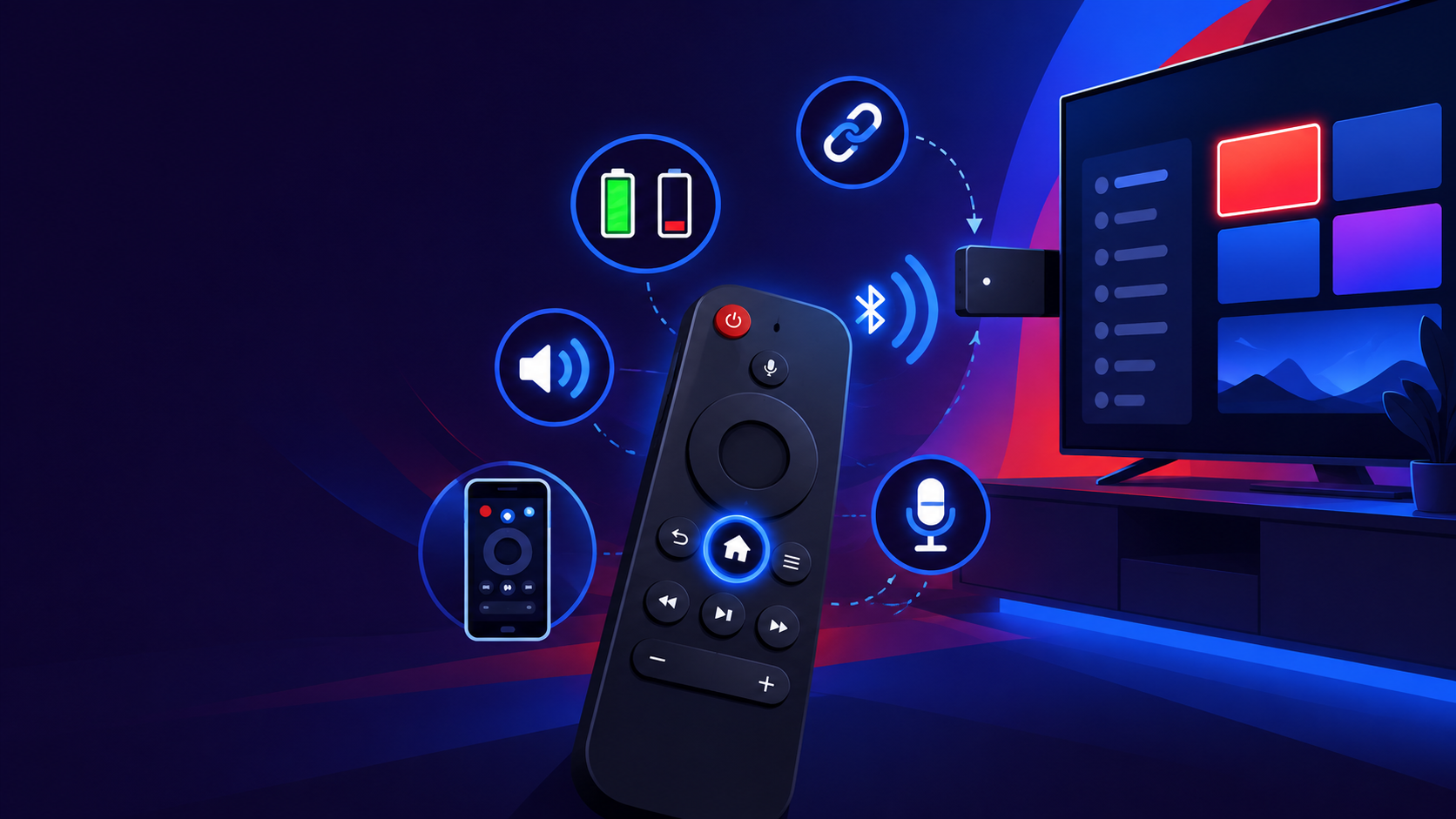
Welke afstandsbediening bedient wat ?
Bij IPTV heb je vaak twee afstandsbedieningen op tafel liggen, en dat zorgt voor verwarring. Het helpt om te weten wat elke remote eigenlijk aanstuurt :
| Afstandsbediening | Bedient | Verbinding |
|---|---|---|
| Remote van de stick of box | De IPTV-app, menu's, zappen | Meestal Bluetooth |
| Remote van de tv | Aan/uit, volume, HDMI-ingang | Infrarood |
| Remote van een Smart TV-app | App én tv tegelijk | Infrarood of Bluetooth |
| Telefoon-app | De stick of box, als reserve | Wifi |
Het verschil tussen Bluetooth en infrarood is belangrijk bij problemen. Een Bluetooth-remote hoef je niet op het apparaat te richten, maar moet wel gekoppeld zijn. Een infrarood-remote werkt alleen als je hem op de tv richt en niets ertussen staat.
Firestick-afstandsbediening koppelen en resetten
Opnieuw koppelen
- Zorg dat de Firestick aan staat en het beginscherm op de tv zichtbaar is.
- Houd de remote dicht bij de Firestick.
- Houd de Home-knop ongeveer 10 seconden ingedrukt.
- Er verschijnt een melding dat de afstandsbediening gekoppeld is. Probeer het opnieuw als dat niet lukt.
Een extra remote koppelen kan ook via Instellingen → Afstandsbedieningen en
Bluetooth-apparaten → Amazon Fire TV-afstandsbedieningen → Nieuwe
afstandsbediening toevoegen. Menunamen kunnen per Fire OS-versie licht verschillen.
Volledig resetten
Werkt koppelen niet, reset de afstandsbediening dan volledig :
- Houd tegelijk de knoppen Links, Menu (☰) en Terug ongeveer 12 seconden ingedrukt en laat dan los.
- Wacht 5 seconden en haal de batterijen eruit.
- Haal de stekker van de Firestick 60 seconden uit het stopcontact.
- Plaats de batterijen terug en sluit de Firestick weer aan.
- Wacht tot het beginscherm verschijnt en houd de Home-knop 10 seconden ingedrukt om te koppelen.
Meer over de verschillen tussen modellen lees je in IPTV op Firestick modellen. Bij een Fire TV Cube werkt het koppelen op dezelfde manier; zie ook IPTV Nederland op Fire TV Cube.
Google TV en Android TV-afstandsbediening koppelen
- Zorg dat het apparaat aan staat en het beginscherm zichtbaar is.
- Houd bij een Chromecast met Google TV de knoppen Terug en Home tegelijk ingedrukt tot het lampje op de remote begint te knipperen.
- Volg de instructies op het scherm.
- Lukt het niet via de knoppen, ga dan met een andere remote of de telefoon-app naar
Instellingen→Afstandsbedieningen en accessoires→Accessoire koppelen.
Bij andere Android TV-boxen en de Nvidia Shield verschilt de knoppencombinatie per model. Kijk in de handleiding of het instellingenmenu onder Afstandsbedieningen. Meer over deze apparaten in IPTV op Google TV, Dutch IPTV op Android TV en IPTV op Nvidia Shield.
Eén afstandsbediening voor alles : HDMI-CEC
Met HDMI-CEC stuurt de remote van je stick ook je tv aan via de HDMI-kabel : de tv gaat aan als je de stick aanzet en schakelt automatisch naar de juiste ingang. Elke tv-fabrikant geeft er een eigen naam aan :
| Tv-merk | Naam van HDMI-CEC |
|---|---|
| Samsung | Anynet+ |
| LG | SIMPLINK |
| Sony | Bravia Sync |
| Philips | EasyLink |
| Panasonic | VIERA Link |
Zo zet je het aan
- Zet de CEC-functie aan in het menu van je tv, meestal onder Algemeen, Externe apparaten of Verbindingen.
- Op een Firestick : ga naar
Instellingen→Scherm en geluid→HDMI CEC-apparaatbedieningen zet die aan. - Op Google TV : zoek in de instellingen naar
HDMI-CECofTv bedienen.
Volume regelen met de stick-remote
Op een Firestick kun je de volumeknoppen op de remote laten werken via
Instellingen → Apparatuurbediening → Apparatuur beheren →
Tv. De Firestick zoekt dan het juiste infraroodsignaal voor jouw tv. Gebruik je een soundbar,
voeg die op dezelfde plek toe. Problemen met het geluid zelf los je op met
IPTV geluid oplossen.
Handige sneltoetsen in IPTV-apps
De meeste IPTV-apps zijn gemaakt voor bediening met een eenvoudige remote. Deze toetsen werken in de populairste apps, al kan de precieze indeling per versie verschillen.
| Actie | TiviMate | IPTV Smarters Pro |
|---|---|---|
| Zappen | Omhoog / omlaag tijdens het kijken | Omhoog / omlaag in de speler |
| Kanaallijst openen | OK tijdens het kijken | OK of Links |
| Tv-gids | Via het menu of de kanaallijst | Via de EPG-knop in de speler |
| Favoriet toevoegen | OK lang indrukken op een zender | Lang indrukken in de kanaallijst |
| Opties en instellingen | Menu-knop (☰) | Menu-knop (☰) |
Een remote met cijfertoetsen is handig : in apps als TiviMate kun je dan direct een zendernummer intoetsen. De standaard Firestick-remote heeft geen cijfers, maar je kunt een extra remote met cijfertoetsen koppelen. Sneller zappen ? Lees IPTV sneller zappen en zet je vaste zenders bovenaan met IPTV favorieten instellen. Terugkijken via de remote staat in IPTV terugkijken en opnemen.
Je telefoon als afstandsbediening en spraakbediening
Batterijen leeg of remote kwijt ? Dan is je telefoon een prima reserve. Telefoon en stick moeten wel op hetzelfde wifi-netwerk zitten.
- Firestick : installeer de officiële Amazon Fire TV-app op je telefoon en koppel met de code die op de tv verschijnt. Handig : je kunt dan ook typen met het toetsenbord van je telefoon, bijvoorbeeld voor je Xtream Codes-gegevens.
- Google TV en Android TV : gebruik de afstandsbediening in de officiële Google TV-app of via de snelle instellingen van Android.
Ook spraakbediening scheelt veel zoeken. Via Alexa op Fire TV of de Google Assistent op Google TV open je apps of zoek je content met je stem. Binnen de IPTV-app zelf werkt spraak meestal beperkt, dus voor zappen blijft de remote het snelst.
Hulp nodig bij het instellen ?
Lukt het koppelen niet of wil je weten welke app het best werkt met jouw afstandsbediening ? Onze Nederlandstalige support helpt je 7 dagen per week.
Neem contact opAfstandsbediening werkt niet ? Zo los je het op
De remote reageert helemaal niet
- Vervang de batterijen door nieuwe, liefst van een merk. Dit lost verrassend vaak alles op;
- Herstart de stick door de stekker 60 seconden uit het stopcontact te halen;
- Koppel de remote opnieuw zoals hierboven beschreven;
- Werkt hij nog steeds niet, reset hem volledig.
De remote reageert traag of mist toetsen
- De stick zit vaak achter de tv, waar het Bluetooth-signaal wordt afgeschermd. Gebruik de meegeleverde HDMI-verlengkabel om de stick wat verder van de tv te plaatsen;
- Ontkoppel ongebruikte Bluetooth-apparaten zoals oude koptelefoons;
- Is het hele apparaat traag, dan ligt het niet aan de remote. Lees IPTV apparaat traag en IPTV app cache legen.
Navigatie werkt, maar volume of aan/uit niet
Dat zijn tv-functies. Zet HDMI-CEC aan op tv én stick, en stel op een Firestick de Apparatuurbediening in voor je tv of soundbar. Richt de remote bij volumebediening op de tv, want die gebruikt vaak infrarood.
De tv springt vanzelf naar een andere ingang of gaat uit
Dat is HDMI-CEC dat te enthousiast reageert, bijvoorbeeld wanneer meerdere apparaten op de tv aangesloten zijn. Zet CEC uit op het apparaat dat het niet nodig heeft, of schakel het helemaal uit als het meer stoort dan helpt.
De IPTV-app reageert vreemd op toetsen
Wissel in de app van videospeler of werk de app bij. Zie IPTV videospeler instellen en IPTV app crasht of loopt vast.
Negen van de tien remoteproblemen zijn op te lossen met nieuwe batterijen, opnieuw koppelen of de stick verder van de tv af plaatsen.
Wanneer vervangen of een universele remote ?
Een nieuwe afstandsbediening is zinvol als :
- de remote fysiek beschadigd is, bijvoorbeeld na een val of waterschade;
- hij na een volledige reset en nieuwe batterijen nog steeds niet koppelt;
- je cijfertoetsen of verlichte knoppen wilt voor makkelijker zappen.
Kies bij voorkeur een officiële vervangende remote die bij jouw model past, zodat koppelen en spraakbediening goed werken. Een universele afstandsbediening kan tv, soundbar en stick samen aansturen, maar controleer vóór aankoop of jouw stick ondersteund wordt. Overweeg je een nieuw apparaat, gebruik dan de beslisgids voor een IPTV apparaat.
Veelgestelde vragen over de IPTV afstandsbediening
Kan ik mijn tv-afstandsbediening gebruiken voor de IPTV-app ?
Vaak wel, via HDMI-CEC. Zet CEC aan op de tv en op de stick; daarna kun je met de pijltjes en OK-knop van je tv-remote door de app navigeren. Niet elke knop wordt doorgegeven.
Hoe koppel ik een Firestick-afstandsbediening opnieuw ?
Houd de Home-knop ongeveer 10 seconden ingedrukt terwijl de Firestick aan staat. Lukt dat niet, reset de remote dan eerst met Links, Menu en Terug tegelijk ingedrukt.
Waarom regelt mijn Firestick-remote het volume niet ?
Het volume is een tv-functie. Stel de Apparatuurbediening in op de Firestick en zet HDMI-CEC aan op je tv.
Kan ik mijn telefoon als afstandsbediening gebruiken ?
Ja. Gebruik de officiële Amazon Fire TV-app voor een Firestick of de Google TV-app voor Google TV. Telefoon en stick moeten op hetzelfde wifi-netwerk zitten.
Waarom reageert mijn afstandsbediening traag ?
Meestal door bijna lege batterijen of doordat de stick achter de tv het Bluetooth-signaal verliest. Vervang de batterijen en gebruik een HDMI-verlengkabel.
Conclusie
Een goed werkende IPTV afstandsbediening maakt het verschil tussen ontspannen kijken en frustratie. Werkt hij niet, begin dan bij de basis : nieuwe batterijen, opnieuw koppelen en de stick verder van de tv af. Zet daarna HDMI-CEC en de volumebediening aan, zodat één remote genoeg is.
Leer de belangrijkste sneltoetsen van je app, zet je favoriete zenders bovenaan en houd je telefoon als reserve achter de hand. Zo bedien je IPTV net zo makkelijk als gewone televisie. Nog geen abonnement ? Lees dan alles over IPTV kopen. Meer praktische verbeteringen vind je in IPTV tips en tricks.
Kom je er niet uit ?
Onze Nederlandstalige support helpt je bij het koppelen van je afstandsbediening en het instellen van je IPTV-app, 7 dagen per week.
Vraag hulp aan support